O objetivo deste guia rápido é apresentar as configurações necessárias para a inclusão de uma Ordem de Serviço no sistema.
Pré-requisitos:
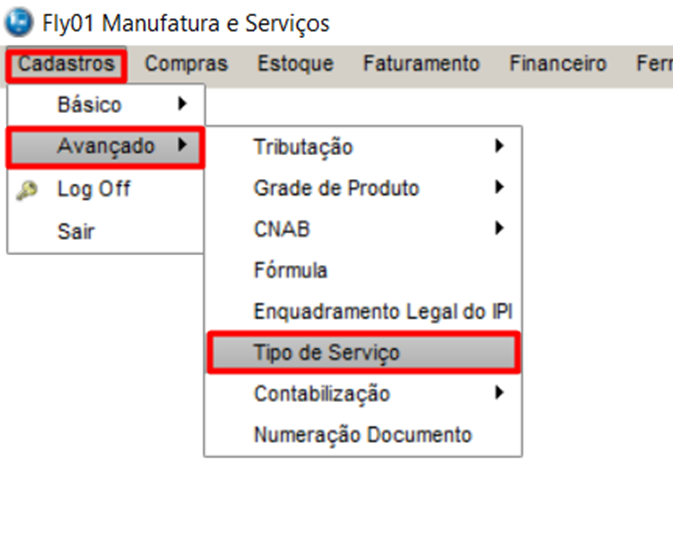
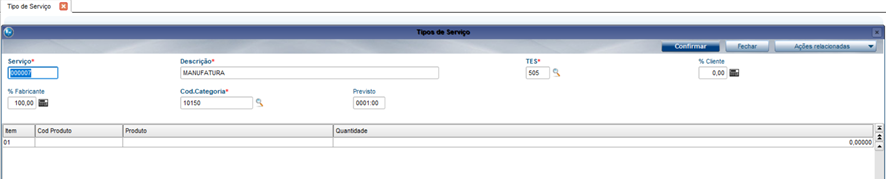
1 - Antes de incluir uma Ordem de Serviço no sistema, será necessário cadastrar um Tipo de Serviço. Para isso, acesse Cadastro\Avançado\Tipo de serviço.
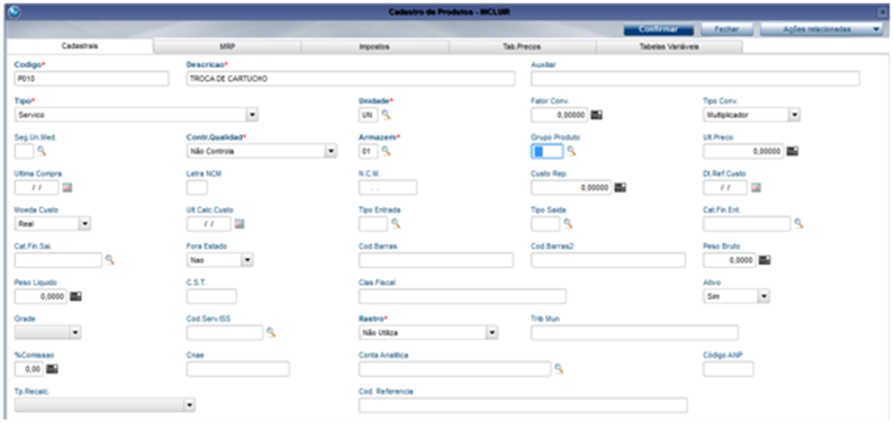
2 – Caso o documento gerado a partir da Ordem de Serviço seja transmitido para a Prefeitura, será necessário cadastrar um produto com o tipo Serviço. Para isso, acesse Cadastro\Básico\Produto.
Inclusão da Ordem de Serviço:
Para cadastrar uma OS no sistema, acesse Faturamento\Atualizações\Ordem de Serviço.
1 - Preencha o cabeçalho da OS.

2 – Preencha as informações do Item da OS.

Obs.: Caso seja necessário informar o técnico que realizará o serviço, faça o cadastramento do mesmo em Cadastros\Básico\Técnico.
3 – Preencha as informações do Subitem da OS.

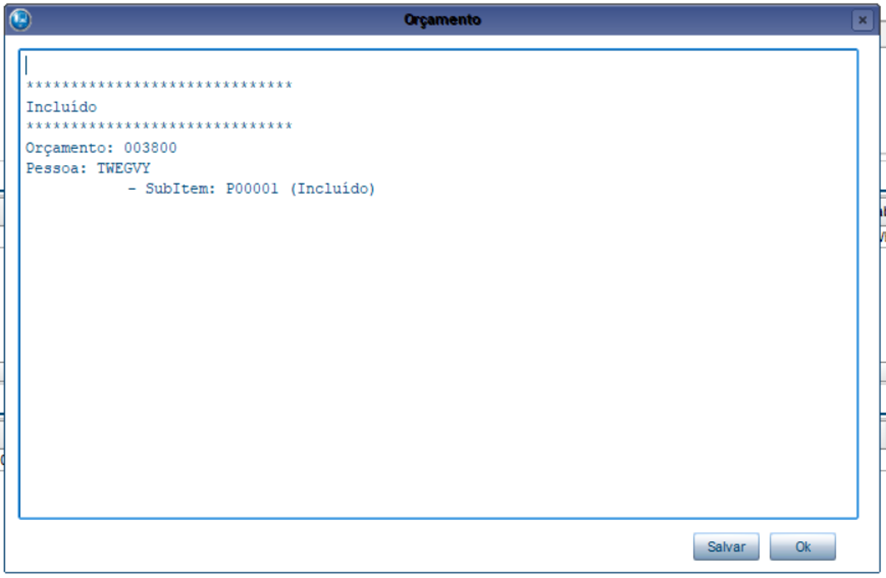
Após confirmar a inclusão da OS, será gerado o orçamento para o Subitem informado.
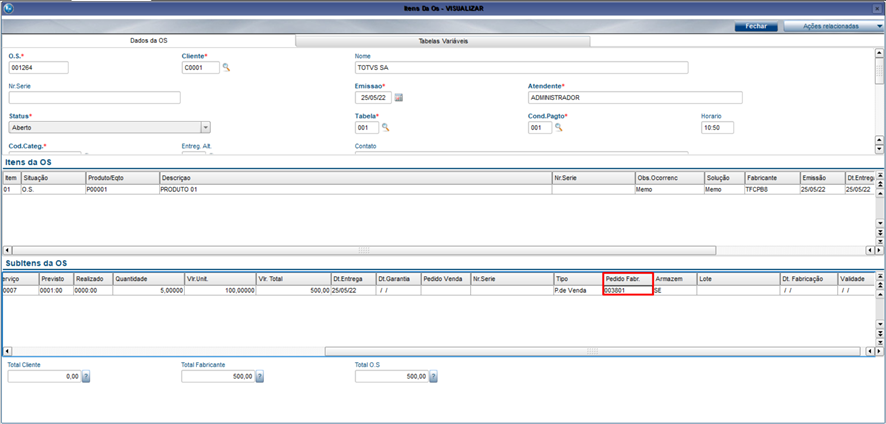
4 – Visualize a Ordem de Serviço e verifique que o número do Pedido Fabr. foi gravado.
Geração de Pedido de Venda a partir da Ordem de Serviço:
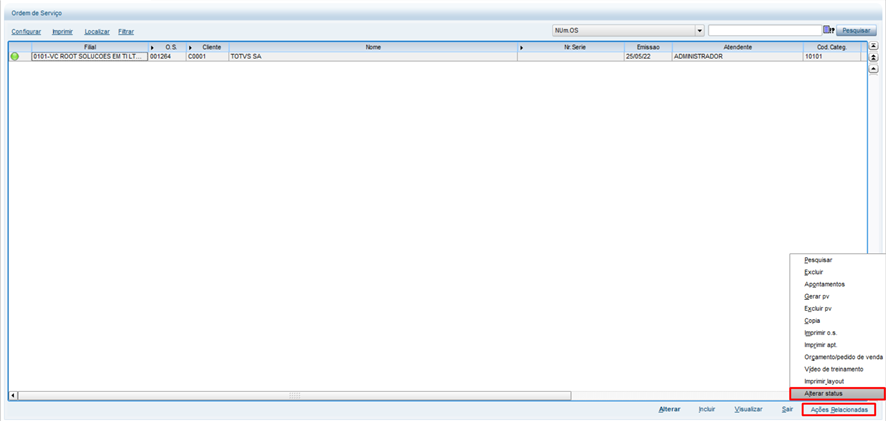
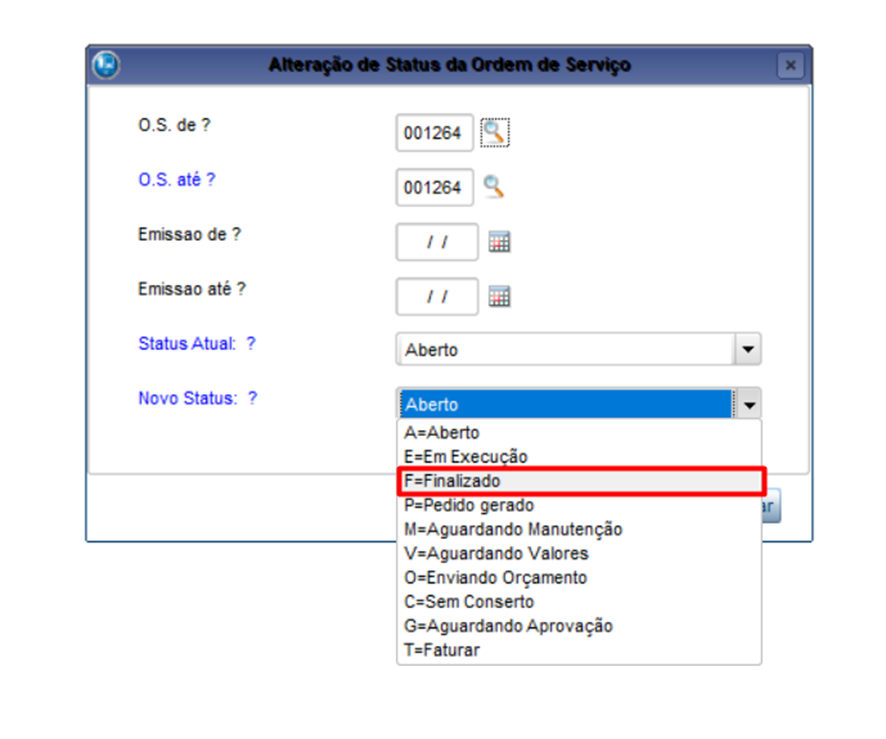
1 - Para gerar um pedido de venda a partir da Ordem de Serviço é necessário alterar o status da OS. Para isso acesse, na rotina de Ordem de Serviço Ações relacionadas > Alterar Status e altere o status para “Finalizado”.
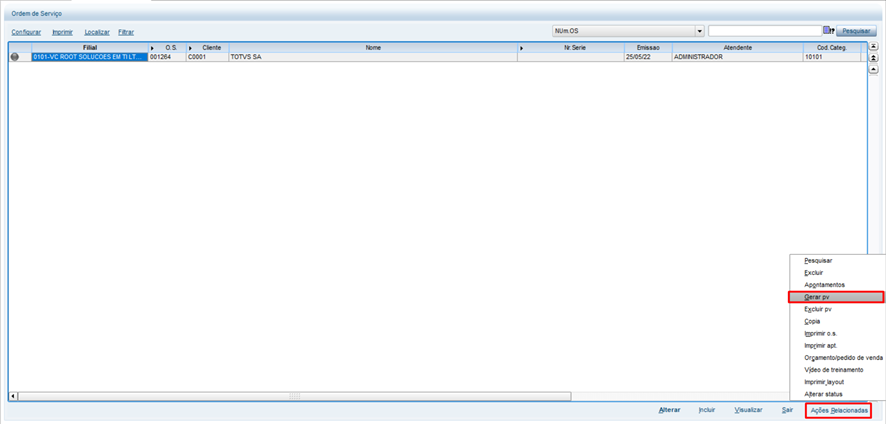
2- Em seguida, acesse Ações relacionadas > Gera PV
3 – Preencha com as informações da O.S que você vai utilizar
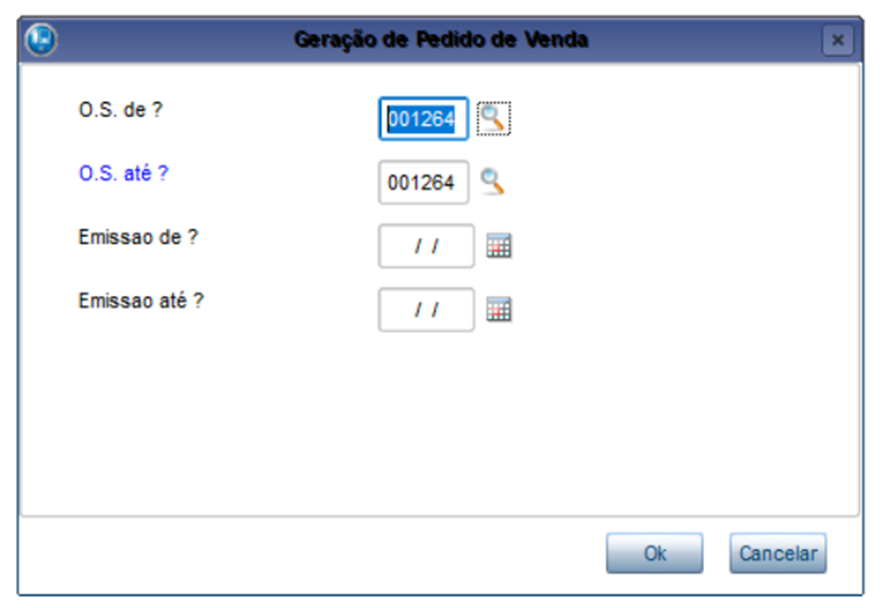
4 – Verifique que o Pedido é gerado com sucesso.
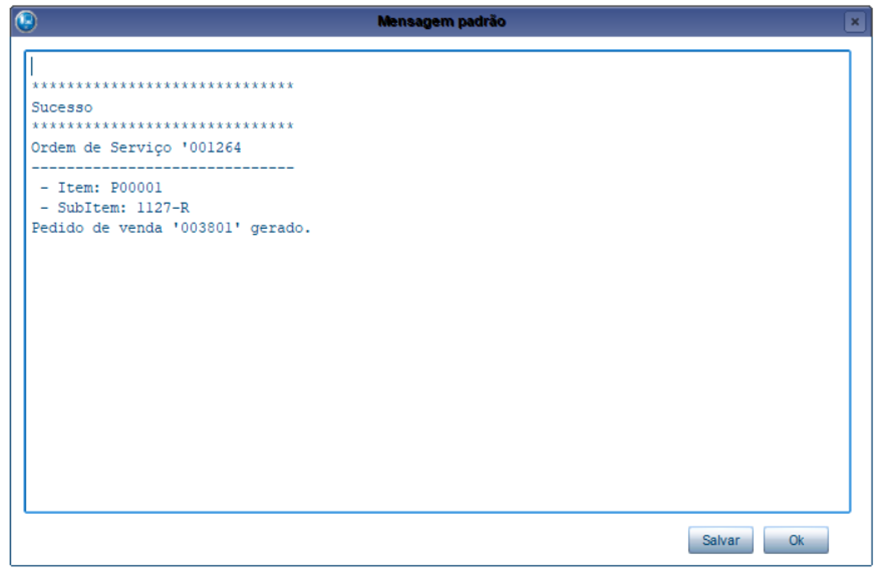
Parâmetro MV_QUEBRAOS - Ordem de Serviço:
Com a inclusão do parâmetro MV_QUEBRAOS é possível gerar orçamentos de mercadorias (SPED) e de serviços (RPS) simultaneamente a partir de uma Ordem de Serviço. Veja como é fácil utilizar:
1 – Acesse Miscelânea > Configurações, no painel lateral em Parâmetros
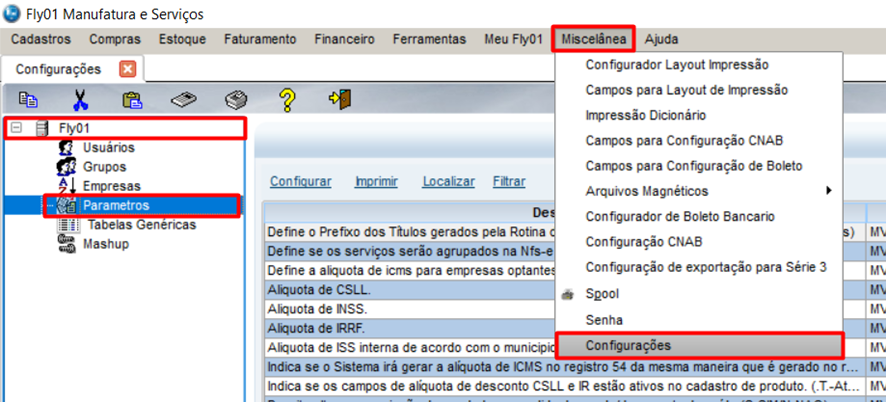
2 - Localize o parâmetro MV_QUEBRAOS, que determina se será gerado um orçamento com as mercadorias (SPED) e outro com os serviços (RPS) e habilite.

3 – Incluir Ordem de Serviço, acesse Faturamento \ Atualizações \ Ordem de Serviço.
4 - Cada Subitem deve estar vinculado a um tipo de serviço, conforme abaixo, veja que nos Subitens da OS incluímos um serviço (00005) e um produto (00006).
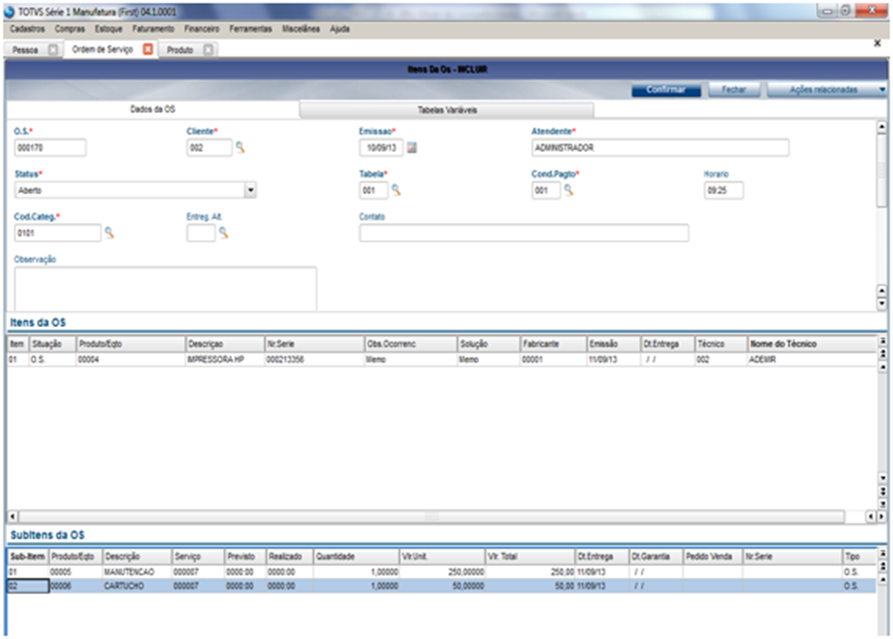
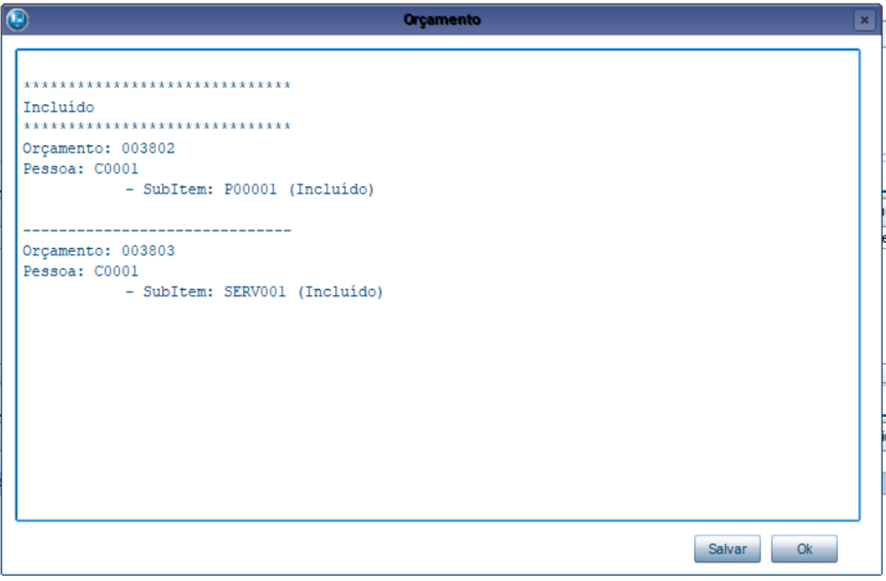
5 - Ao confirmar surge uma tela informando os orçamentos que foram gerados para cada
Subitem.
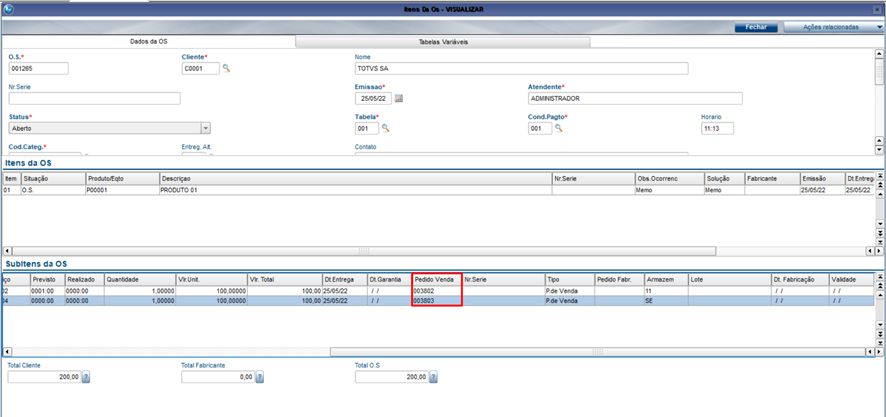
6 - Visualize a Ordem de Serviço.
Veja que o número do Pedido de Venda está gravado.
Visualizar os Pedidos de Venda:
Acesse Faturamento \ Atualizações \ Pedido de Venda/Orçamento.
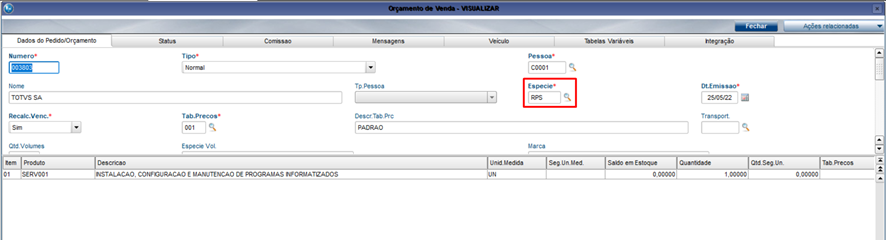
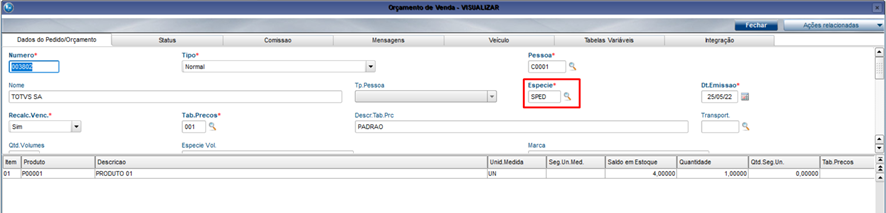
- Visualize os orçamentos que foram gerados pela Ordem de Serviço.
Observe que a Espécie do orçamento foi gerada de acordo com o serviço (RPS).
Observe que a Espécie do orçamento foi gerada de acordo com o produto (SPED).
0 Comentários