Para que uma nota que não foi cancelada dentro do prazo de 24 horas (estipulado pela SEFAZ) seja estornada, uma nota fiscal de estorno deverá ser emitida. Para gerar esse documento, siga os seguintes passos:
OBS: Para transmitir a nota de estorno, é necessário que a nota fiscal tenha sido gerada pelo próprio Sistema. Caso a NFe tenha sido emitida por outro emissor, não será possível fazer o estorno pelo First.
Gerando e emitindo o documento de estorno:
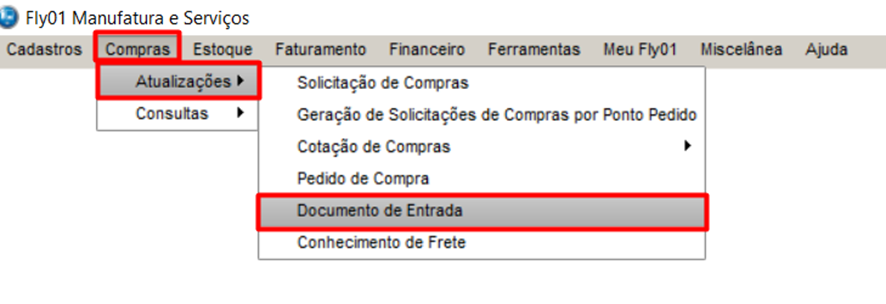
1º - Acesse a rotina de Documento de Entrada:
2º - Inclua um novo documento. O tipo do documento deve ser 2-Devolução, e deve ser formulário próprio.
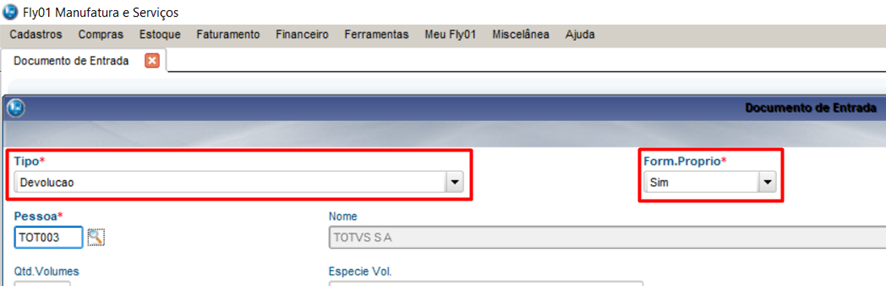
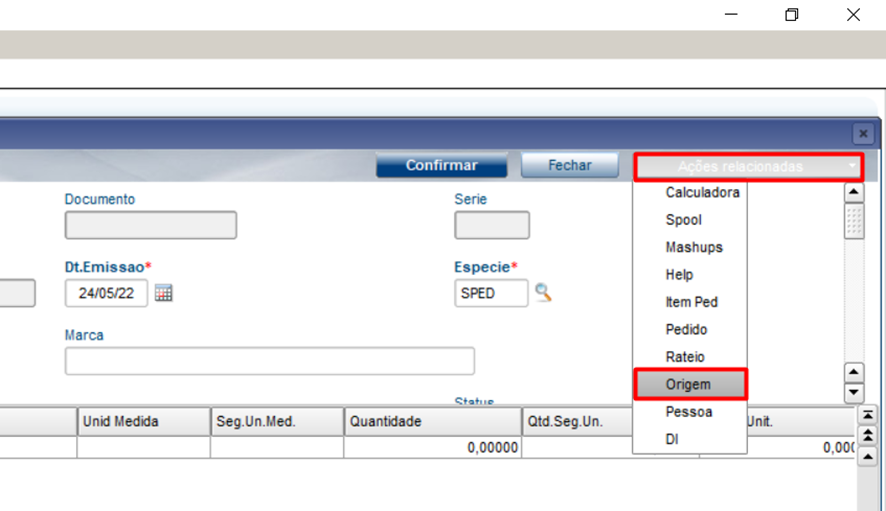
3º - Após informar os dados obrigatórios do cabeçalho (Tipo, Form.Proprio e Pessoa), Iremos clicar em Ações Relacionadas > Origem, para buscar a nota que deve ser estornada:
4º - Informamos a série e o número da nota fiscal de origem:
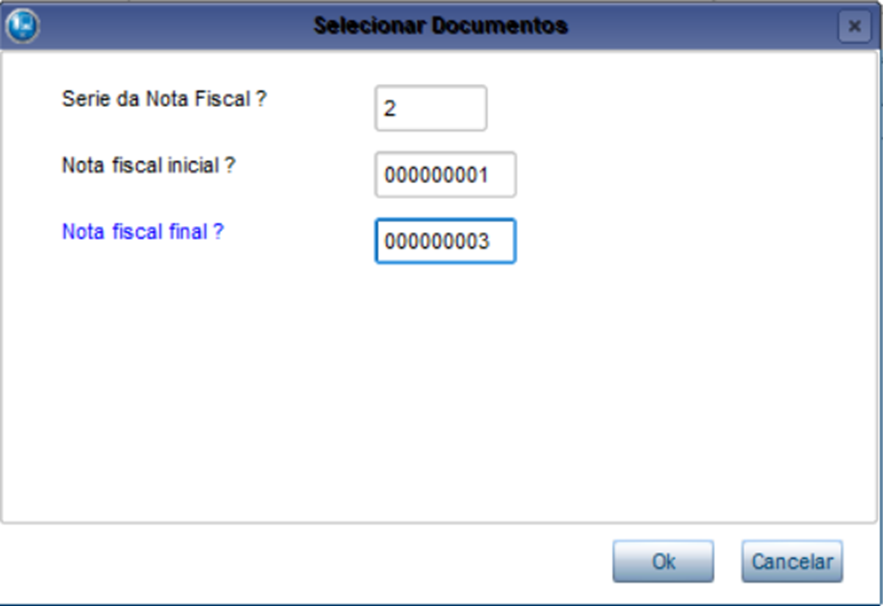
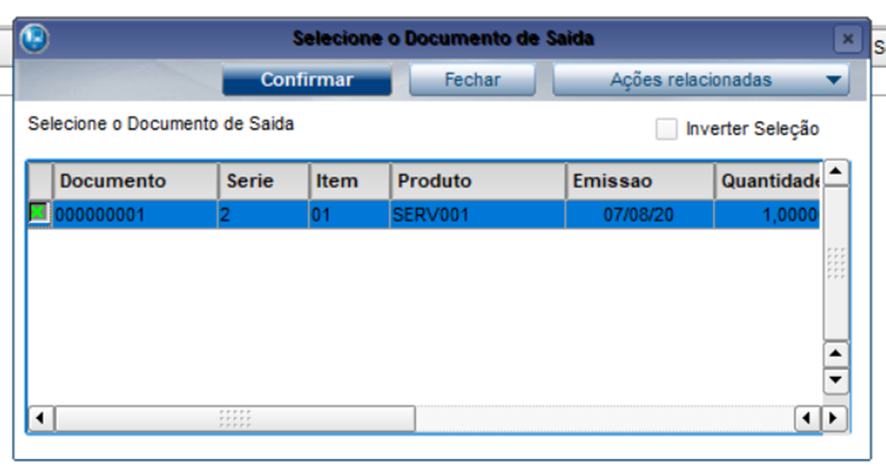
5º - Selecionamos a nota na lista de notas que é apresentada:
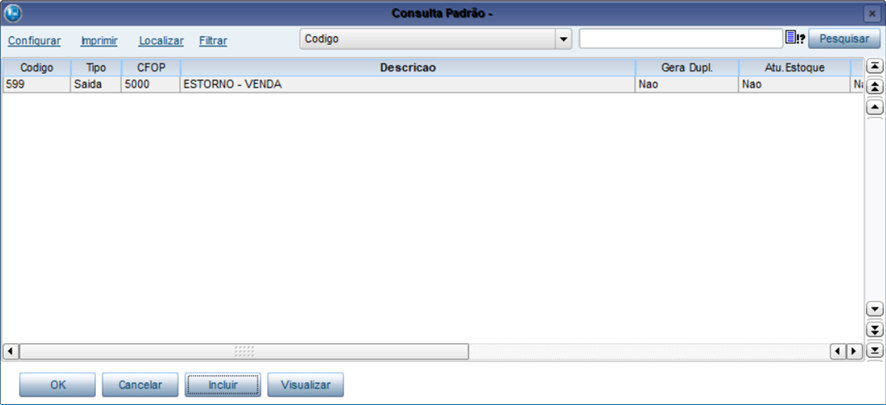
6º - Em seguida iremos utilizar o TES de estorno para os produtos. (Mais informações sobre o cadastramento desse TES no final desse guia).
7º - Observe os totais do documento. Perceba que os valores são idênticos aos do documento de origem:

8º - Agora basta confirmar e emitir o documento normalmente.
Configurando o TES a ser utilizado:
Deve-se manter em mente que os impostos a serem calculados no documento de estorno devem ser iguais ao documento original. Portanto, a única diferença que deve haver entre o TES do documento original e o TES de estorno será o CFOP.
Os pontos que devem ser atendidos para que o documento de estorno seja aceito são:
Finalidade de emissão da NF-e (campo FinNFe) = 3 - NF-e de ajuste.
Solução: Preencher o campo Ajuste CIAP com SIM.
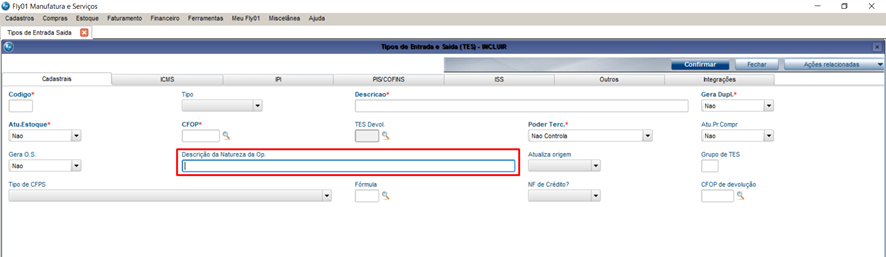
Descrição da Natureza da Operação (campo natOp) = 999 - Estorno de NF-e não cancelada no prazo legal.
Solução: No cadastro do TES, no campo Descrição da Natureza da Op., iremos colocar o texto solicitado.
Referenciar a chave de acesso da NF-e que está sendo estornada (campo refNFe).
Solução: Essa chave será preenchida automaticamente pelo Sistema quando criamos a nota fiscal com o tipo 2-Devolução.
Dados de produtos/serviços e valores equivalentes aos da NF-e estornada.
Solução: Como informado anteriormente, ao gerar o documento, devemos manter os valores de acordo com a nota fiscal original. Informações como preço e quantidade são preenchidas pelo Sistema automaticamente ao buscar a nota fiscal de origem. Informações relacionadas a impostos serão buscadas a partir do TES criado para a nota de estorno.
Códigos de CFOP inversos aos constantes na NF-e estornada.
Solução: O código de CFOP permanecerá o mesmo, mudando apenas o primeiro dígito, que define o tipo de operação.
|
Entrada |
|
Saída |
|
1 - Entrada e/ou Aquisições de Serviços do Estado. |
<-> |
5 - Saídas ou Prestações de Serviços para o Estado. |
|
2 - Entrada e/ou Aquisições de Serviços de outros Estados. |
<-> |
6 - Saídas ou Prestações de Serviços para outros Estados. |
|
3 - Entrada e/ou Aquisições de Serviços do Exterior. |
<-> |
7 - Saídas ou Prestações de Serviços para o Exterior. |
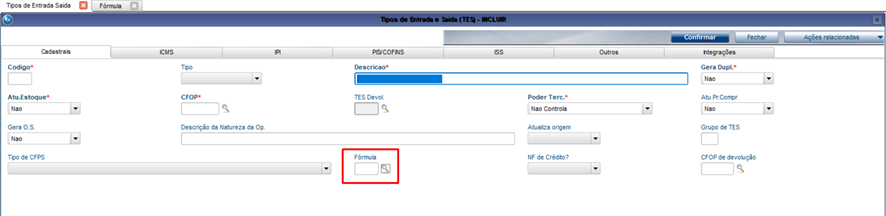
Informar a justificativa do estorno nas Informações Adicionais de Interesse do Fisco (campo infAdFisco).
Solução: Criar uma fórmula, e, no TES, colocar o código da formula no campo Fórmula:
Criando a fórmula que será utilizada:
Acesse a rotina de fórmulas em Cadastro > Avançado > Fórmula.
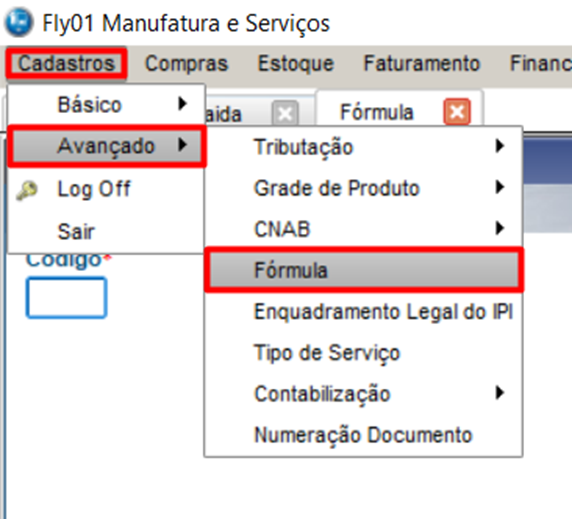
Clique em incluir.
Preencha os dados da seguinte forma:

1- Código da fórmula que será informada no campo Fórmula do TES.
2- Descrição da fórmula.
3- Fórmula. No caso, será o texto enviado como informação adicional de interesse do fisco. deve ser escrito entre aspas.
0 Comentários