Dúvida
Como fazer os apontamentos de matérias primas utilizados na produção.
Ambiente
Eleve - Ordem de Produção - Todas as Versões
Solução
Para criar um Apontamento, realize os seguintes passos:
1. Acesse o Aplicativo Ordem de Produção;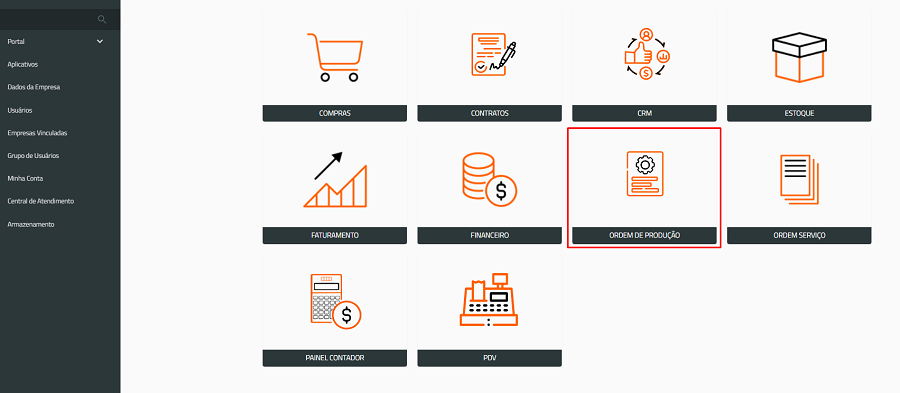
2. Clique em Ordem de Produção e Apontamento;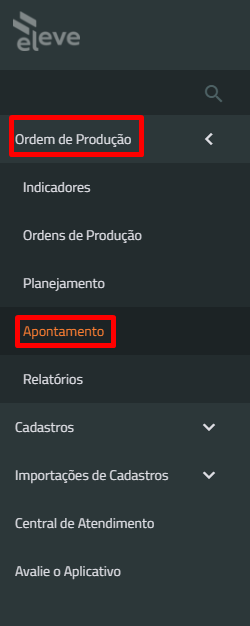
3. Selecione a linha de produção que deseja;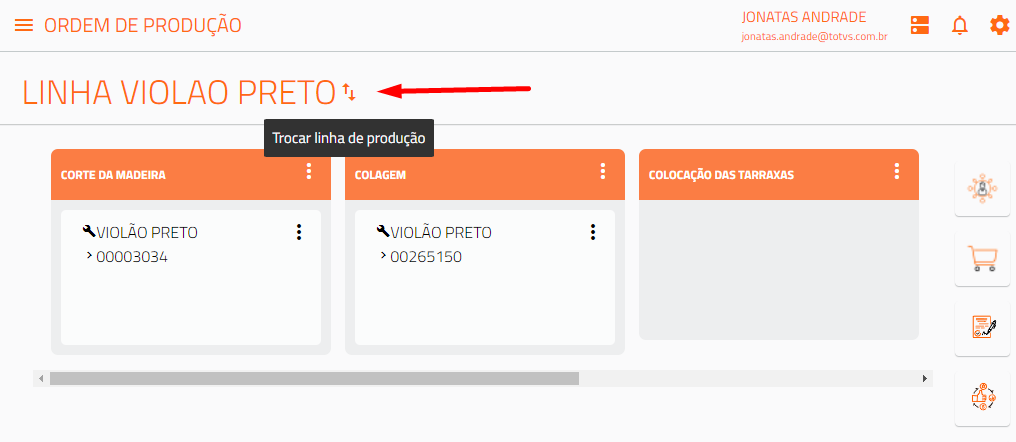
Aparecerá as linhas de produção, selecione a que irá trabalhar;
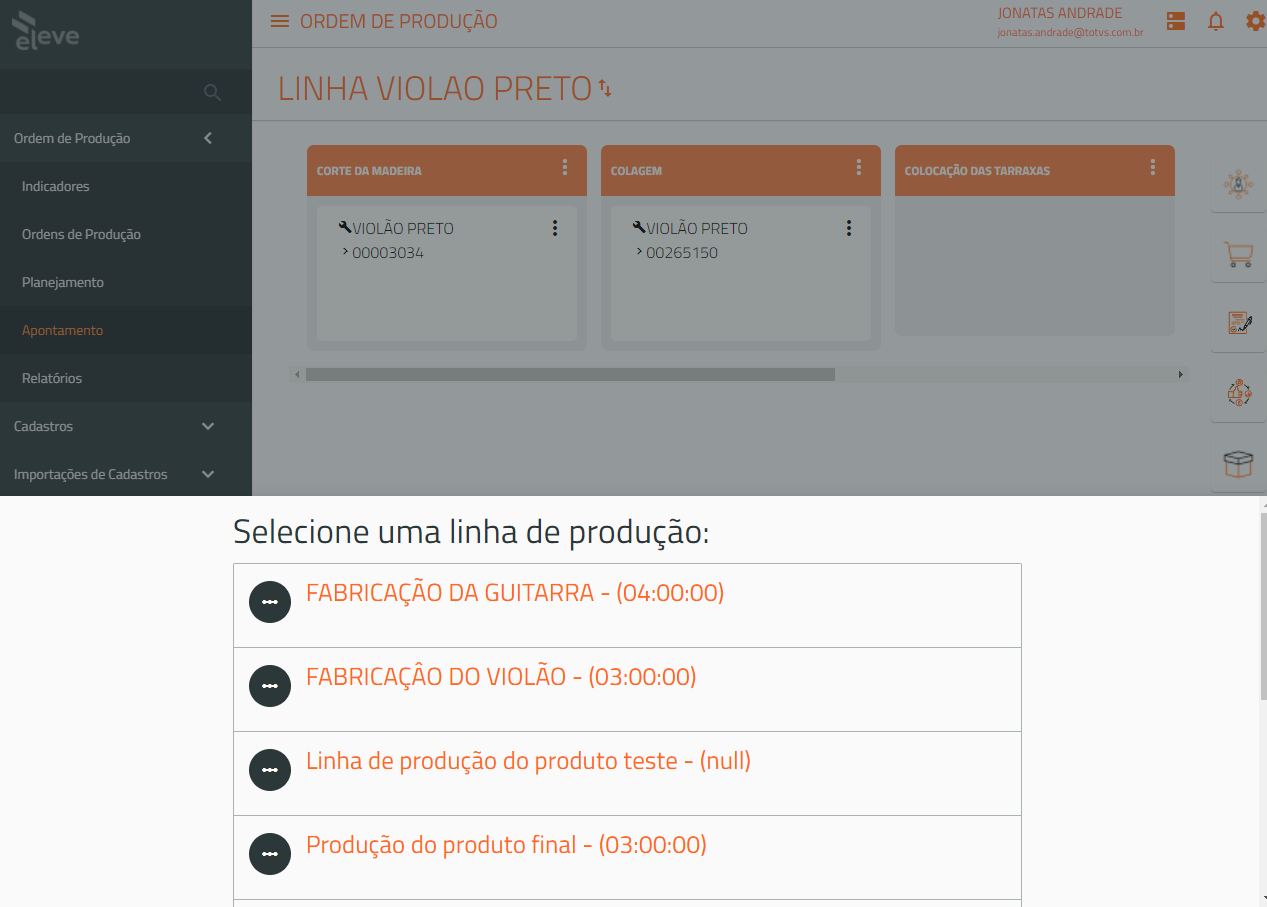
4. Depois de selecionar a linha de produção, clique nos 3 pontos da ordem de produção e selecione a opção Apontar para iniciar o apontamento;
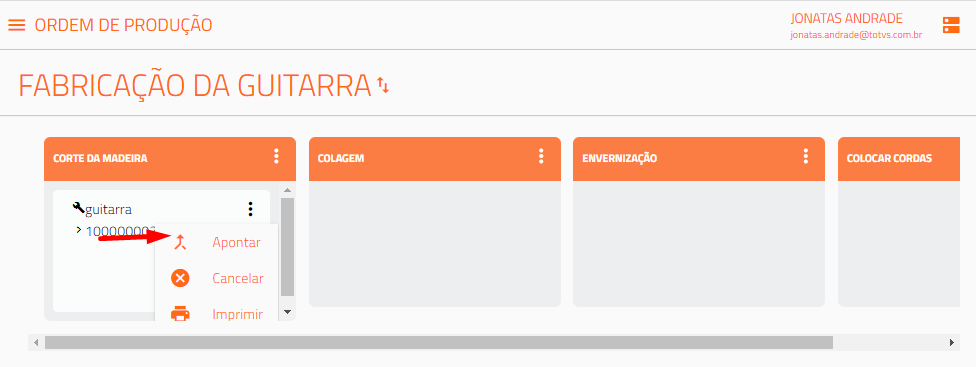
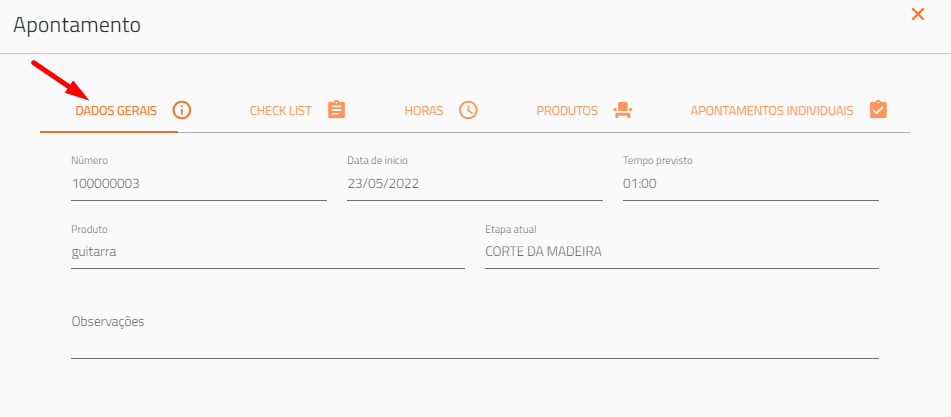
Dentro da tela de apontamento você terá 5 abas em cada Etapa de produção à preencher:
5. A aba Dados Gerais traz os dados da Ordem de produção em questão, como tempo previsto, quantidade e observações;
6. Na aba Checklist, o sistema obriga o operador a confirmar os passos, previamente cadastrados no Etapa de produção, clique no check para confirmar a execução cada uma das instruções;
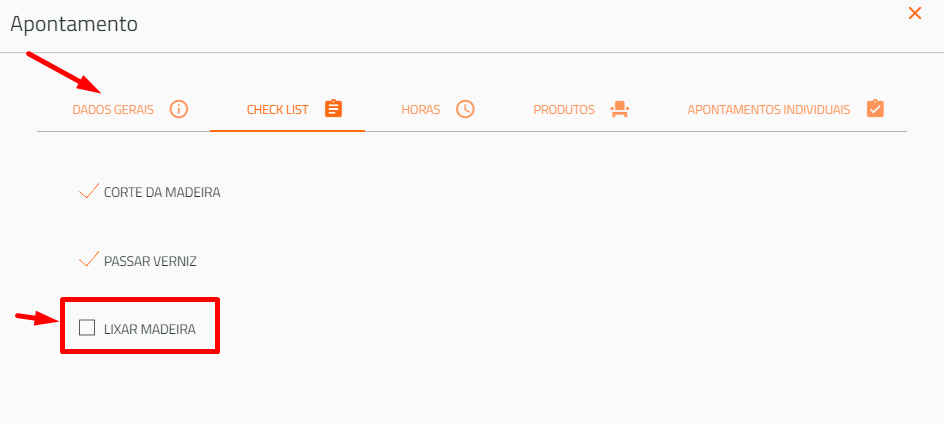
Importante: O preenchimento é obrigatório.
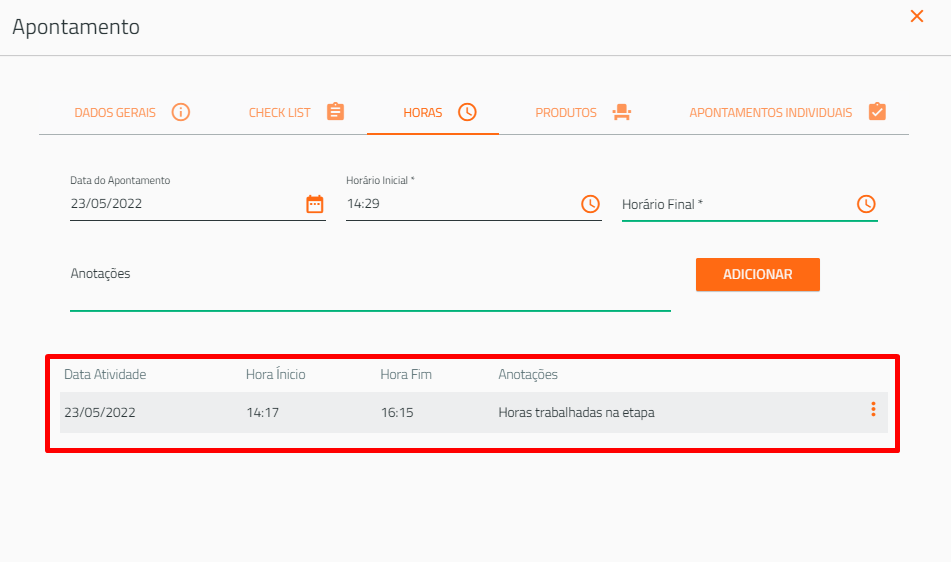
7. Na etapa Horas, informe o horário inicial e final, Anotações e clique em adicionar para salvar a informação;
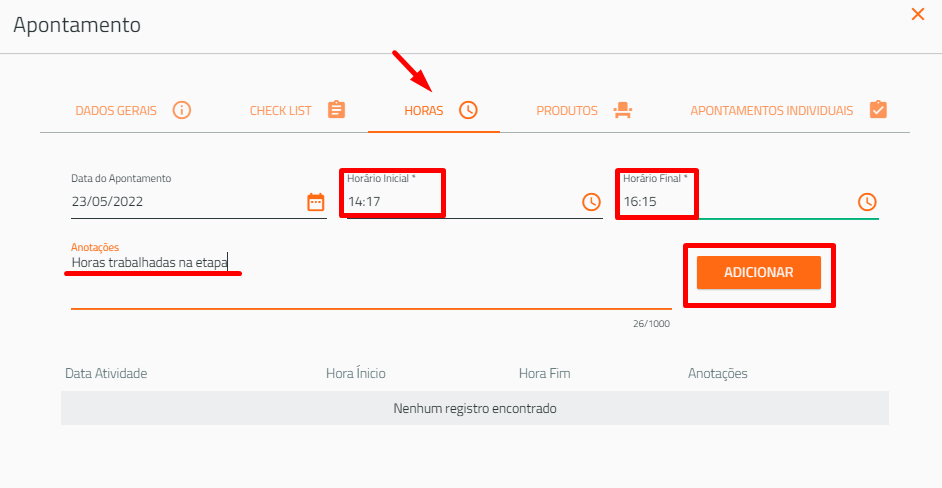
Importante: O preenchimento é obrigatório.
A informação das horas ficará registrada;
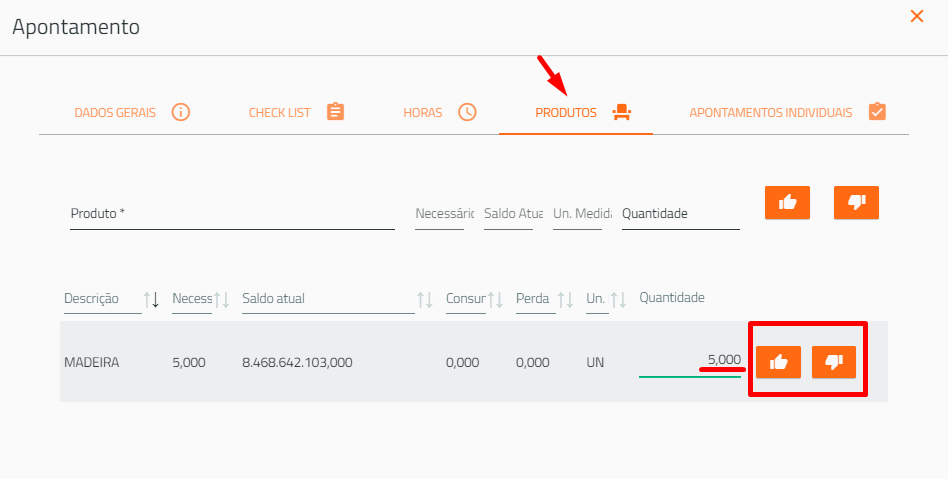
8. Confirme a quantidade de produtos usados nesta etapa de produção, podendo adicionar um fora da lista:
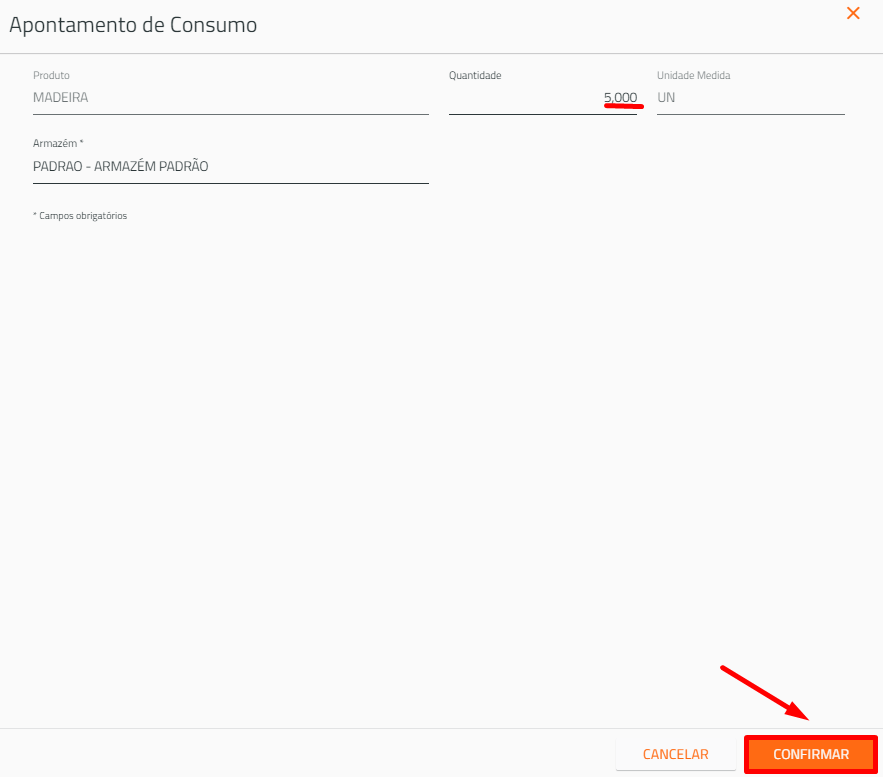
Confirme a quantidade na tela abaixo;
Observação: Para o produto aparecer apenas um uma determinada etapa do Ordem de produção, crie uma cadastro na aba Ordens de produção > Produto x Etapa de Produção.
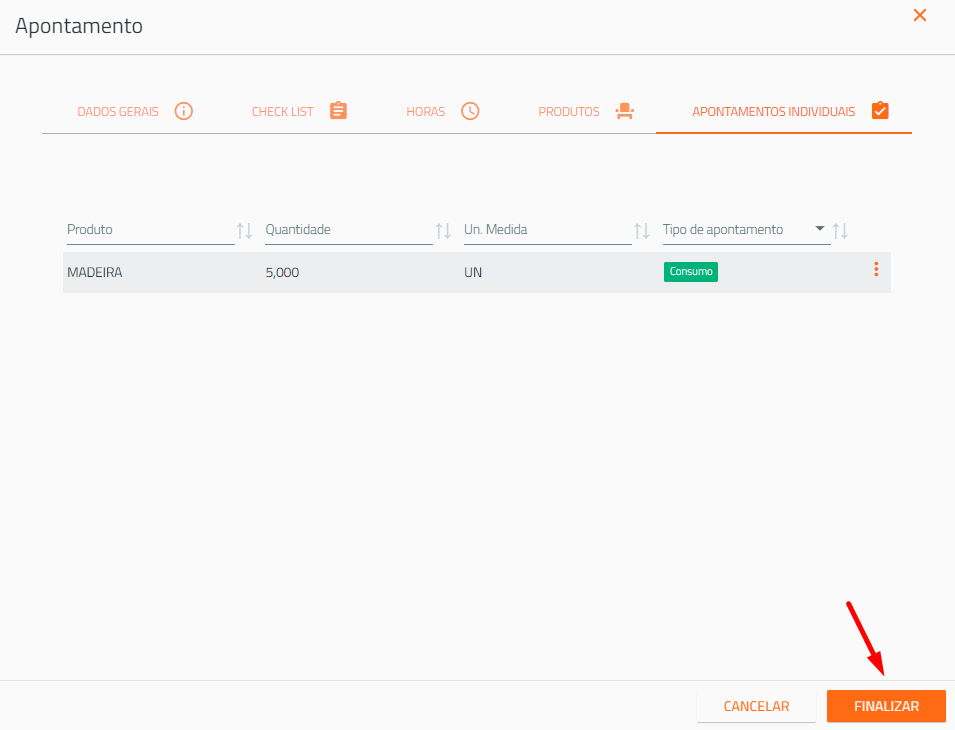
9. Nos apontamentos individuais traz as quantidades de produtos apontadas nesta etapa;
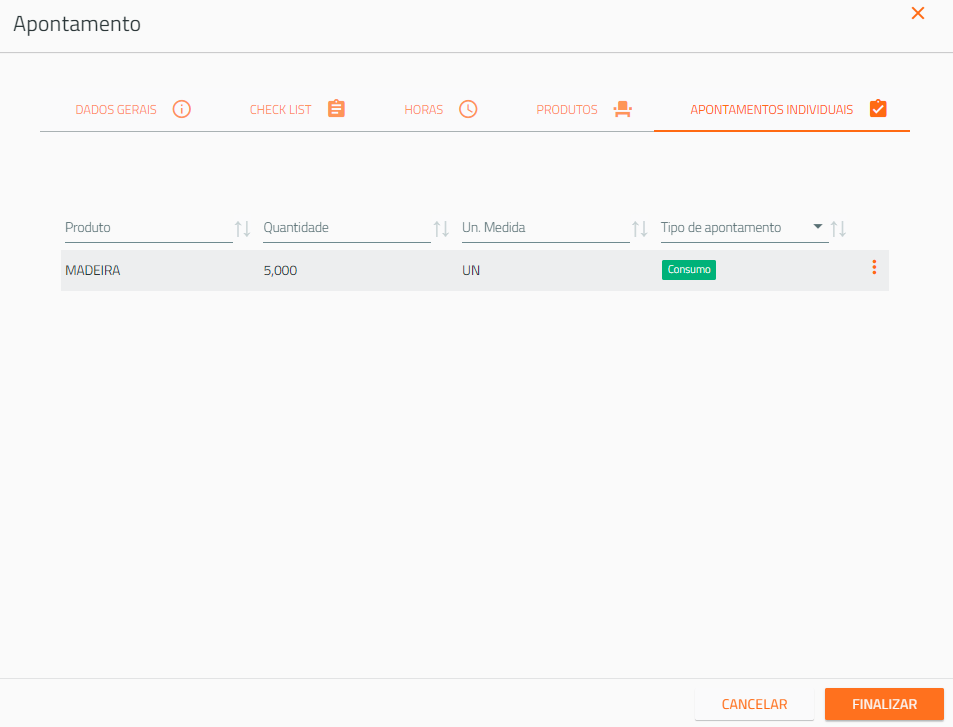
10. Depois de clique em finalizar para ir para próxima etapa;
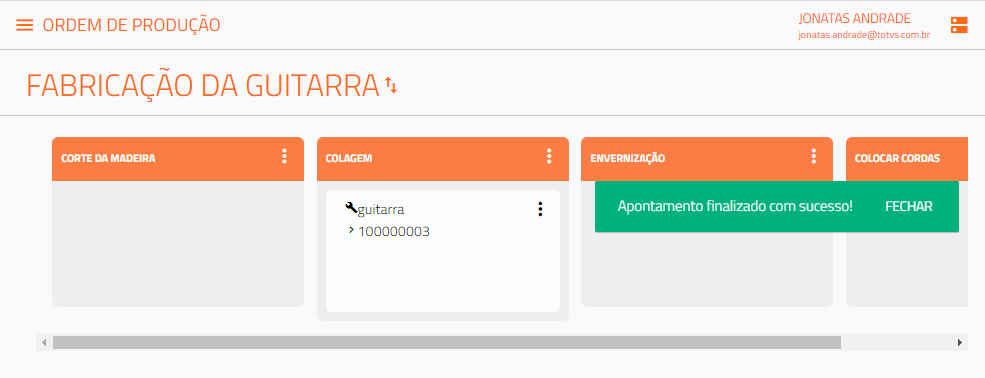
11. Finalizando a etapa, repita o processo para as demais etapas;
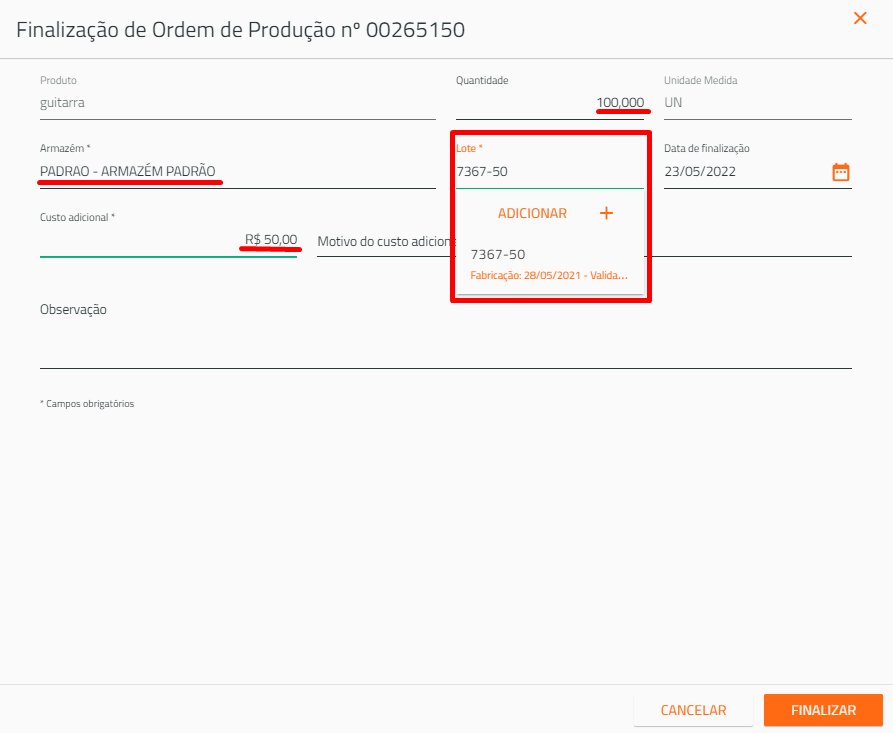
12. Ao fazer o apontamento da ultima etapa, confirme os dados de quantidade, lote, armazém e custos adicionais para finalizar e enviar o produto para o estoque;
Caso o incidente não tenha sido resolvido, favor entrar em contato por um de nossos canais:
E-mail: suporte.elevegestao@totvs.com.br
Chat: Acesse a Assistente Virtual no canto inferior esquerdo.
0 Comentários