Dúvida
Como criar uma oportunidade?
Ambiente
Eleve - CRM - Todas as Versões
Solução
Para criar uma oportunidade, realize os seguintes passos:
1. Acesse o Aplicativo CRM;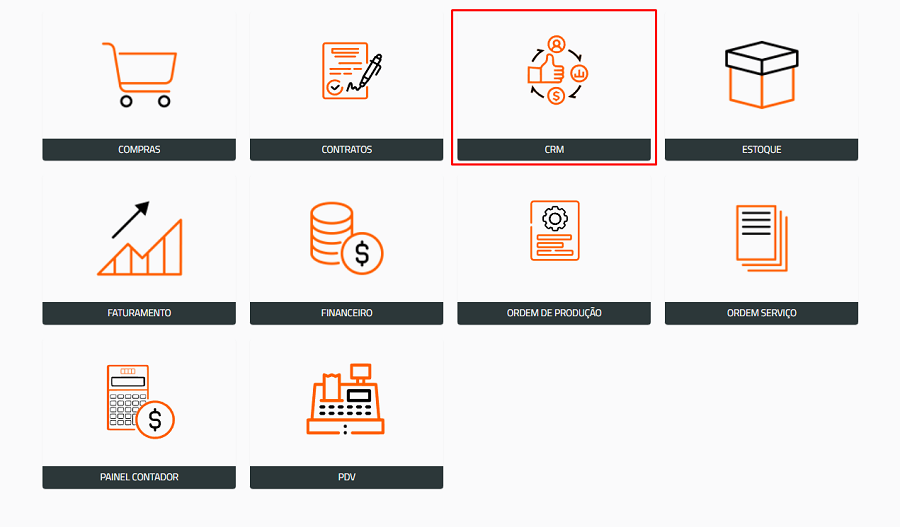
2. Clique em CRM e Oportunidades;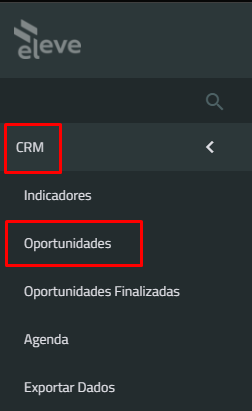
3. Caso não tenha um funil cadastrado, siga o manual abaixo:
ELEVE - CRM - Como cadastrar um Funil
4. Caso não tenha uma etapa cadastrada, siga o manual abaixo:
ELEVE - CRM - Como Cadastrar/Excluir uma Etapa
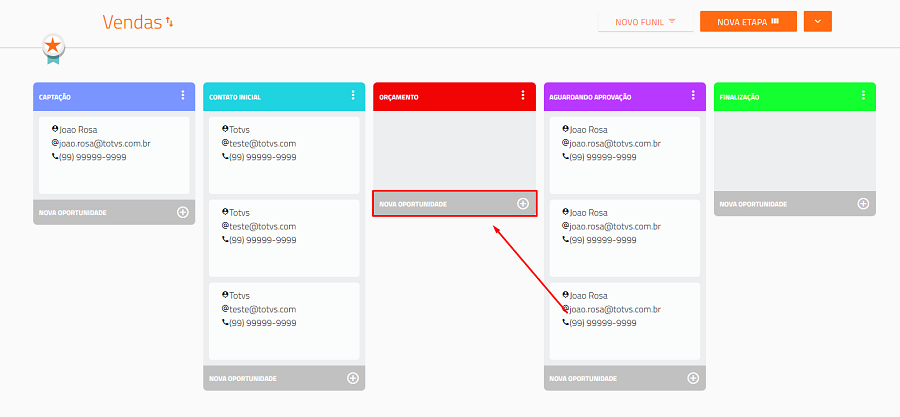
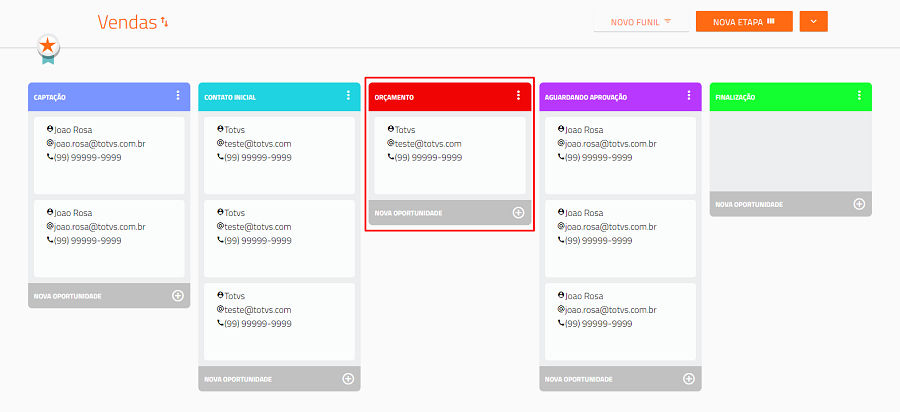
5. Após efetuar os cadastros de Funil e Etapas, clique sobre Nova Oportunidade;
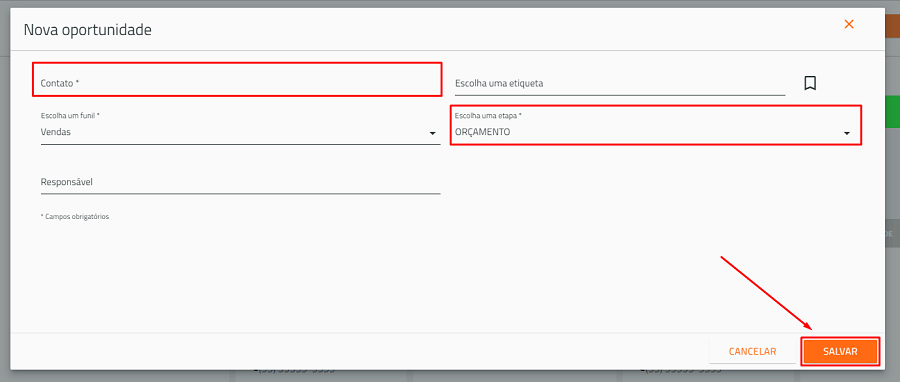
6. Preencha os campos obrigatórios destacados na imagem abaixo, e clique em Salvar;
7. Após isso, clique sobre a oportunidade para preencher os dados;
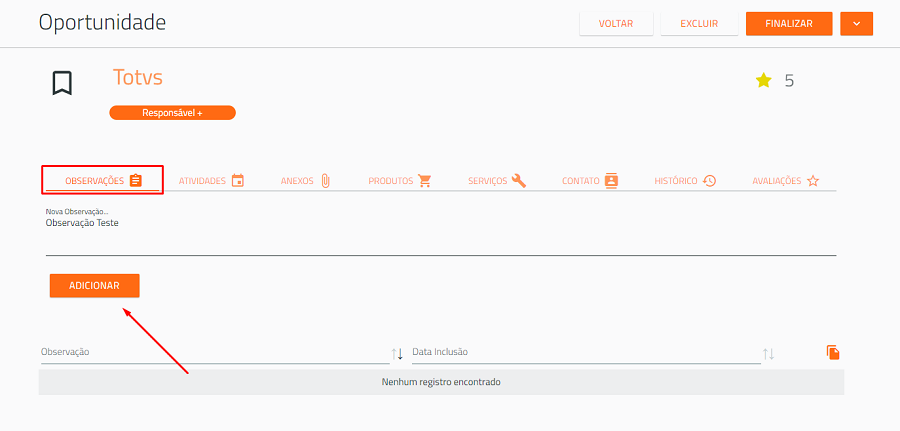
8. Caso necessário, preencha uma observação interna na etapa de Observações;
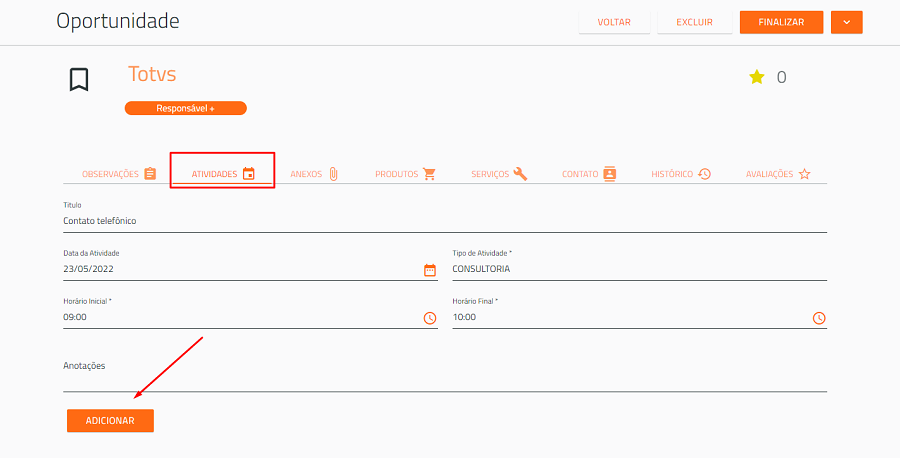
9. Preencha as atividades realizadas durante esta oportunidade na aba Atividades;
10. Na etapa de Anexos, importe os documentos relacionados a oportunidade;
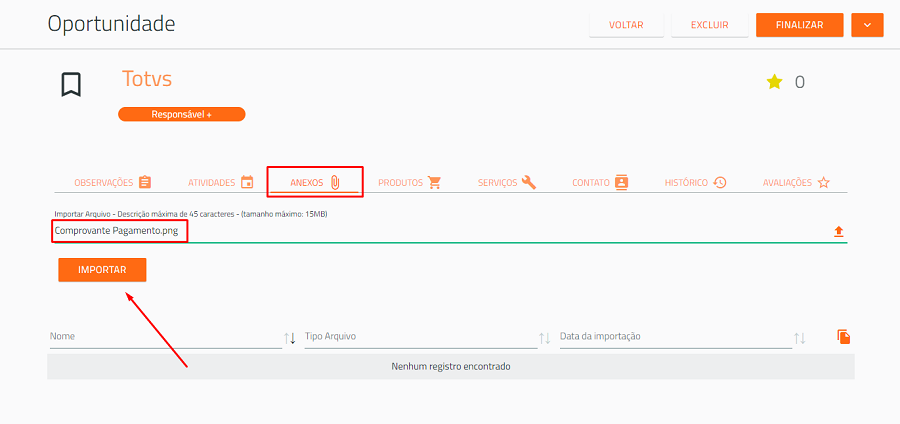
Importante: O nome do arquivo deve conter no máximo 45 caracteres, tendo um tamanho máximo de 15MB.
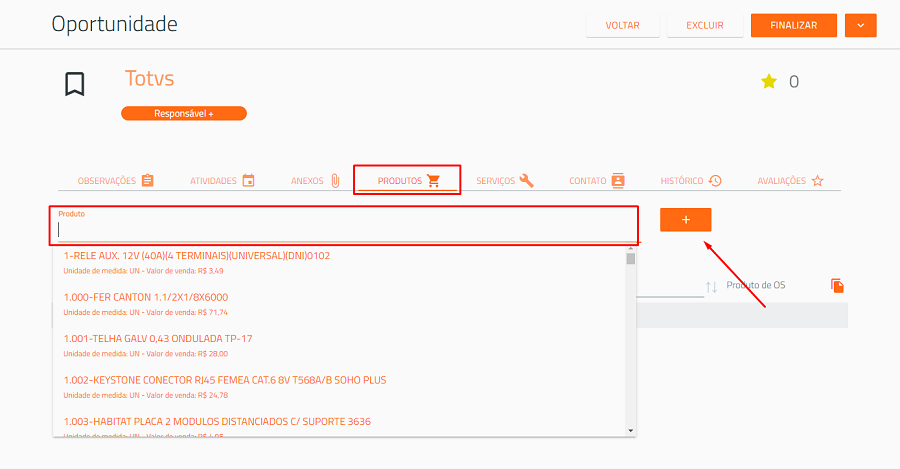
11. Selecione os produtos relacionados a oportunidade, e clique no símbolo  para adiciona-los;
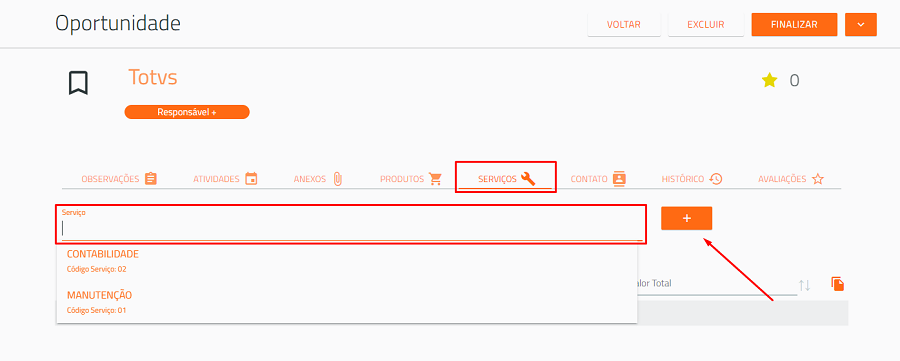
12. Selecione os serviços relacionados a oportunidade, e clique no símbolo para adiciona-los;
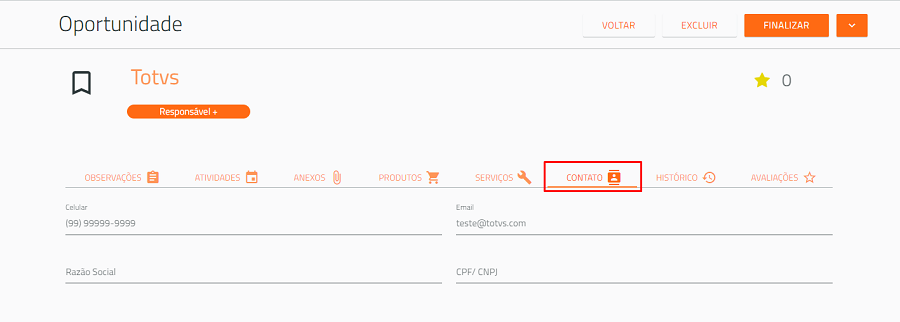
13. Etapa de Contato não deve ser preenchida, sendo apenas para consulta do contato da oportunidade;
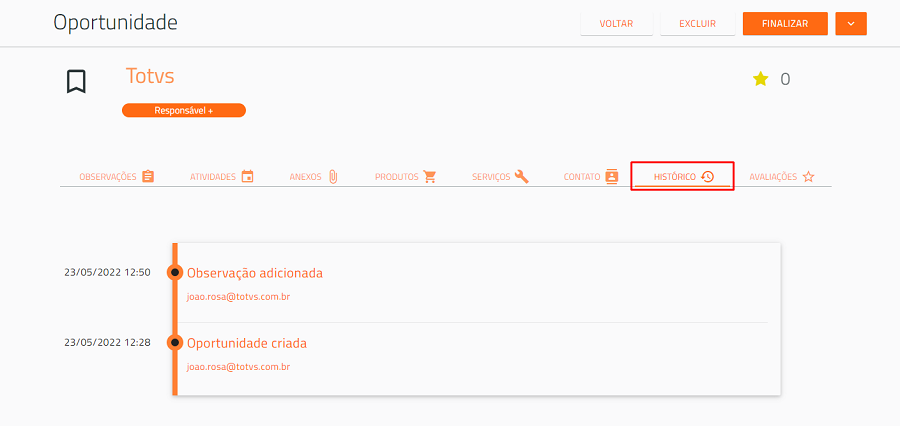
14. Etapa Histórico tem o intuito de verificar todas movimentações da oportunidade;
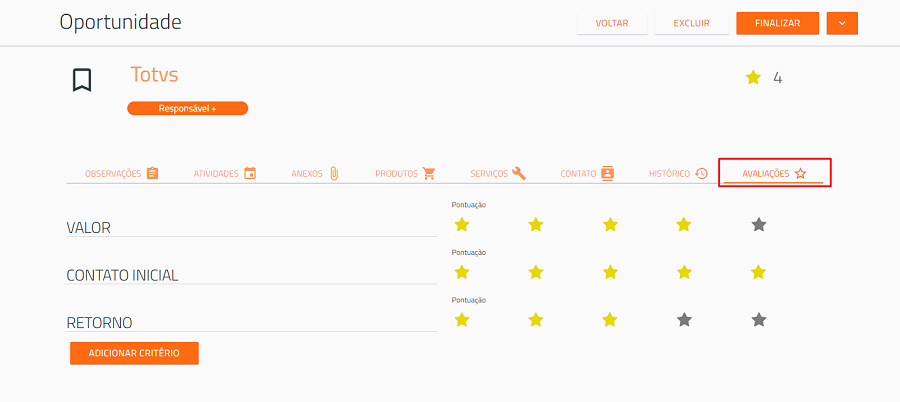
15. Na etapa de Avaliações, preencha a pontuação dos critérios de avaliações;
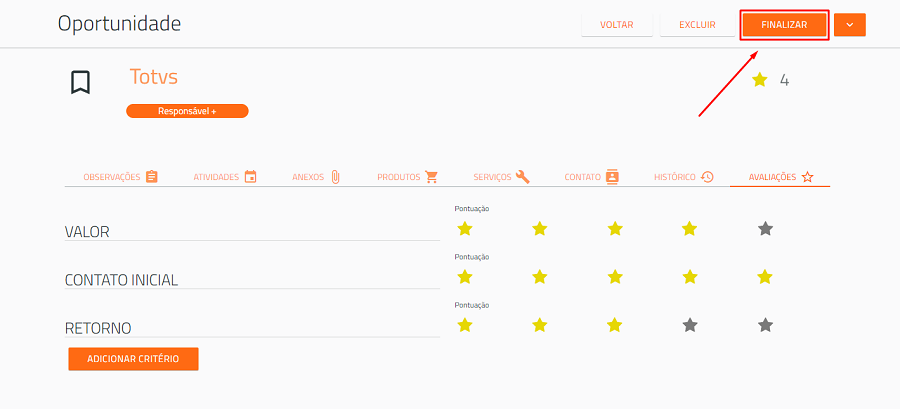
16. Para concluir a oportunidade, clique sobre a opção de Finalizar;
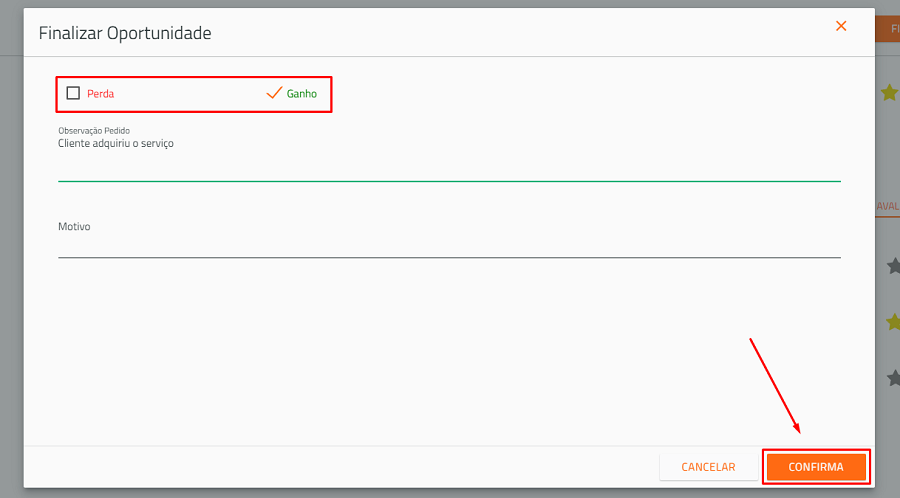
17. Confirme se a oportunidade foi de Perda ou Ganho, e clique em Confirmar;
18. Caso seja preenchido produto e/ou serviço na oportunidade, confirme se deseja gerar uma venda/ordem de serviço;

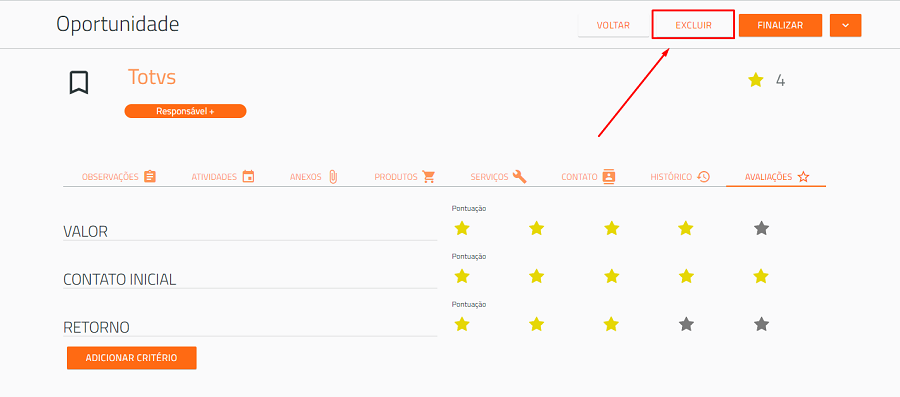
19. Caso necessário excluir uma oportudade, clique sobre a opção de Excluir.
20. Confirme a exclusão clicando sobre a opção Continuar.

Caso o incidente não tenha sido resolvido, favor entrar em contato por um de nossos canais:
E-mail: suporte.elevegestao@totvs.com.br
Chat: Acesse a Assistente Virtual no canto inferior esquerdo.
0 Comentários