 Tempo aproximado para leitura: 00:02:00 min
Dúvida
Como criar planos de ação no CRM Gestão de Clientes?
Ambiente
Cross segmentos - TOTVS CRM Gestão de Clientes - Atividade - Versão App3
Solução
A funcionalidade Planos de Ação permite ao usuário executar ações específicas para o atendimento de seus clientes ou leads.
Para criar um plano de ação, siga os seguintes passos:
1. Selecione Atividade no menu lateral esquerdo:
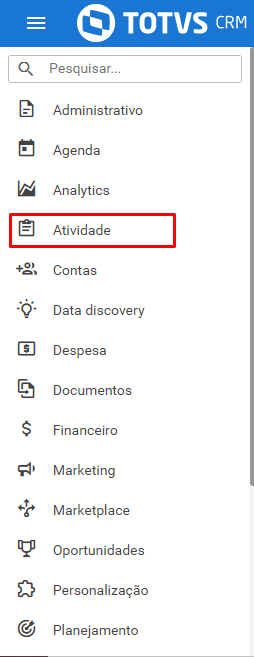
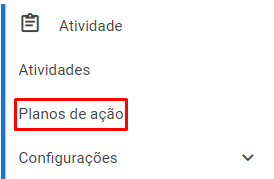
2. Selecione Planos de ação no sub menu lateral:
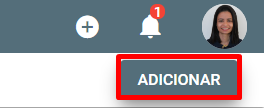
3. Clique em Adicionar no canto superior direito da tela:
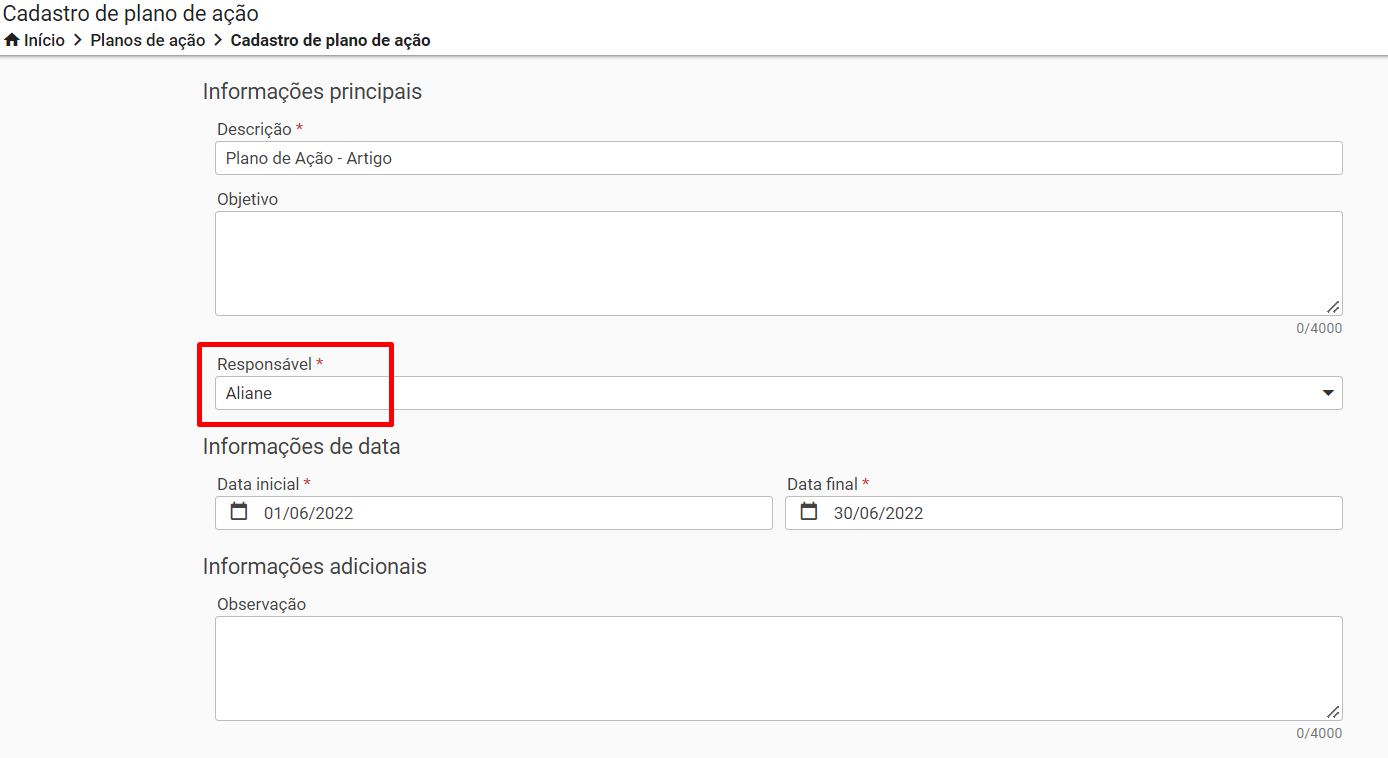
4. Preencha todos os campos do formulário:
Atenção!! Com a entrada do mecanismo GDA, o campo Responsável passa a ter a possibilidade de adicionar somente um responsável ao plano (seleção única).
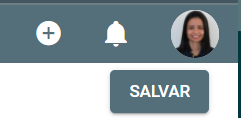
5. Após terminar o processo de preenchimento, clique em Salvar.
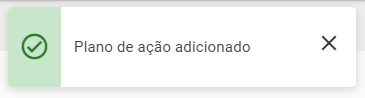
6. Uma notificação no canto superior direito da página confirmará que o plano de ação foi adicionado com sucesso:
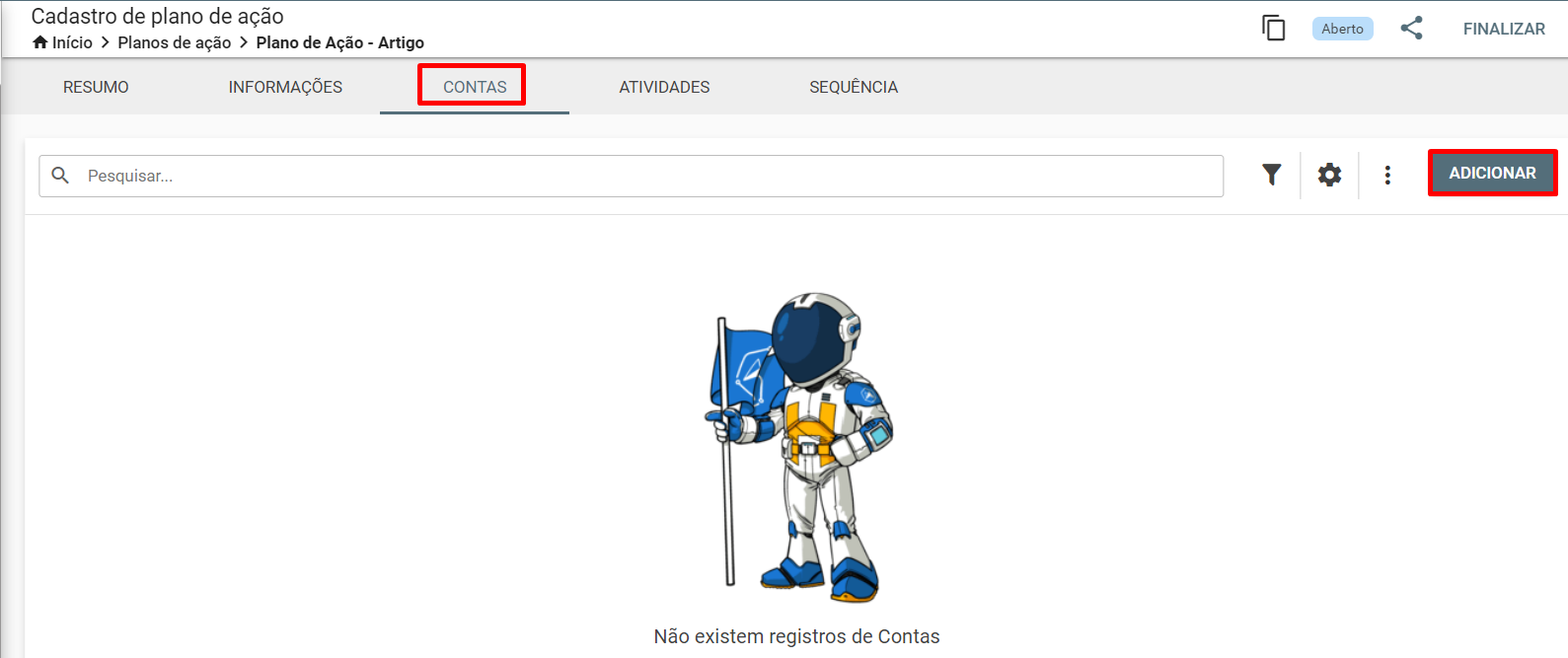
7. Na sequência, será apresentado o Cadastro de plano de ação de forma mais detalhada e outras abas. Selecione a Aba Contas e, em seguida, clique em Adicionar:
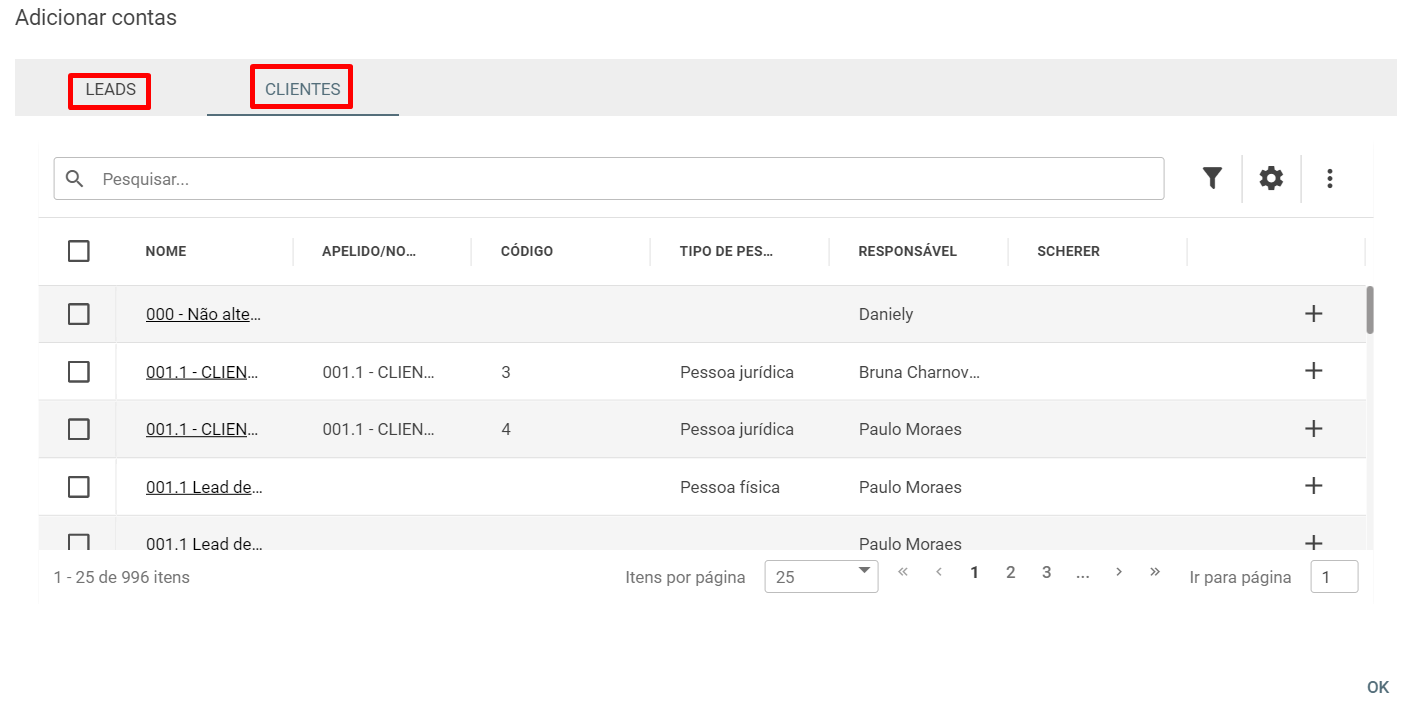
7.1. Escolha as contas que serão vinculadas ao plano, entre clientes e leads. Ou se desejar, poderá criar um plano para cada tipo de conta. Nessa Etapa, aparecerão as contas de todos os usuários abaixo da hierarquia do usuário logado e contas que estão com o campo responsável em branco.
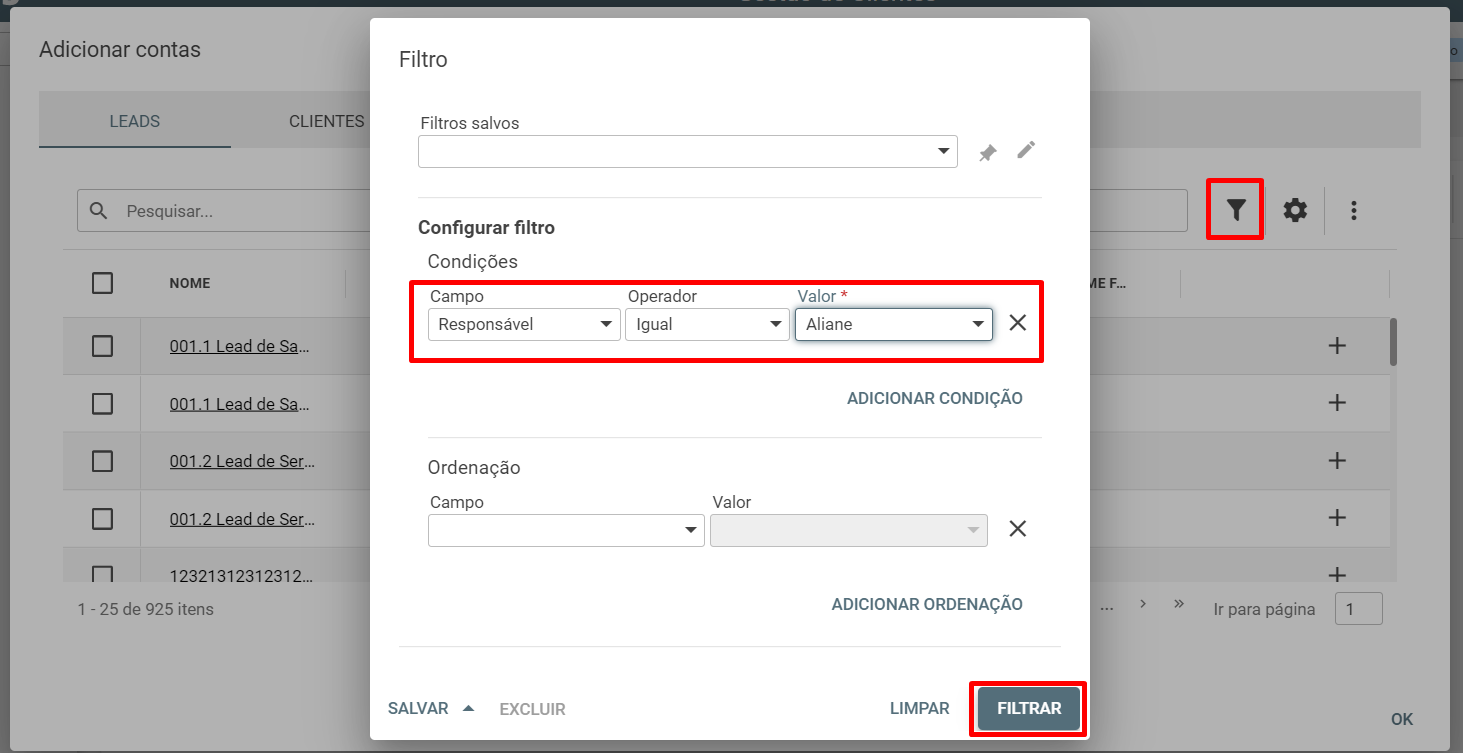
7.2. Configure o filtro, e busque somente as contas do usuário responsável pelo plano. Após, clique em Filtrar:
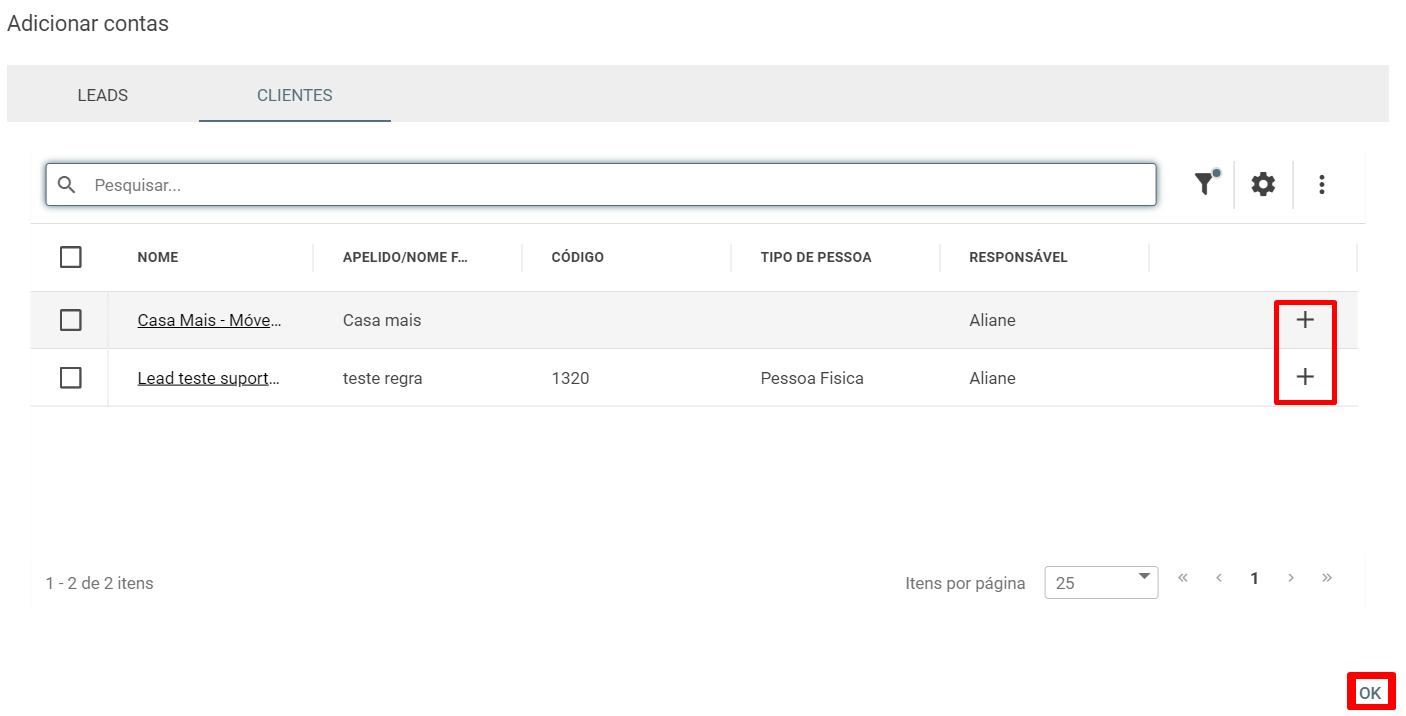
7.3. Selecione o ícone de Adição, localizado ao lado das contas que deseja incluir ao plano de ação. Logo após, clique em OK:
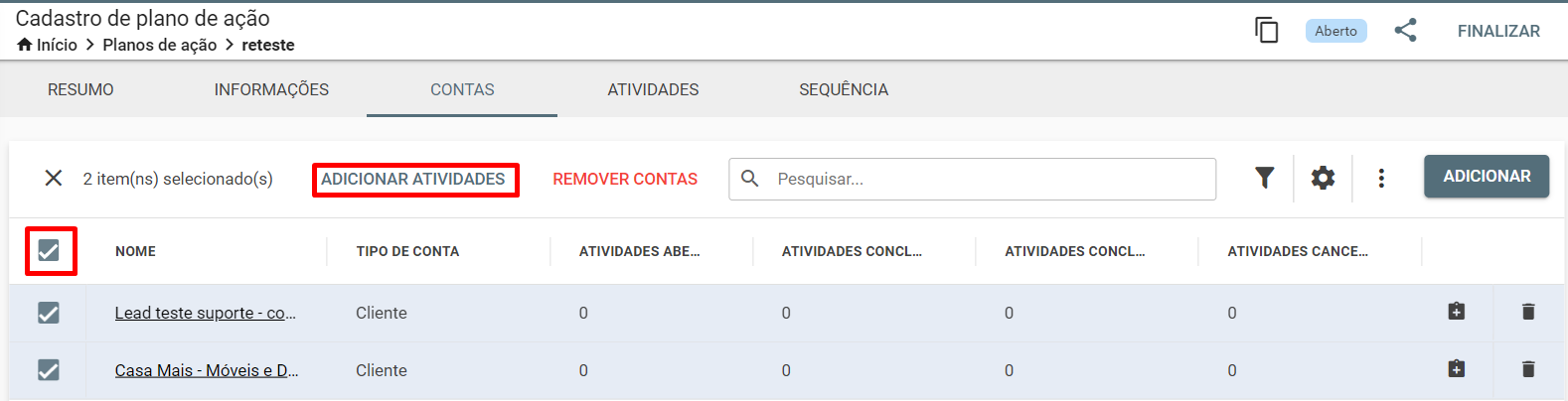
8. Caso a intenção seja realizar a mesma atividade para todas as contas, um call blitz, por exemplo, selecione a checkbox para adição em massa. Em seguida, clique em Adicionar Atividades.
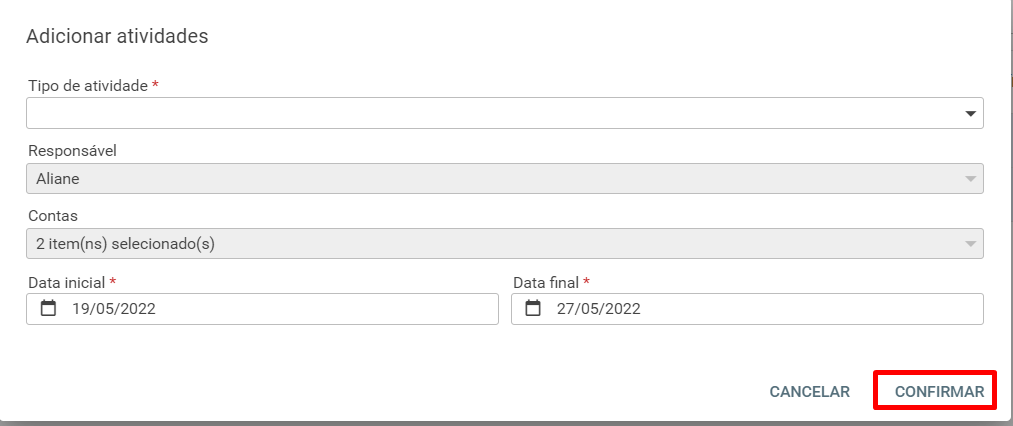
8.1. Preencha os campos Tipo de atividade e data final e inicial para as atividades. Em seguida, clique em Confirmar. Se não houver o tipo de atividade que deseja, ele pode ser incluído. Saiba Como criar tipos de atividade.
8.2. Se desejar criar atividades diferentes para cada conta, selecione a caixinha de adição, localizada ao lado das contas:

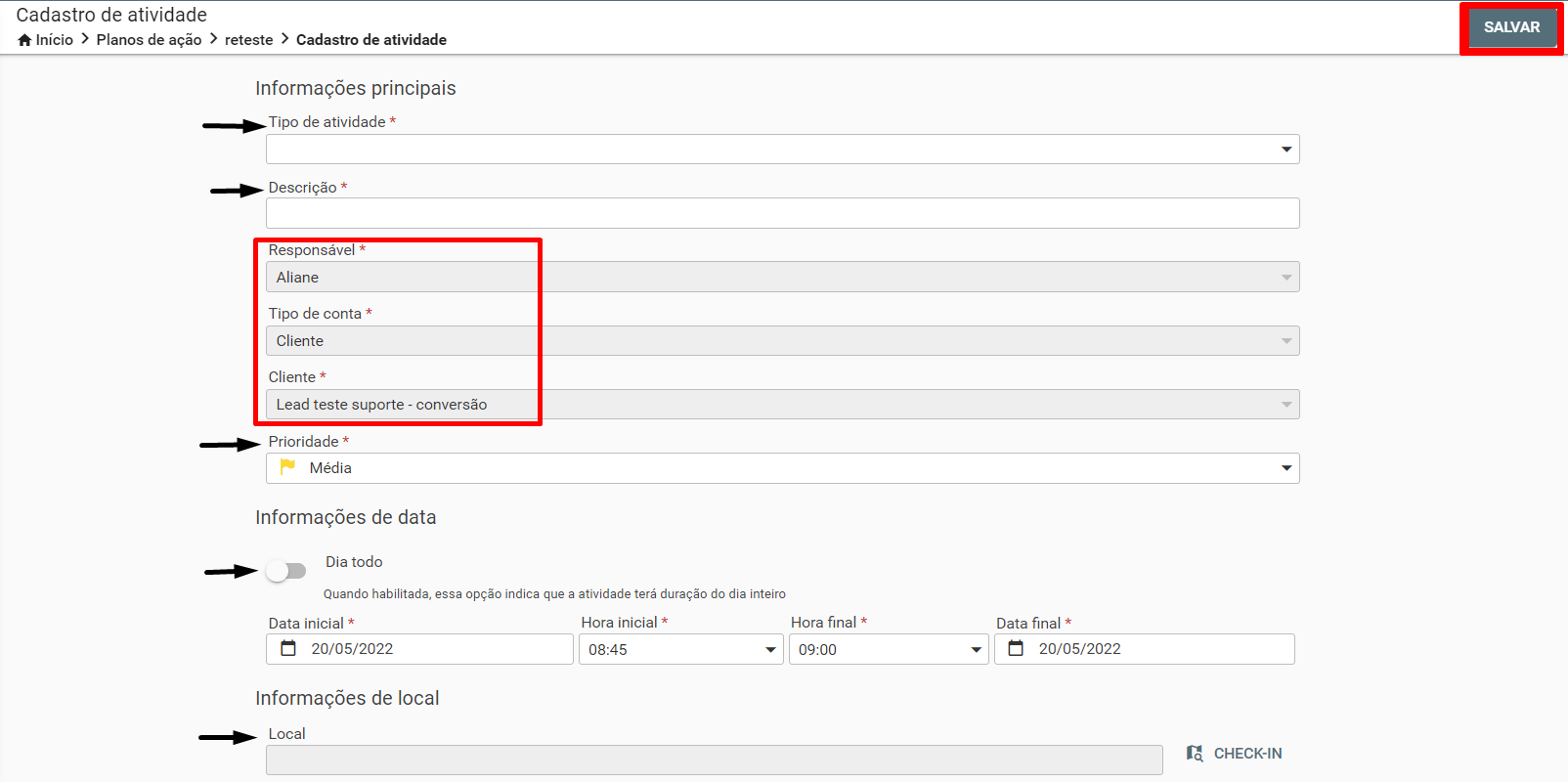
8.3. Alguns campos virão automaticamente da conta para o formulário, tornando mais ágil o cadastro. Complete as informações, Tipo de Atividade, Descrição, Prioridade, Datas e Local e, após clique em Salvar.
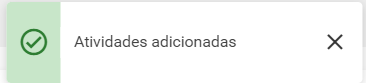
8.4. Em ambas as situações, uma notificação informará no canto superior da tela que a atividade foi adicionada com sucesso.
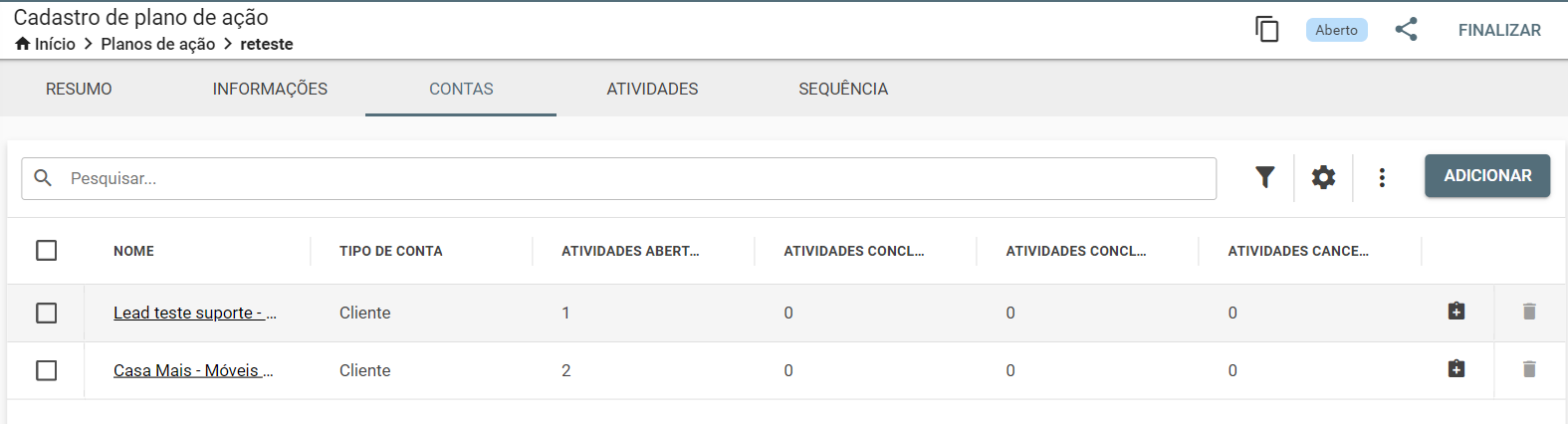
9. Com as atividades cadastradas, será possível acompanhar em apenas um tela o status de todas elas, facilitando a gestão:
Artigos Relacionados:
0 Comentários