Dúvida
Como funciona o tratamento oncológico do paciente?
Ambiente
PEP RM.
Solução
Esse recurso que permite ao usuário a realização e execução do tratamento oncológico do paciente, o que inclui Diagnósticos, realização de Tratamentos e Quimioterapia.
1. Ao clicar no menu de Oncologia, será aberta a tela com as seguintes abas: Diagnósticos, Tratamentos e Quimioterapia.
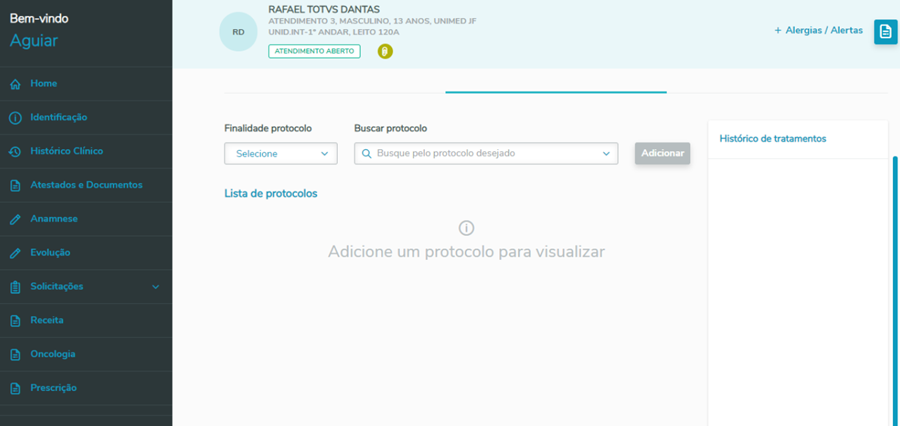
2. Ao clicar na aba de Tratamentos é exibido para o usuário os campos de Finalidade protocolo, Buscar protocolo e botão adicionar.
3. Ao selecionar uma finalidade, deverão ser listados apenas os protocolos que compõem aquele grupo de finalidade. Este campo não é obrigatório, o usuário pode selecionar um protocolo sem a necessidade de escolher uma finalidade.

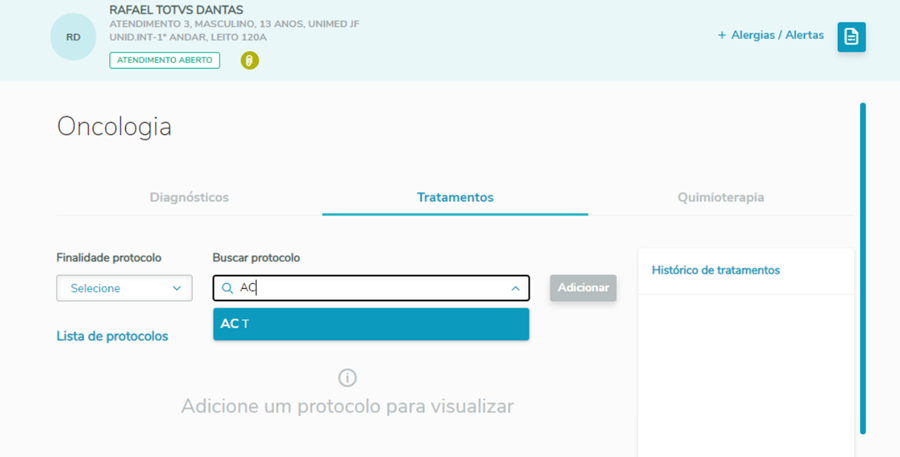
4. O usuário pode digitar qual o protocolo deseja adicionar antes de selecionar. E ao selecionar um protocolo o botão adicionar é habilitado.
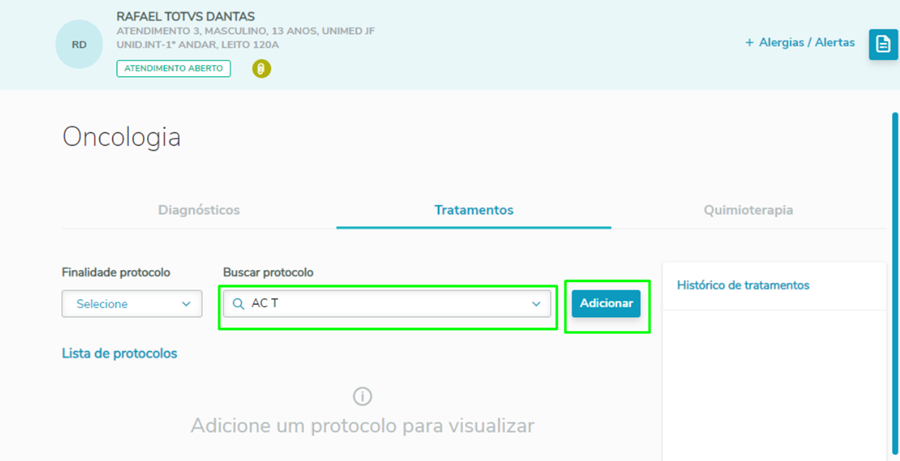
5. Ao clicar em adicionar o sistema , listará o Protocolo mais as fases de quimioterapia que compõem o protocolo.

6. Em cada etapa do protocolo deverá ter as seguintes informações:
- Status da etapa: que poderão ser "não iniciado", "em tratamento", "suspenso" e "finalizado";
- Quantidade de ciclos;
- Duração do ciclo;
- Intervalo entre ciclos;
- Tipo de tratamento;
- Finalidade
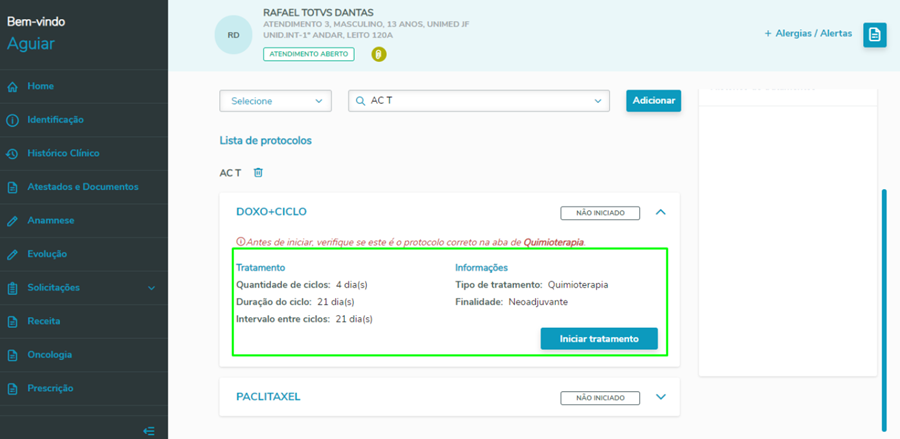
7. É possível iniciar um tratamento clicando no botão "Iniciar tratamento", bem como suspendê-lo após inicia-lo.
Ao clicar em iniciar um tratamento o usuário será questionado se deseja iniciar o tratamento.
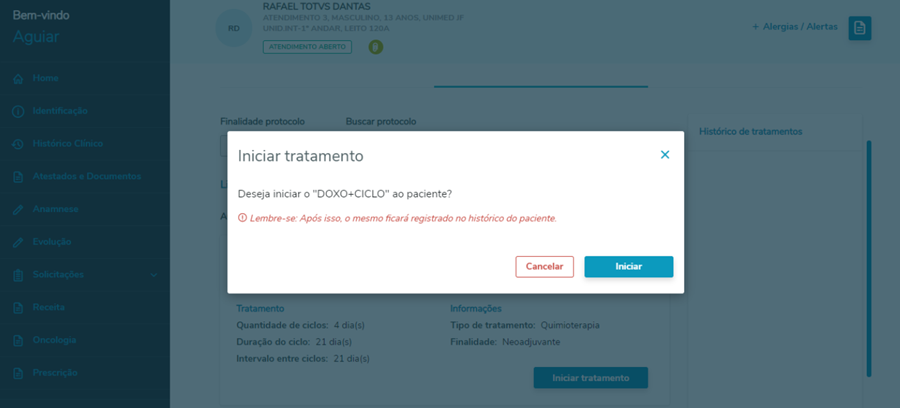
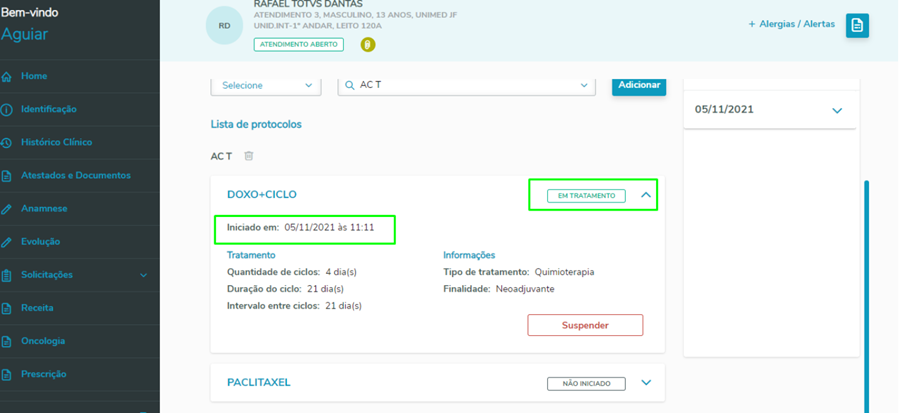
8. Ao iniciar um tratamento o sistema deverá apresentar a data de inicio, mudar o status de "NÃO INICIADO" para "EM TRATAMENTO".
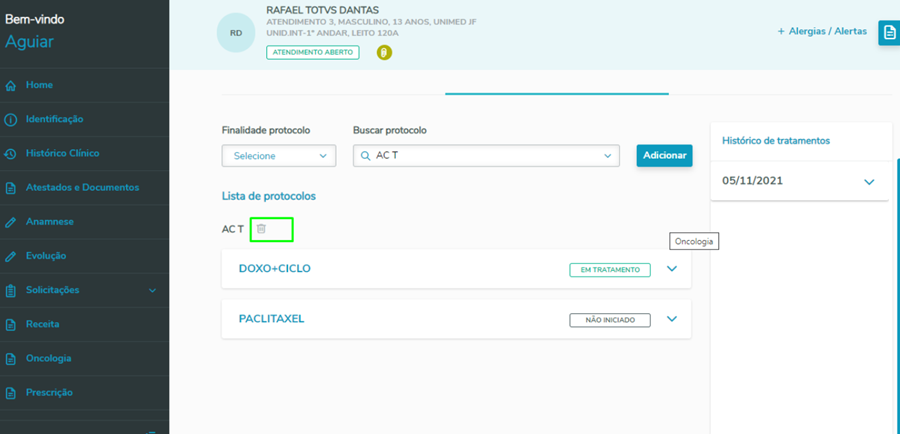
9. É possível excluir um protocolo que não nenhuma fase tenha sido iniciada ou suspensa. Caso contrário o botão de excluir deverá ficar desabilitado.

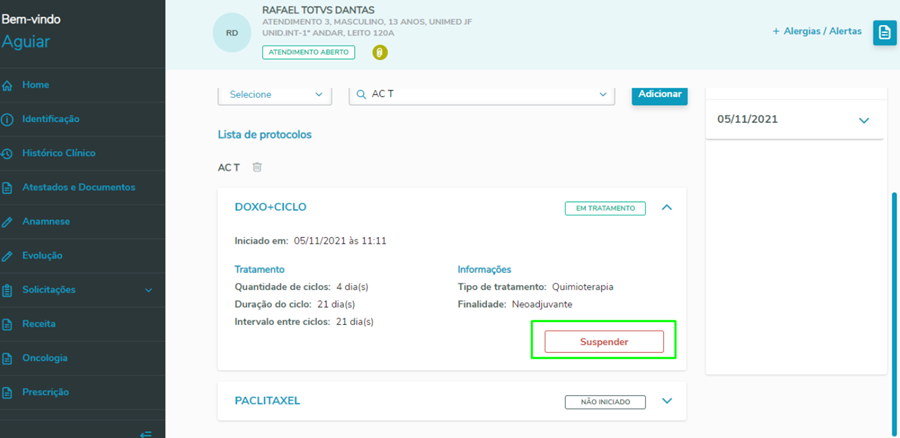
10. Após iniciado o botão de iniciar tratamento não deverá ser mais exibido, dessa forma o sistema apresentará o botão de suspender tratamento:
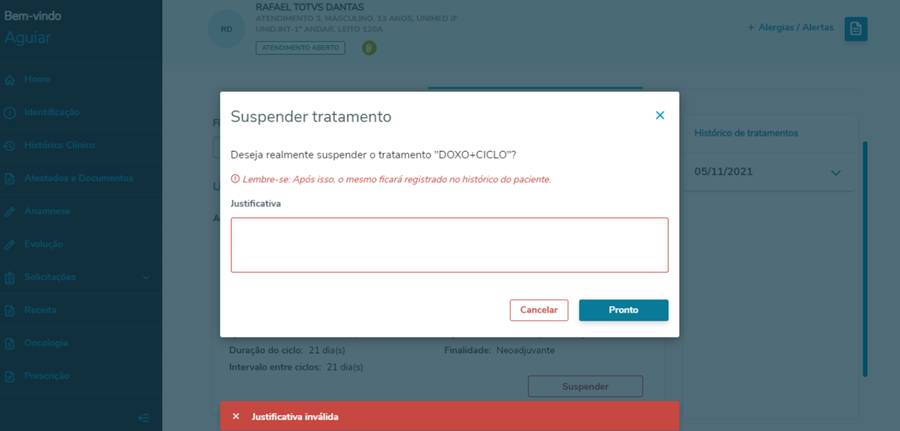
11. Caso o usuário clique em suspender, o usuário deverá ser questionado se deseja realmente suspender o tratamento, e deverá preencher uma justificativa obrigatoriamente. Caso o usuário tente suspender sem informar a justificativa o sistema exibirá a mensagem de erro de justificativa inválida.
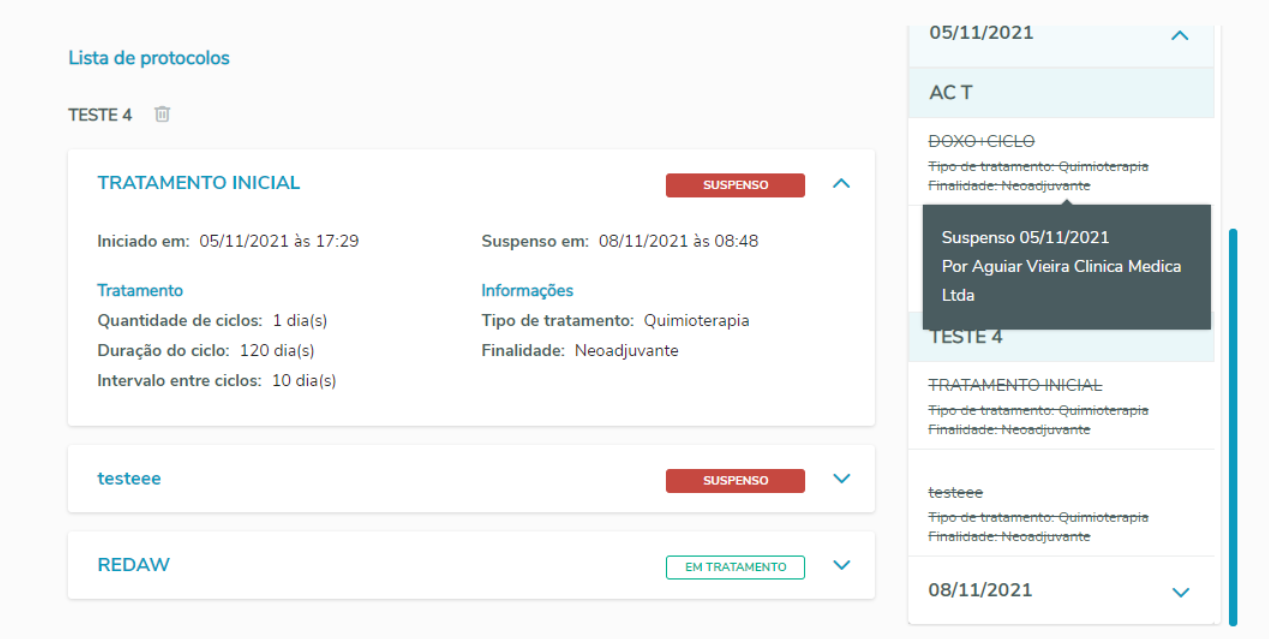
12. Após informar a justificativa o tratamento deverá exibir o status de "SUSPENSO", a data de suspensão e o uma vez que o tratamento foi suspenso o botão suspender não deverá ser mostrado.

Histórico de Tratamento
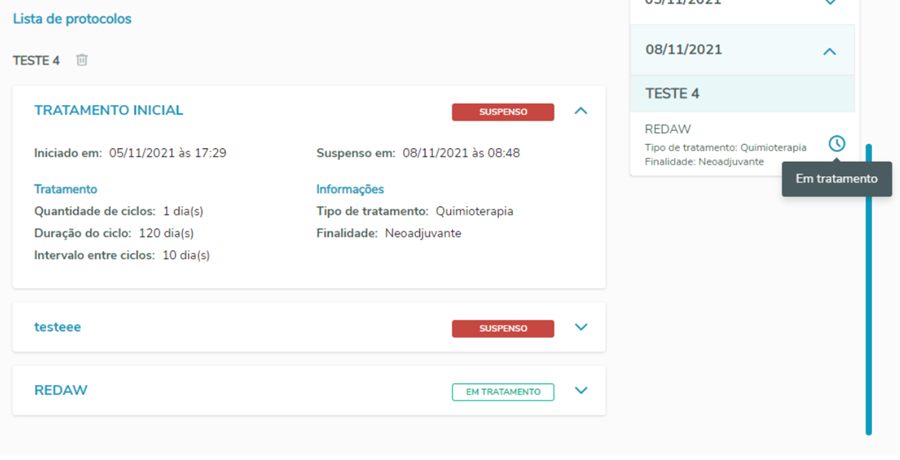
Deverá ser possível visualizar o histórico de todos os tratamentos que o paciente já passou. Os que estão vigentes e os que já foram suspensos. Onde deverá ter a informação de quem realizou a ação de iniciar ou suspender e a data/hora da ação:
0 Comentários