Ambiente
Fly01 FIRST – Faturamento - Todas as versões
Saldo – Empenho considerado no Pedido de Venda
No pedido de venda é possível considerar a quantidade empenhada para compor a verificação do estoque negativo, ou seja, caso um produto
esteja presente em um pedido de venda que ainda não foi faturado ao incluir um novo pedido o sistema irá considerar a quantidade disponível em estoque – empenho para considerar o saldo em estoque
Importante
- Produtos que possuam controle de Lote, o sistema efetua a validação e caso haja a mudança do Lote na inclusão, ou alteração do pedido de venda
a validação também é efetuada - A mudança de armazéns também possui a verificação
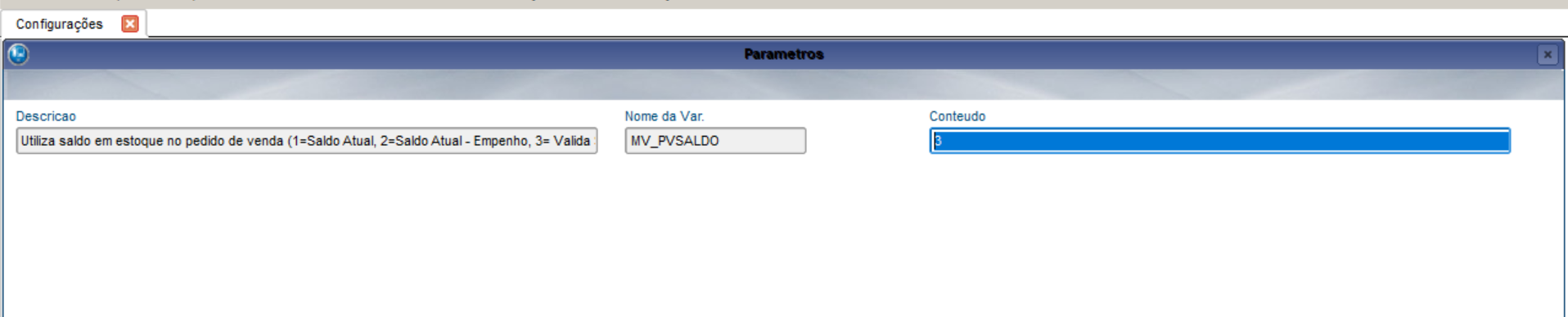
- Para ativar a validação, altere o parâmetro MV_PVSALDO com o conteúdo igual a 3
- A validação ocorre de acordo com o TES informada
- Se o parâmetro MV_ESTNEG estiver com o conteúdo igual a 1, as validações não serão efetuadas
Procedimentos
Configurações
1- Acesse > Miscelânea > Configurações. Clique no botão +TOTVS Série 1 e depois entre em parâmetros.
2- Localize o parâmetro MV_ESTNEG. É importante que este parâmetro esteja preenchido com 2 para o sistema não permitir o estoque negativo

3- Localize o parâmetro MV_PVSALDO. Este parâmetro identifica qual saldo será utilizado no Pedido de Venda
A opção 3 valida o Saldo – Empenho, permitindo assim, na inclusão do pedido de venda, que a quantidade informada no produto não possa ser maior que o saldo – empenho
Altere seu conteúdo para 3
Cadastros
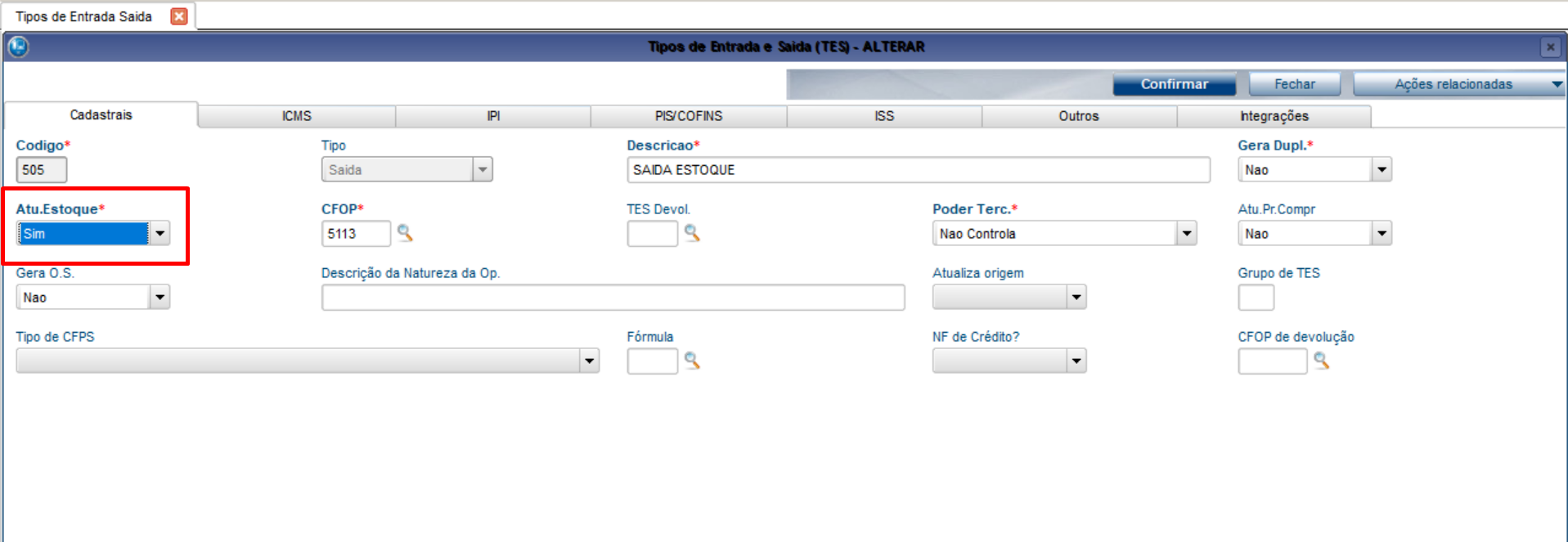
1- Acesse Cadastro> Básico> Tipos de Entrada e Saída. Inclua um TES de saída que atualiza estoque
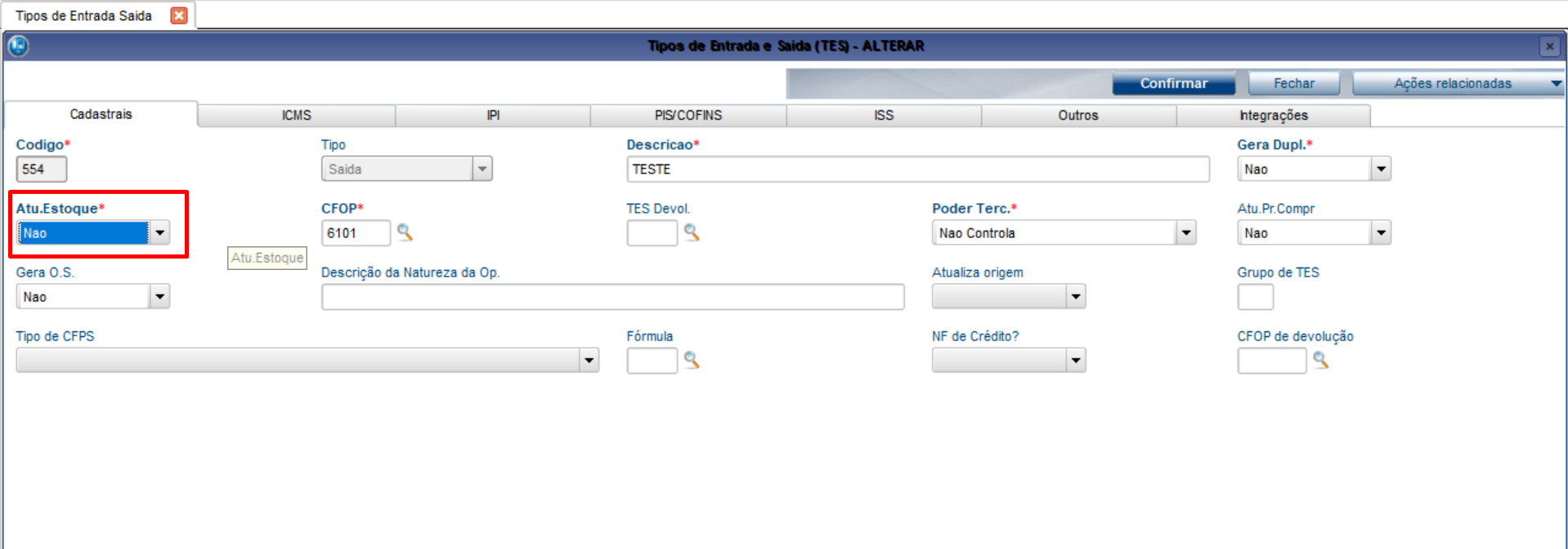
2- Inclua um TES que não atualiza estoque
Execução
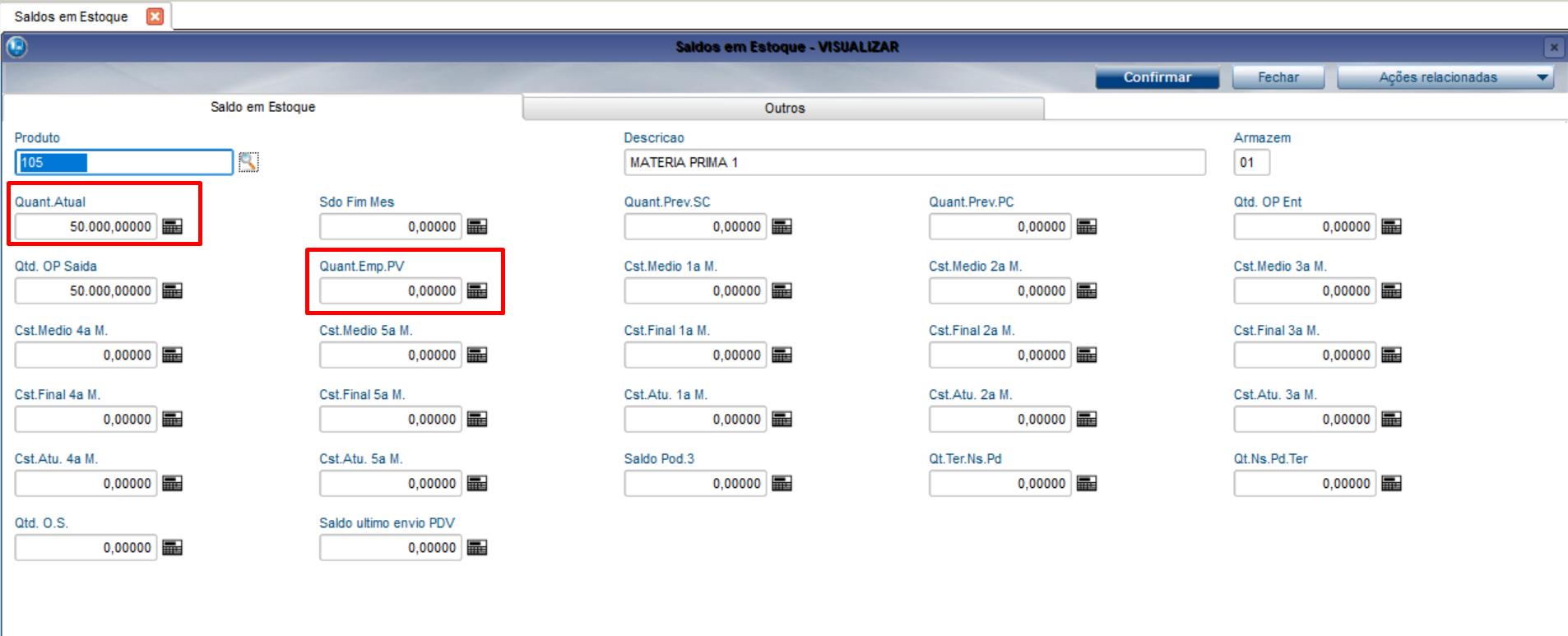
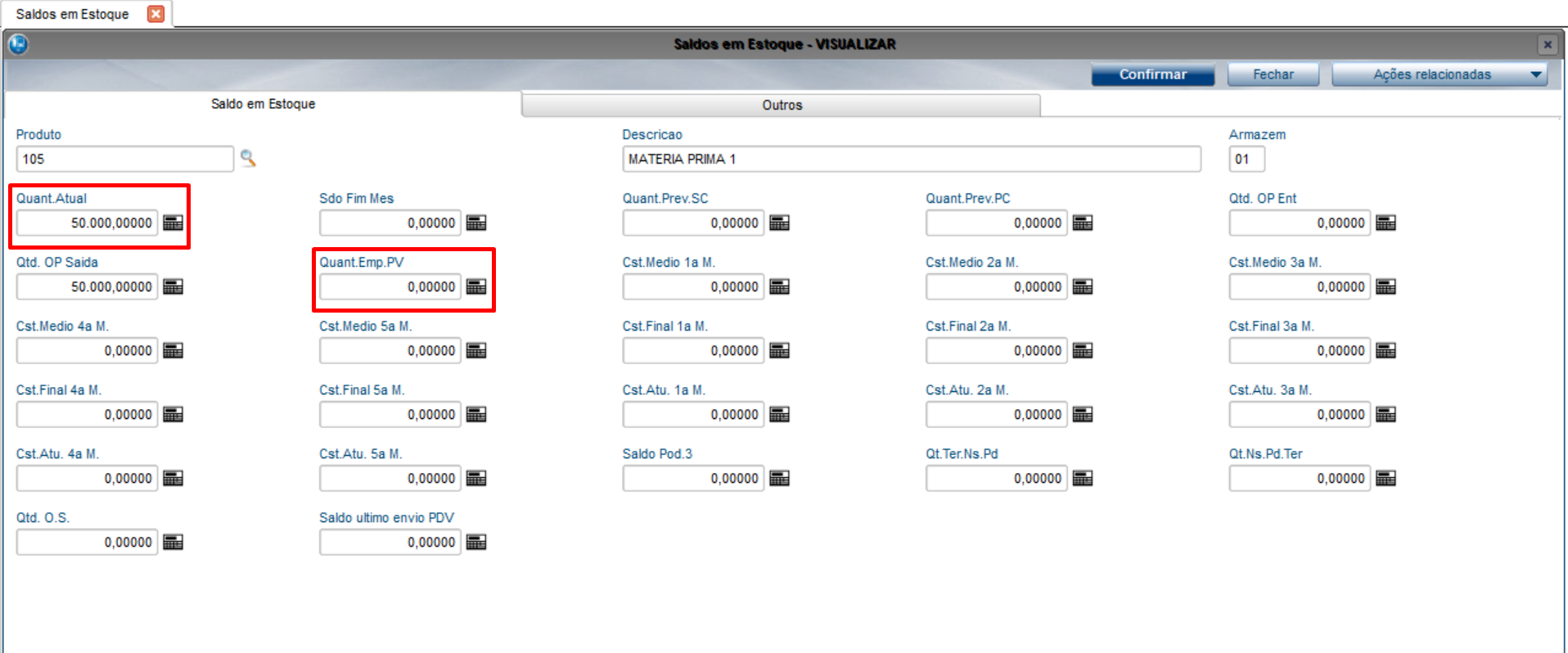
1- Acesse Estoque> Atualizações> Saldos em Estoque. Visualize o Saldo deste produto (P001). O campo Quant. Atual informa a quantidade atual disponível em estoque. O campo Quant.Emp. PV informa a quantidade empenhada no pedido de venda, ou seja, a soma de todos os pedidos de vendas em aberto que possui o produto
2- Acesse Faturamento > Atualizações > Pedido de Venda e clique em INCLUIR
3- Informe os dados do cabeçalho do pedido e no item informe o produto (P001)
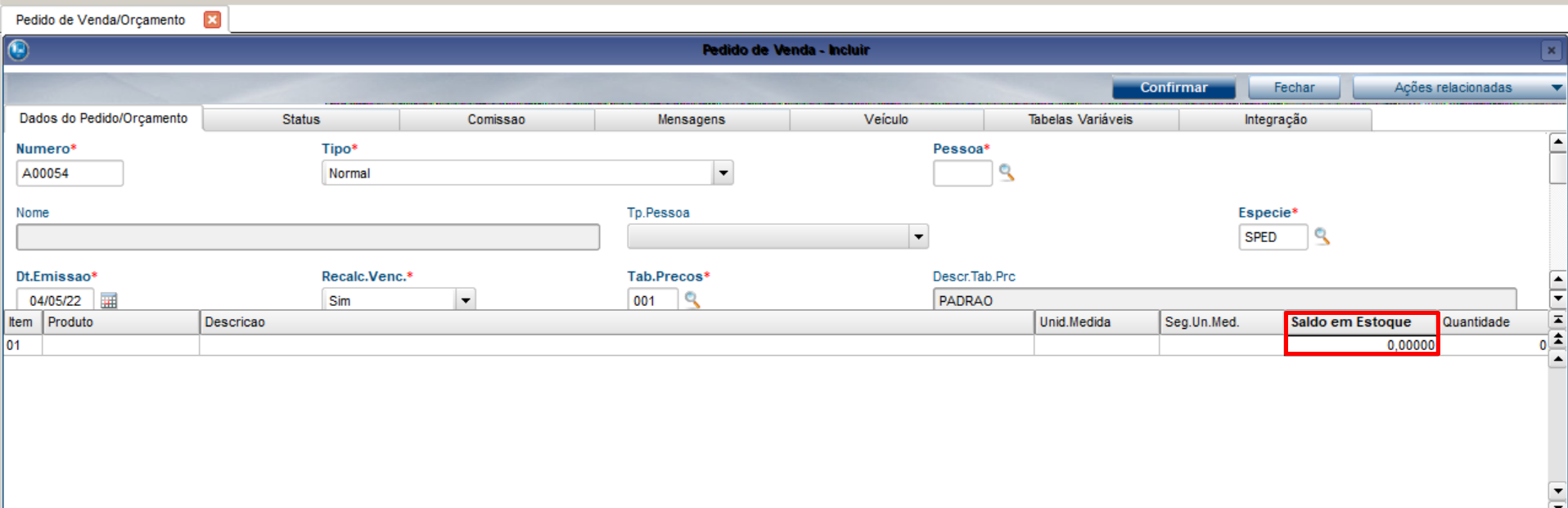
5- No campo quantidade informe um valor que seja disponível no estoque e o TES que atualiza estoque. Desta forma ao confirmar a inclusão do pedido o sistema fará o empenho da quantidade e confirme a inclusão do pedido
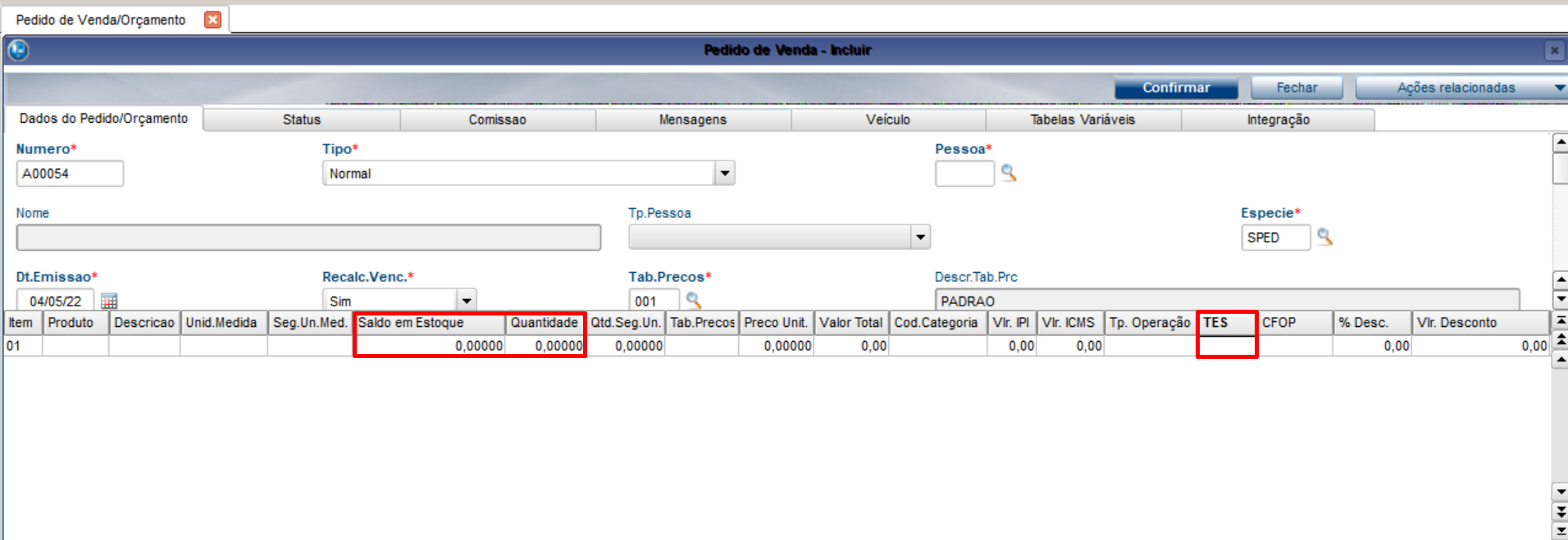
6- Observe o saldo em estoque
7- Inclua um novo Pedido de Venda. Informe os dados do cabeçalho. No item informe o produto cadastrado. Observe o campo Saldo em estoque, nele é apresentada a quantidade atual – empenho
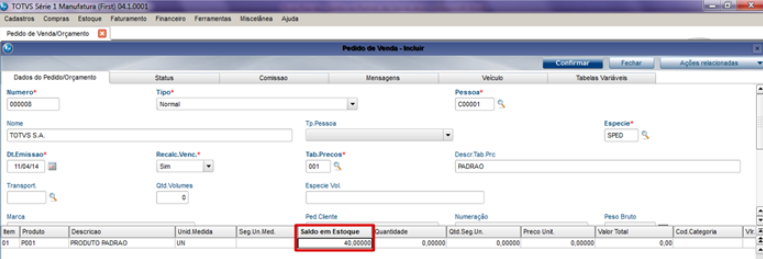
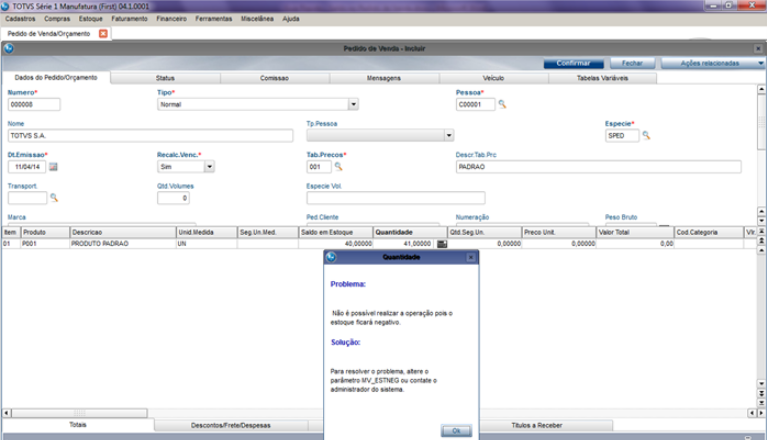
8- No campo quantidade informe um valor maior que a quantidade disponível. Observe a mensagem apresentada
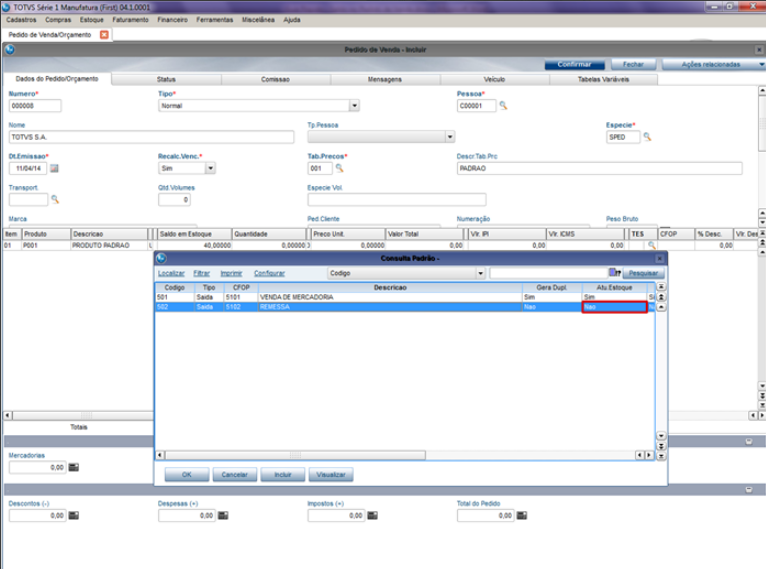
9- Saia do campo e informe um TES que não atualiza o estoque
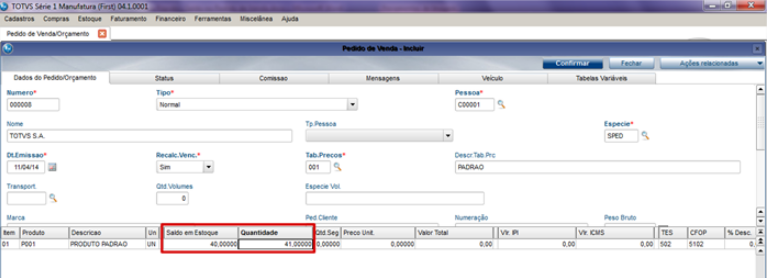
10- Observe que é possível informar uma quantidade maior que a quantidade em estoque, pois o TES não atualizar o saldo
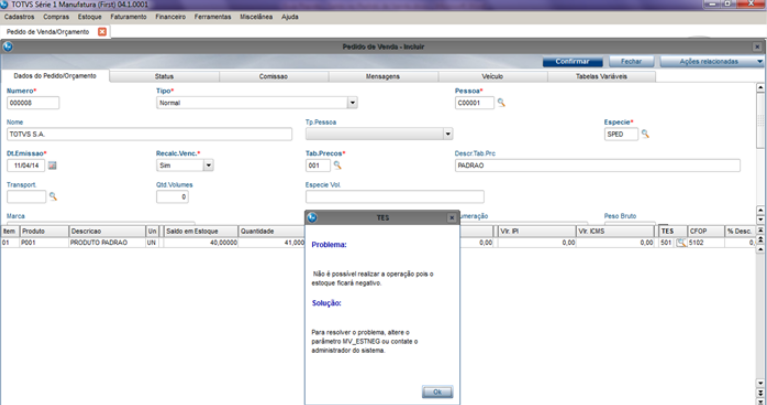
11- Caso seja informado um TES que atualiza estoque e quantidade informada for maior que a disponível no estoque o sistema irá apresentar a mensagem
0 Comentários