Dúvida
Como funciona o lançamento especial?
Ambiente
TOTVS Gestão Hospitalar 12.1.32 e superiores.
Solução
Nesta aba poderá ser incluído qualquer tipo de lançamento ao Grupo de Gasto sem a necessidade que estejam cadastrados no sistema, ou que foram acordados entre o Convênio e o Prestador Principal ou entre o Paciente e o Prestador Principal.
1. Para utiliza-lo, basta primeiro escolher um Tipo de Lançamento, preencher os campos específicos e salvar, neste momento o sistema irá inserir o lançamento no respectivo Grupo de Gasto escolhido.
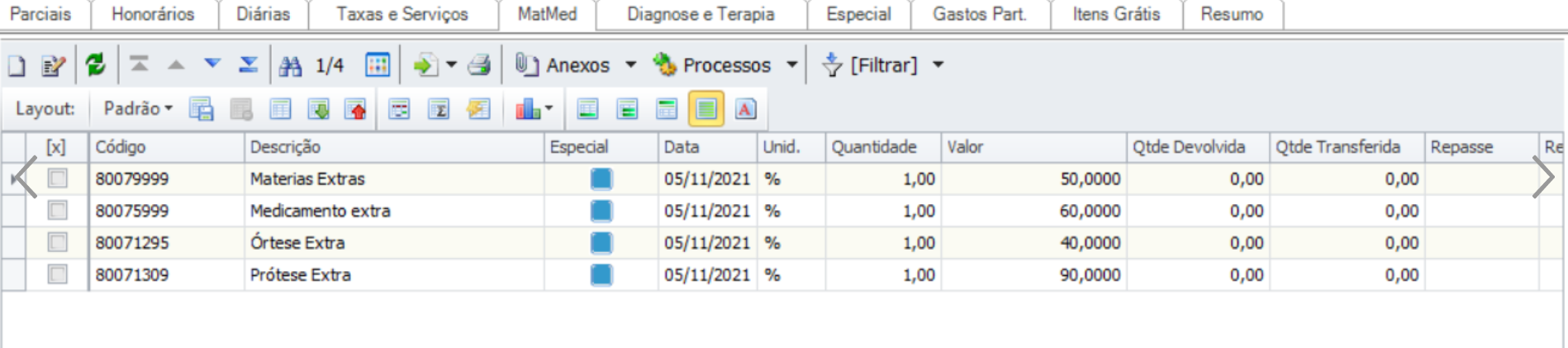
2. Estes lançamentos podem ser visualizados ou estornados nas respectivas abas dos Grupos de Gastos da Elaboração de Contas.
Validações:
Os campos em negrito são de preenchimento obrigatório.
Durante a inclusão de um item, as seguintes validações podem ocorrer:
- Atendimento:
- Deverá estar com o status diferente de "Cancelado".
- Parcial:
- Deverá estar com o status diferente de "Faturada", "Liberada" ou "Cancelada".
- Não poderá ter nota fiscal emitida e o convênio particular.
- Item estornado não pode ser alterado
- O item especial não pode ser alterado. Deve ser estornado e incluído novamente pela página Especial
- A data do lançamento deve estar dentro do período da parcial.
- Data:
- esta regra é valida somente para Taxas, Serviços, Diagnose, Terapia e MatMed.
- A data do lançamento deve estar dentro do período da parcial.
- A data/hora de início não pode ser maior que a data/hora final.
- A hora não pode ser igual 24:00. Deve-se lançar com a hora igual a 00:00 e acrescentar 1 dia na data
- Código:
-
É permitido lançar um código fixo de procedimento ou produto.
-
É permitido pesquisar um procedimento ou produto na tabela do convênio.
-
- Quantidade:
- Esta regra é válida somente para Taxas, Serviços e MatMed.
- Caso o parâmetro Limita quantidade máxima definida pela TISS configurado nas condições contratuais (aba Eletrônico III - TISS) esteja marcado, e a quantidade informada for maior ou igual a 1000, o sistema não permitirá salvar o registro.
- Custo Unitário:
- Se o custo unitário for preenchido, ele deverá ser igual ou menor que o valor.
- Fator/Unidade:
- Obrigatório para os lançamento de taxa, serviços, materiais, medicamentos, órtese e prótese.
- Código Prestador:
- Obrigatório para Honorário, somente prestador ativo.
- Código Função do Médico:
- Obrigatório para Honorário e deve ser válido conforme a versão TISS.
- CBO:
- Obrigatório para Honorário e deve ser válido conforme a versão TISS.
- Técnica:
- Habilitado somente para Honorário.
- Tipo de Procedimento:
- Habilitado somente para Honorário.
Lançamento Fora da Conta
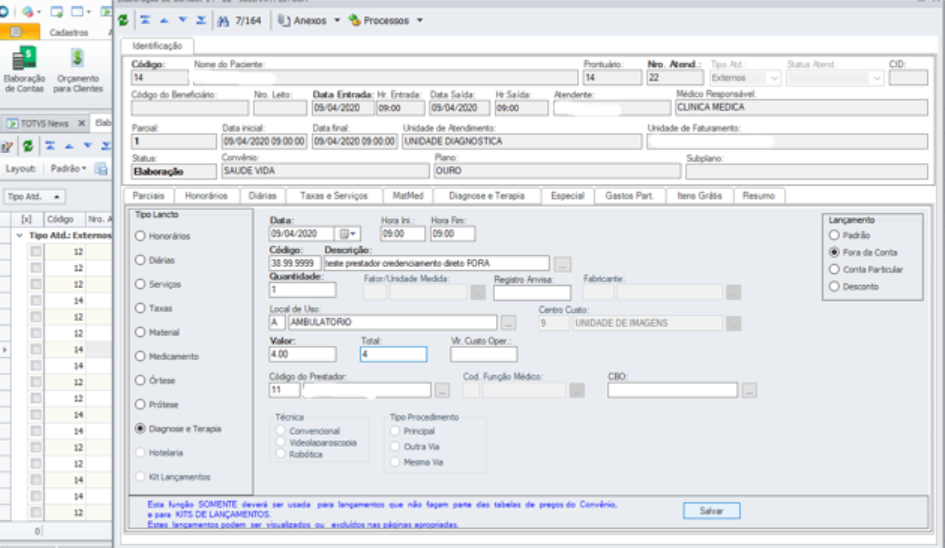
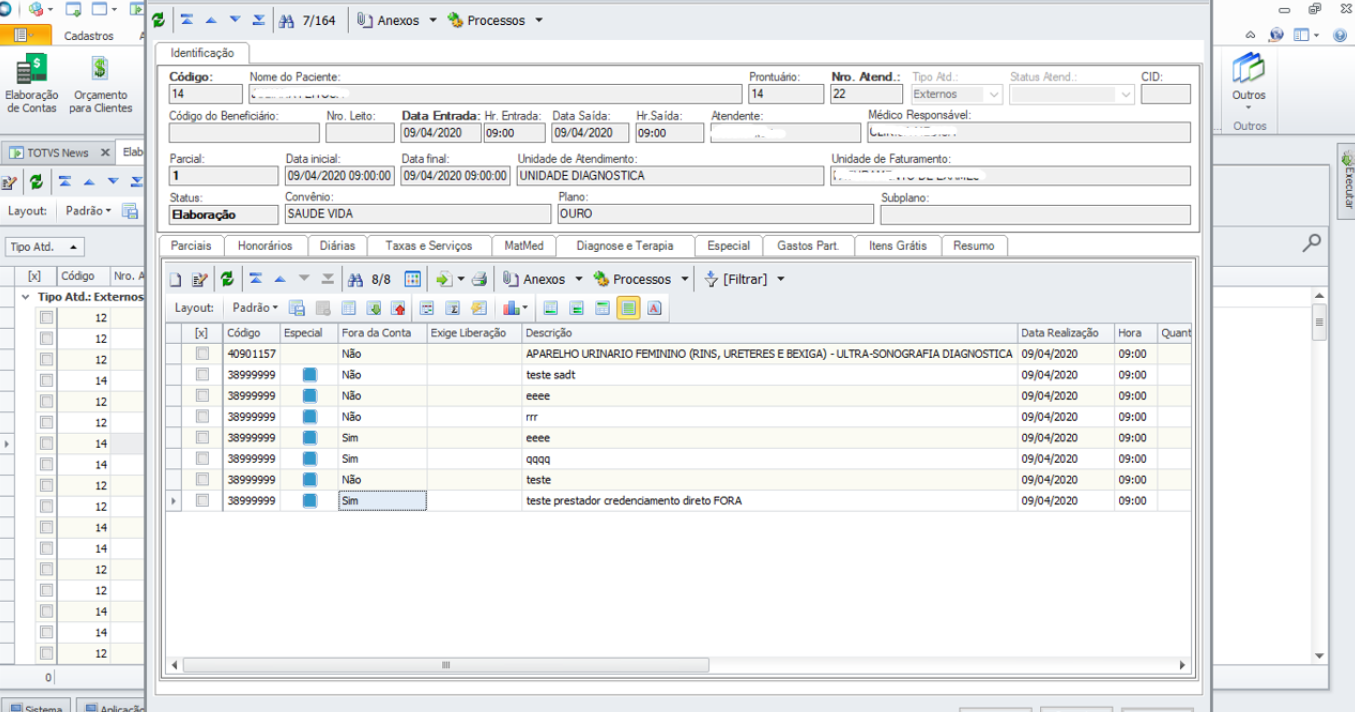
1. Ao marcar o campo “Fora da Conta”, o lançamento será gravado no grupo de gasto específico como fora da conta.
2. Habilita somente para o tipo de lançamento Honorário, Diagnose e Terapia e Kit Lançamentos.
Validações
- Não pode haver fora da conta para o prestador principal. Se o prestador do lançamento especial for igual ao prestador principal, e marcar Fora da Conta: emitirá mensagem de erro.
- Quando o prestador é indiretamente credenciado ao convênio, o lançamento deve ser dentro da conta (convênios que não sejam particular)
- Se escolher um prestador credenciado indireto e marcar Fora da Conta: emitirá mensagem e altera para Dentro da conta.
- Prestador selecionado é credenciado indiretamente ao Convênio.
- O lançamento será realizado dentro da conta.'
Lançamento Conta Particular
Para o lançamento para Particular, temos dois comportamentos distintos nessa tela, onde um deles pode ser o lançamento de um item ao Particular, quando o convênio for um específico TISS ou demais convênios
Se o convênio for ESPECÍFICOS (TISS e demais convênios):
- A opção Conta Particular ficará habilitada .
- Se marcar Honorário e marcar campo Particular: vai lançar o honorário na aba de gastos particulares.
- Se marcar Honorário e desmarcar o campo Particular: vai lançar o honorário na aba de honorário.
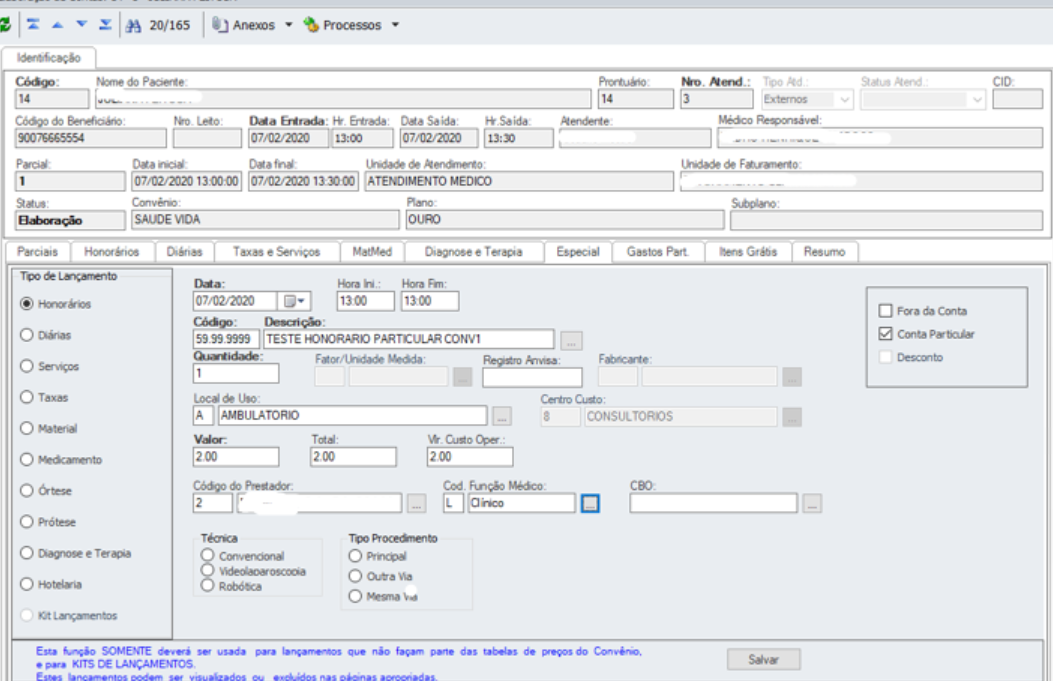
É lançado como Gasto Particular, o tipo de grupo de gastos escolhido (honorário, d)
Validações:
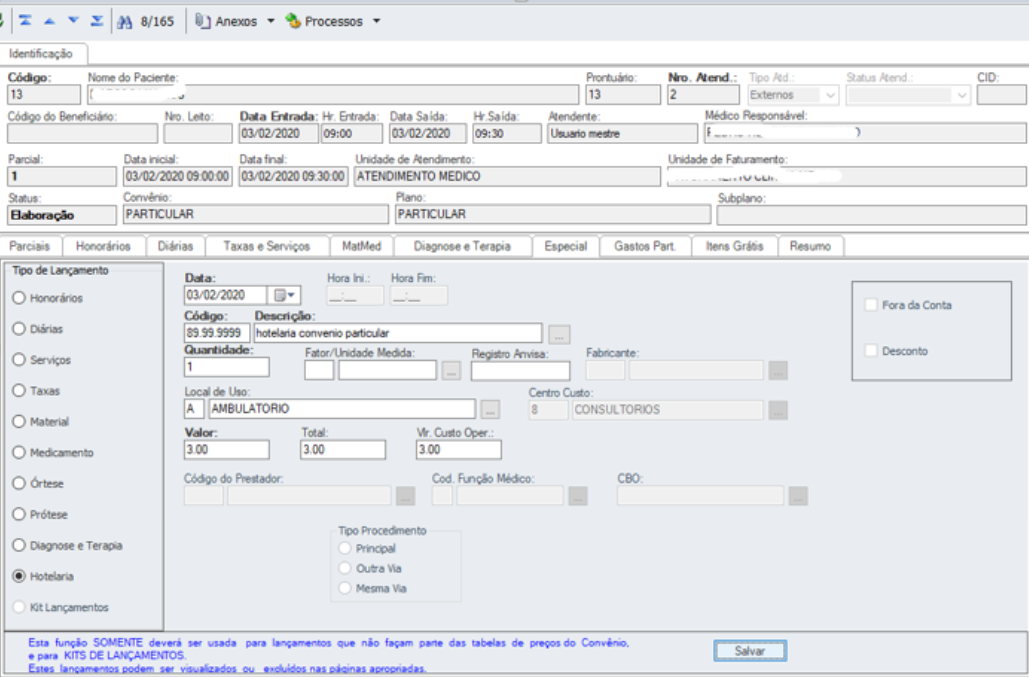
- Se o convênio for PARTICULAR: ficará invisível o campo “Conta Particular”. Se escolher o tipo de lançamento “Hotelaria” será gravado na aba gastos particulares com o codgasto = 00.
Caso a conta do paciente utilize um Convênio diferente do tipo Particular, será possível realizar lançamentos ao Particular, bastando marcar o campo Conta Particular.
Desconto
Esta função poderá ser utilizada para lançamentos de descontos, bastando marcar o campo Desconto no momento do lançamento. É lançado no grupo de gasto específico, um valor negativo para ser considerado como desconto sobre um lançamento já existente.
1. Na guia Lançamento Especial, somente aceitará o Tipo de Lançamento = Desconto se existir o código do procedimento lançado a aba da elaboração e o mesmo o centro custo e prestador. Caso contrário dará mensagem de erro.
2. O Lançamento que sofrerá do desconto, não pode possuir repasse.
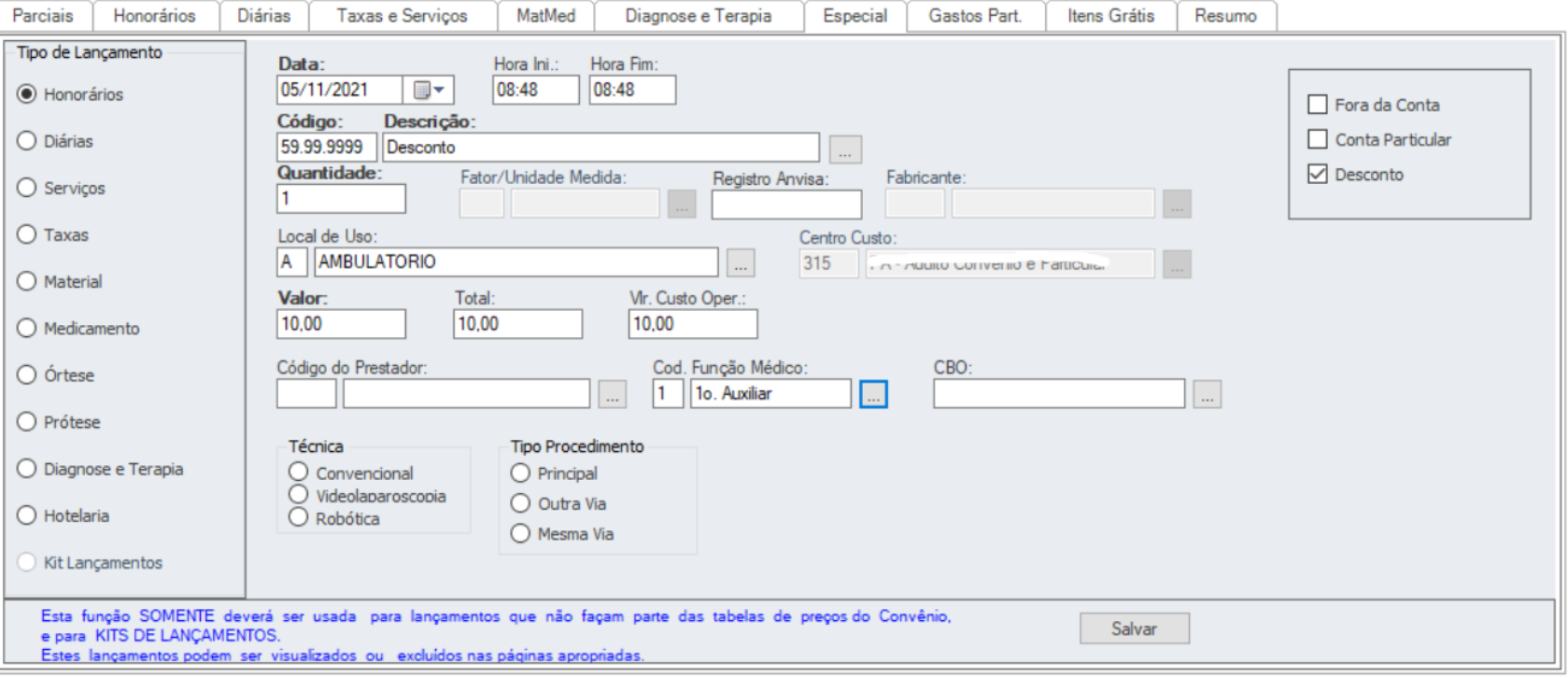

Lançamento Especial
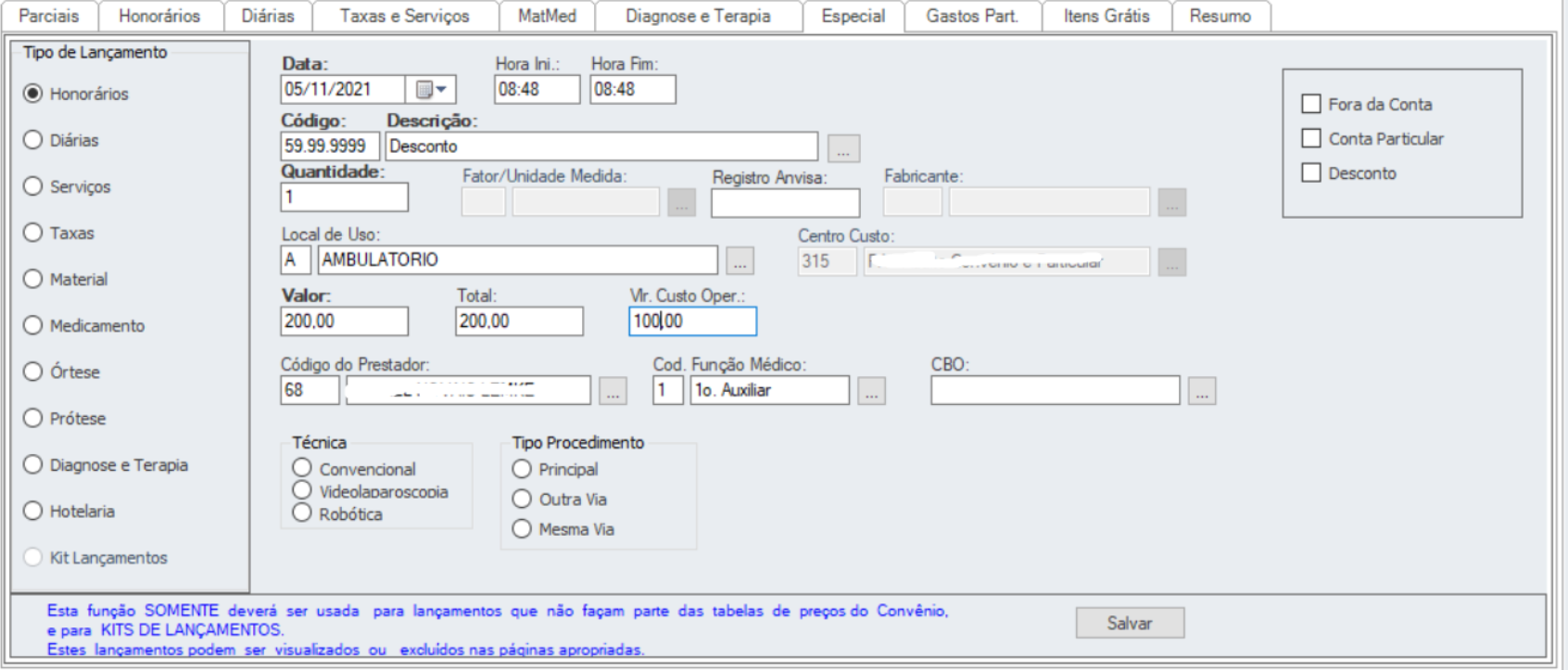
1. Para lançamento de Honorários, a opção Tipo de Lançamento devera estar selecionada Honorários.
2. Em seguida deve-se informar o Prestador, a Função do mesmo no procedimento, o Código do item, a Especialidade do Prestador, o Centro de Custo/Resultado de apuração do lançamento, a Data da Realização hora de início e fim, a Descrição, a Quantidade, oValor.
O tipo do Procedimento (se Principal, Mesma Via ou Outra Via).
Valores Fixados ao lançar honorário pelo Especial:
- ESPECIAL = E
- CodGGasto = 01
Validações Específicas para Honorário:
Não é permitido lançar Honorários fora da conta para o Prestador Principal.
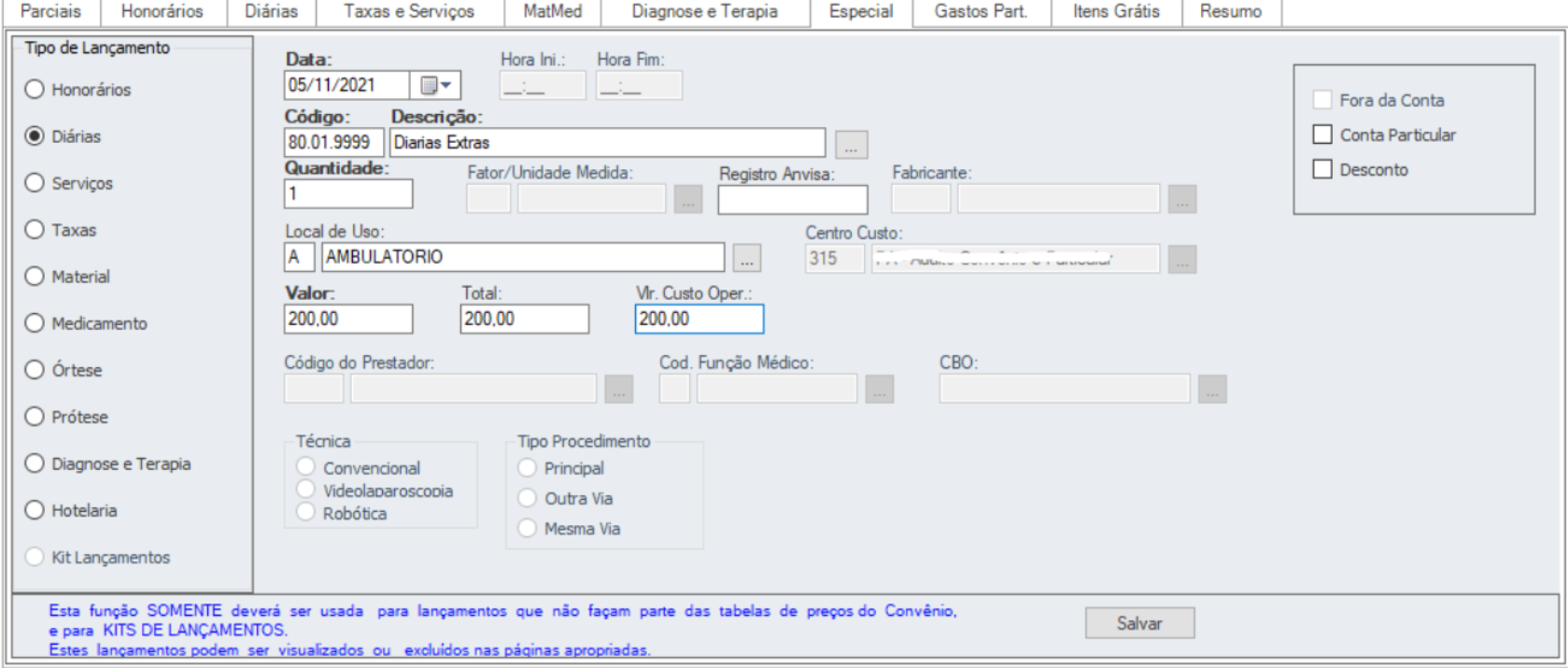
Lançamentos de Diárias
Deve-se informar para taxas e serviços os campos o Código do item, a Descrição, a Quantidade, o Centro de Custo/Resultado de apuração do lançamento, a Data , o Valor.
O campo código e descrição podem vir da busca ou serem preenchidos manualmente.
Valores Fixados ao lançar uma diária pelo Especial:
- CodGGasto = 02
- CHDIARIAS e VALORCHDIARIAS = 0
Lançamentos de Taxas e Serviços
1. Deve-se informar para incluir um item de taxas ou serviços os campos o Código do item, a Descrição, a Quantidade, o Fator/unidade, Local de uso, o Centro de Custo/Resultado de apuração do lançamento, a Data , o Valor.
2. campo código e descrição podem vir da busca ou serem preenchidos manualmente.
Valores Fixados ao lançar um taxou serviço pelo Especial:
- CodGGasto = 03
Lançamento de Serviços
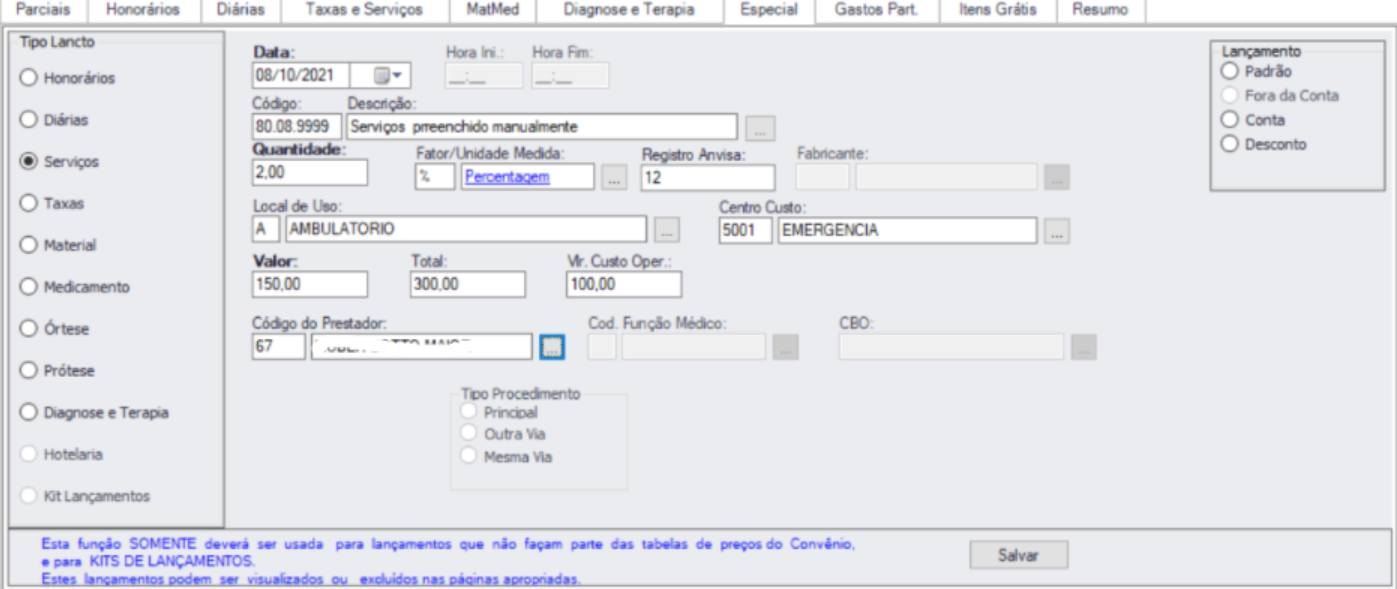
Lançamento de Taxas
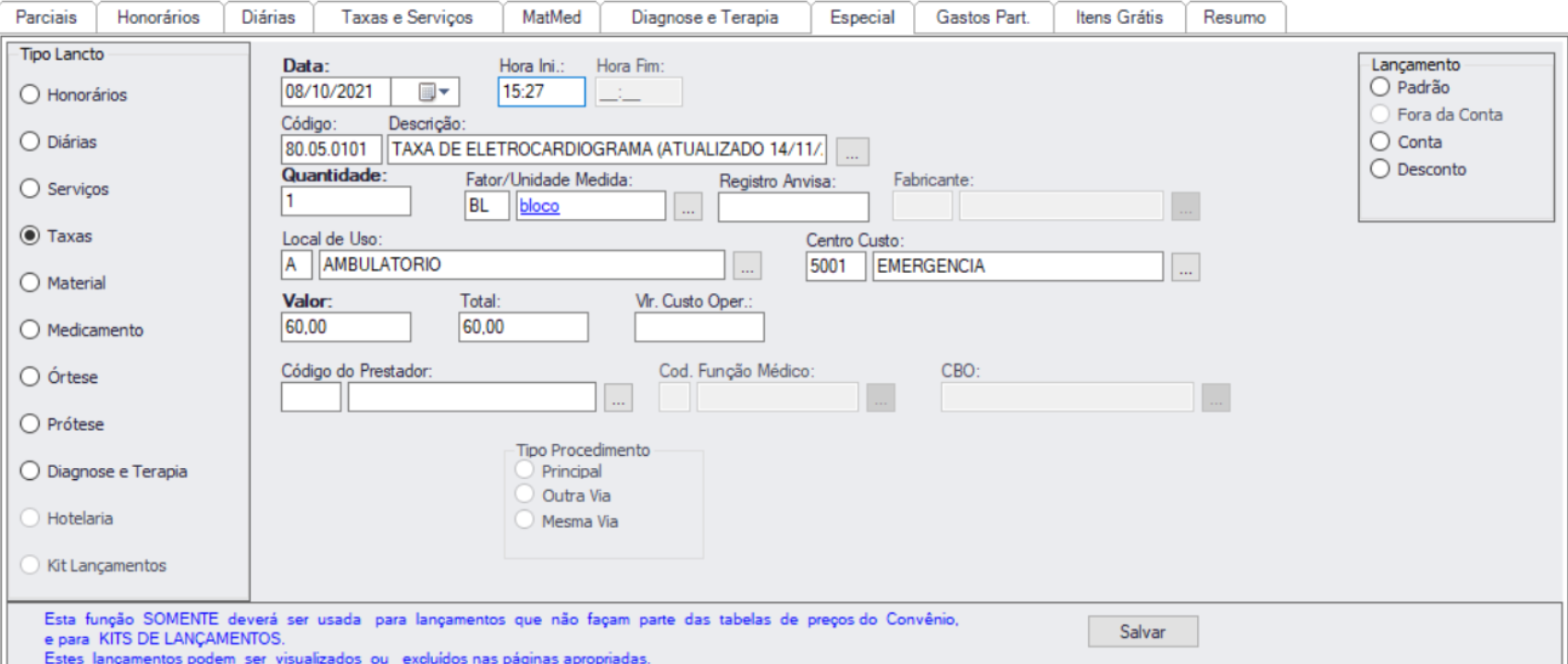
Aba taxa e serviços

Material e Medicamento
Nesta pasta serão lançados os Materiais e Medicamentos somente para efeito de cobrança na conta do paciente.
Deve-se informar para incluir um item basta selecionar o Local de Uso do mesmo, pesquisar o item de estoque, informar a Quantidade a ser lançada, a Data e o Centro de Custos de apuração do lançamento, o Fator/Unidade, o Código do item, a Descrição o Valor.
Valores Fixados ao lançar matmed pelo Especial:
- ESPECIAL = E
- CodGGasto =
- FATORCONVERSAOMATMED = 1;
- Não habilitará o campo “Fora da conta”, hora, prestador.
Validação específica matmed especial:
- Se marcado o Parâmetro Geral ExibeFabricante -> campo Fabricante habilitado (CODFAB).
- Órtese e prótese -> somente digitar códigos que estejam na codificação do convênio, ou emitirá mensagem de erro: “Código não definido para Órtese no padrão de Informação utilizado para este Convênio”.
- Fator/Unidade deve ser informado
Materiais
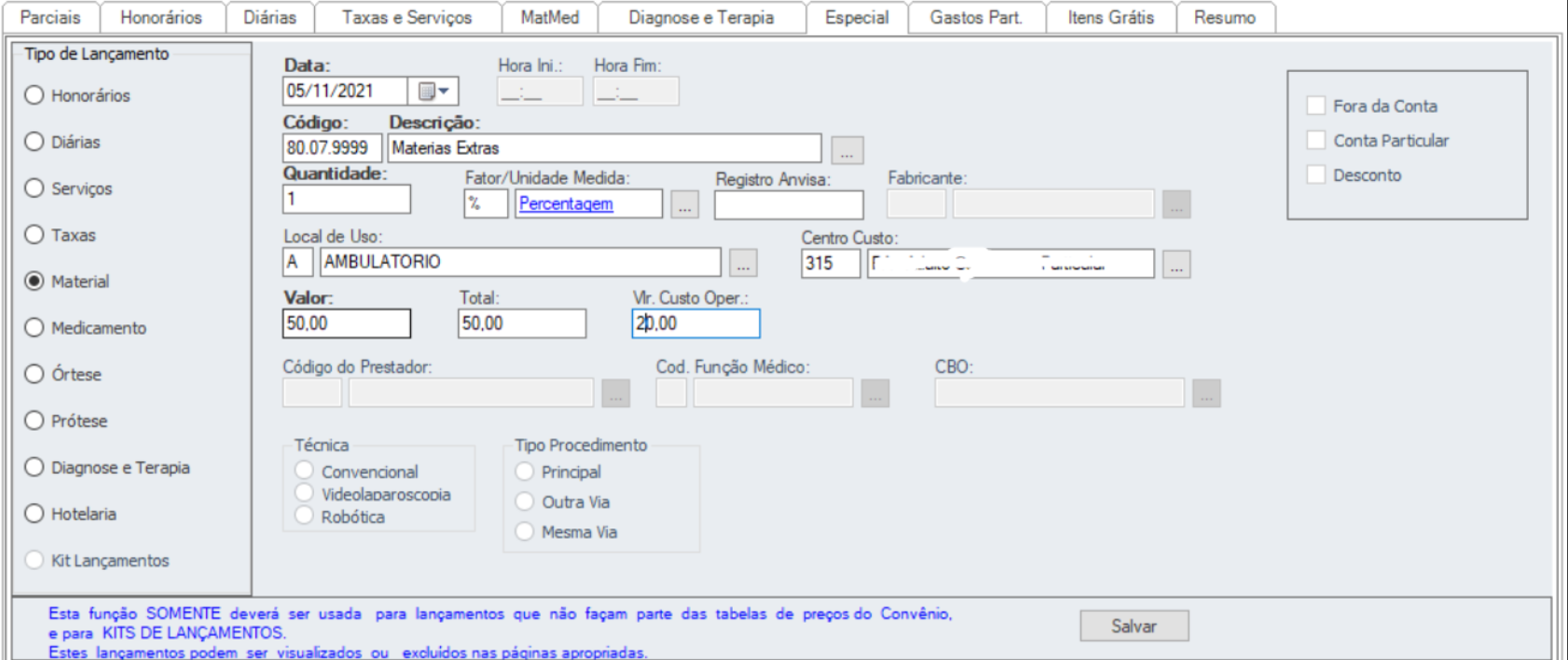
Medicamentos
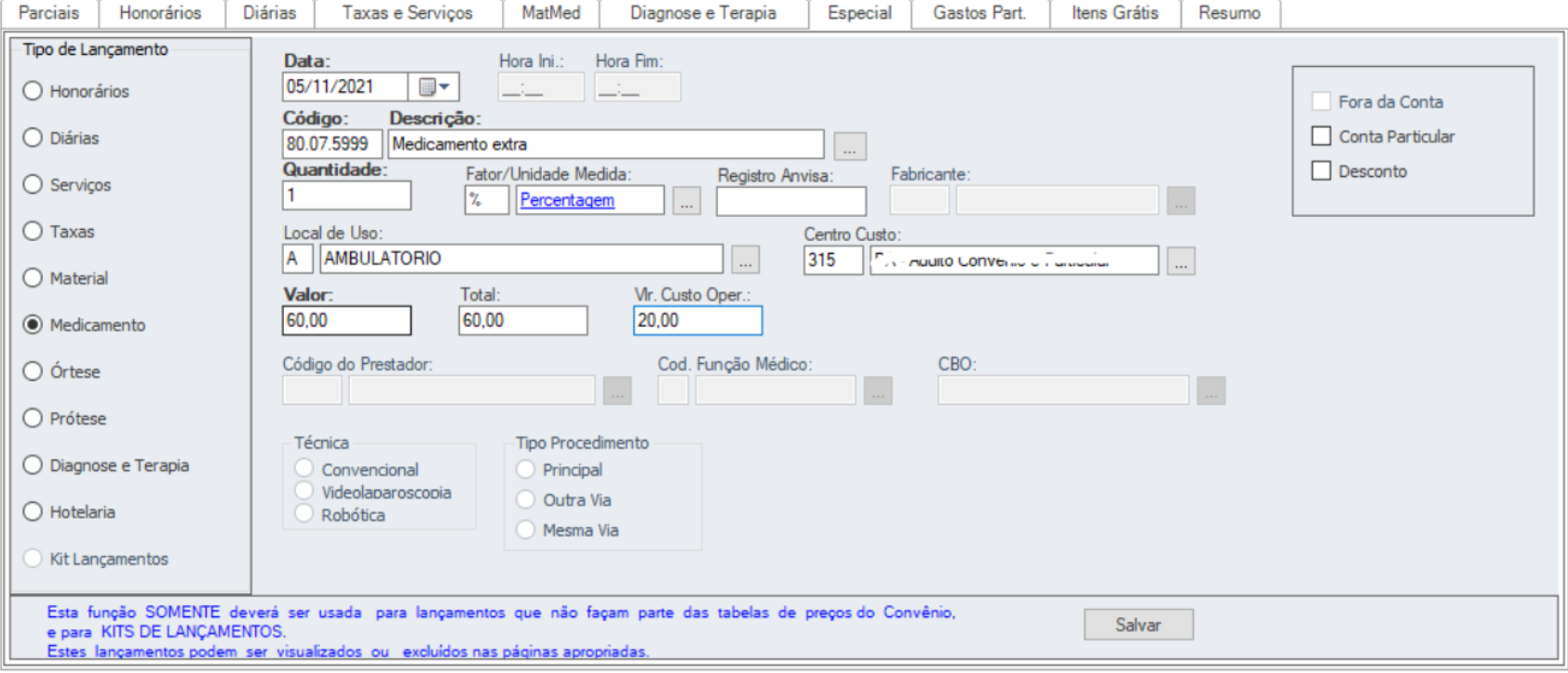
Órtese
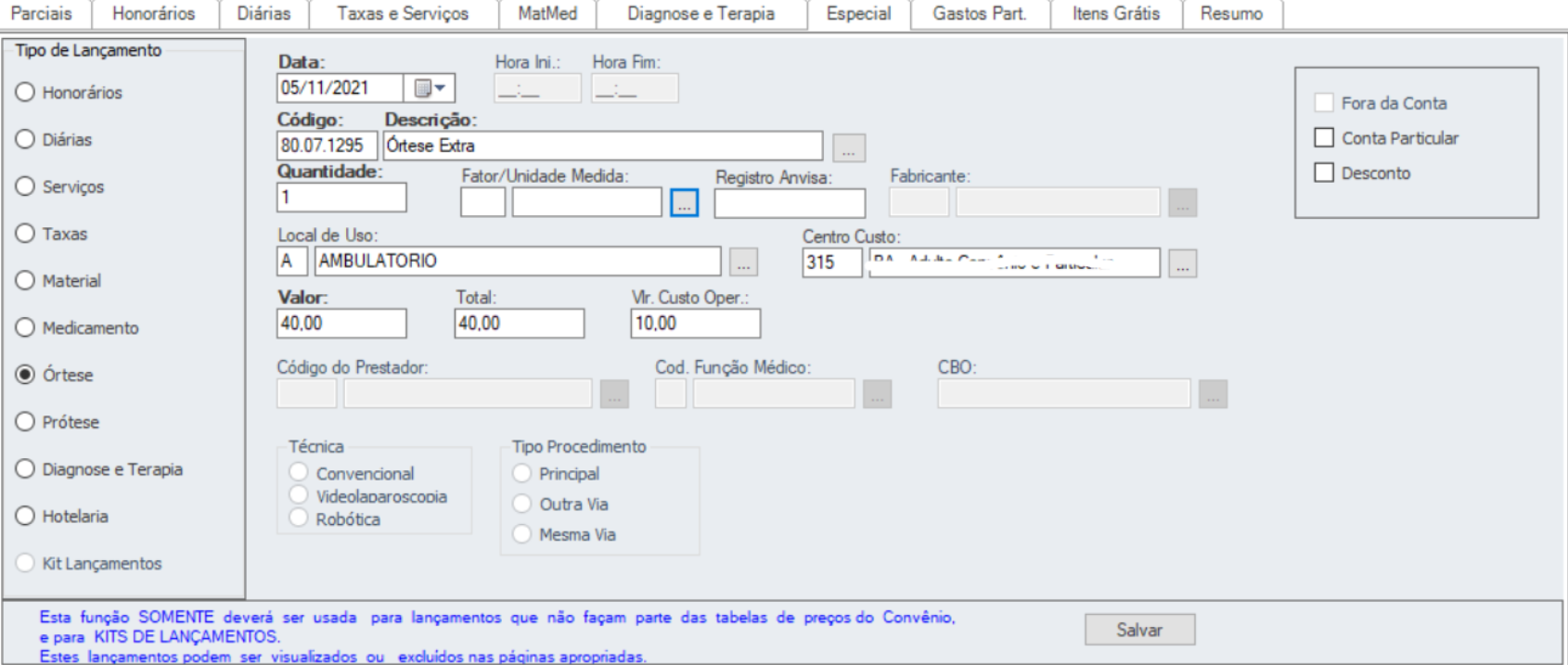
Prótese
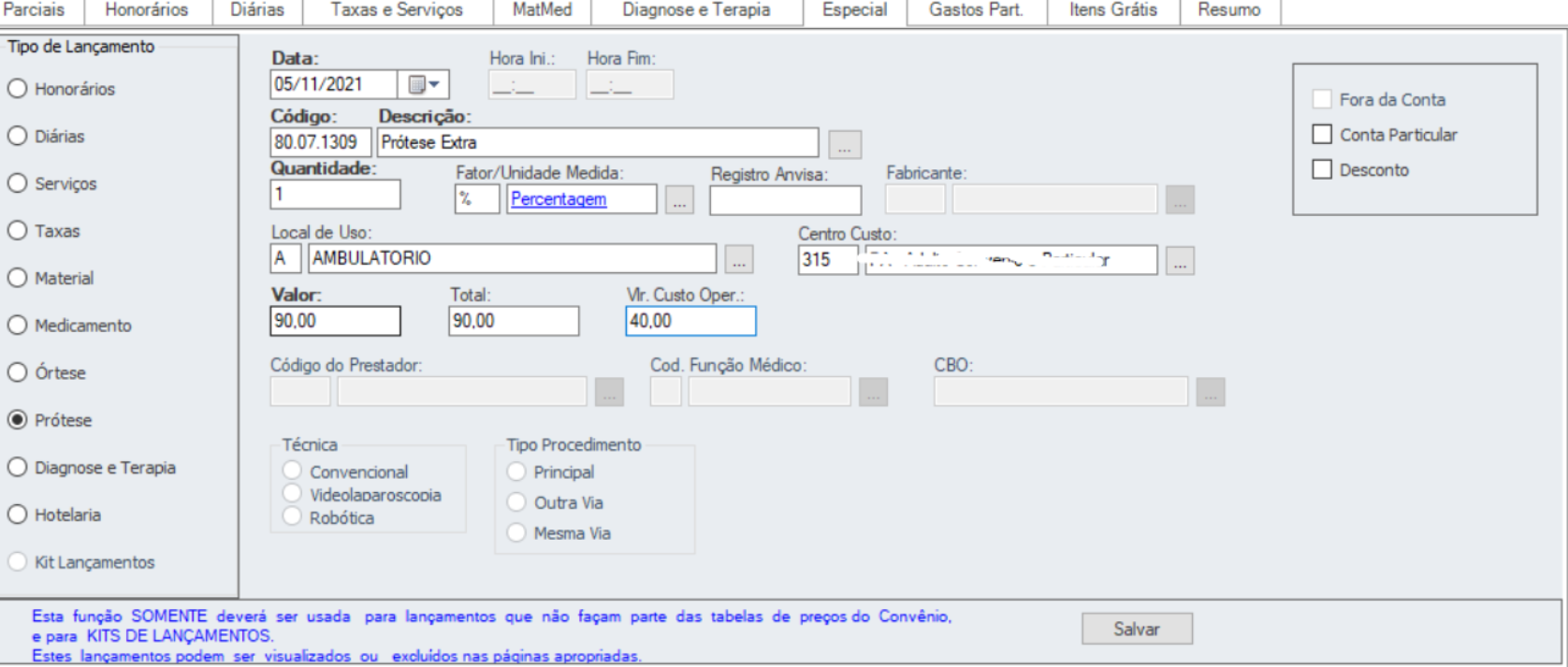
Aba MatMed
Diagnose e Terapia
Deve-se para incluir informar um item para diagnose e terapia os campos o Código do item, a Descrição, a Quantidade, o Prestador, o Local de uso, a Data hora de início e fim , o Valor.
Valores Fixados ao lançar SADT pelo Especial:
- ESPECIAL = E
- CodGGasto = ‘09’
- CHSADT = 0;
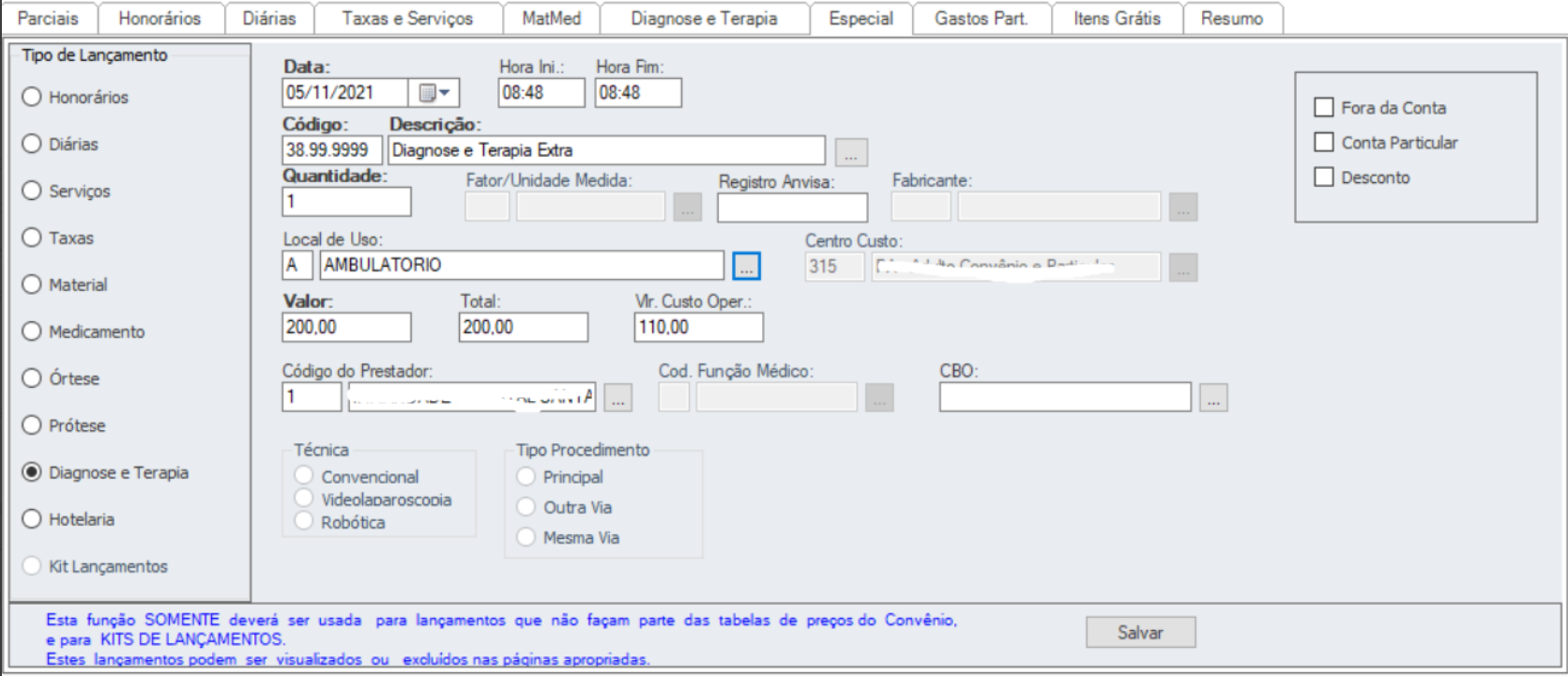
TELA LANÇAMENTO ESPECIAL
Outras Ações / Ações relacionadas
|
Ação
|
Descrição
|
|---|---|
| Cálculo do Valor Total |
|
0 Comentários