 Tempo aproximado para leitura: 00:02:45 min
Dúvida
Como atender uma S.S. - Solicitação de Serviço, quando é distribuída para uma equipe?
Ambiente
TOTVS Manufatura - TOTVS Manufatura (Linha Protheus) - Manutenção de Ativos (SIGAMNT) - Versão 12
Solução
Para atendimento de uma S.S. quando distribuída por equipe, é necessário seguir os passos abaixo:
1. Acessar o Configurador - SIGACFG;
2. Ir em Ambiente - Cadastros - Parâmetros - CFGX017;
3. Configurar o parâmetro MV_NG1FAC- Indica se utiliza Facilities ou Solicitação serviço. igual a 1 - Facilities;
4. Acessar o módulo Manutenção de Ativos - SIGAMNT;
5. Em Atualizações - Controle de Oficina - Bens - Bens - MNTA080 incluir um Bem;
6. Em Atualizações - Controle de Oficina - Manutenção - Especialidade - MNTA010, incluir uma Especialidade;
7. Em Atualizações - Controle de Oficina - Manutenção - Funcionários - MNTA020, incluir dois Funcionários relacionando a especialidade cadastrada no passo anterior, um Código de Usuário e no campo Atendimento informar a opção 3 - Ambos;
8. Em Atualizações - Controle de Oficina - Manutenção - Equipes - MNTA800, incluir uma Equipe, e no campo Responsável, informar um dos Funcionários cadastrados:
- Na Aba Calendários inserir um calendário existente;
- Na Aba Funcionários, incluir os 2 Funcionários que foram cadastrados;
9. Em Atualizações - Controle de Oficina - Solicitação de Serviço - Tipo de Serviço s - MNTA285, incluir um Serviço;
10. Em Atualizações - Controle de Oficina - Solicitação de Serviço - Solicitação - MNTA280, incluir uma S.S. para o Bem cadastrado;
11. Em Atualizações - Controle de Oficina - Solicitação de Serviço - Facilities - Distribuição - MNTA296, selecionar a S.S. cadastrada:
- Na caixa inferior da direita chamada Atendentes, selecionar a aba Equipes, e marcar a Equipe criada.
12. Em Atualizações - Controle de Oficina - Solicitação de Serviço - Facilities - Atendimento MNTA291, irá solicitar um funcionário para efetuar o atendimento. Nesse caso é necessário informar o Responsável pela equipe na abertura da tela:
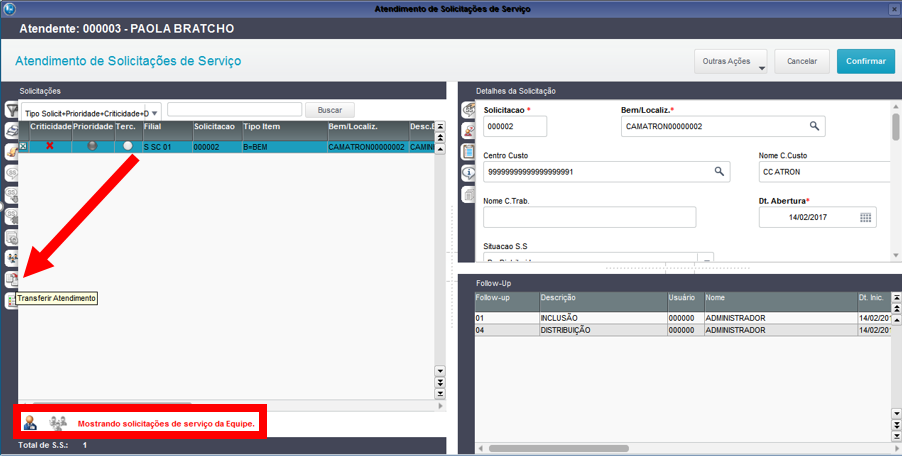
- No canto inferior esquerdo da tela, existem dois ícones para a visualização das S.S. distribuídas.
 Mostram as Solicitações de Serviço do Atendente
 Mostram as Solicitações de Serviço da Equipe;
 - Clicar no segundo ícone, em Solicitações de Serviço da equipe, e marcar a S.S. para efetuar o Atendimento
- Em seguida, no menu esquerdo acionar o botão no Transferir Atendimento
13. Na tela de Transferência de Atendimento:
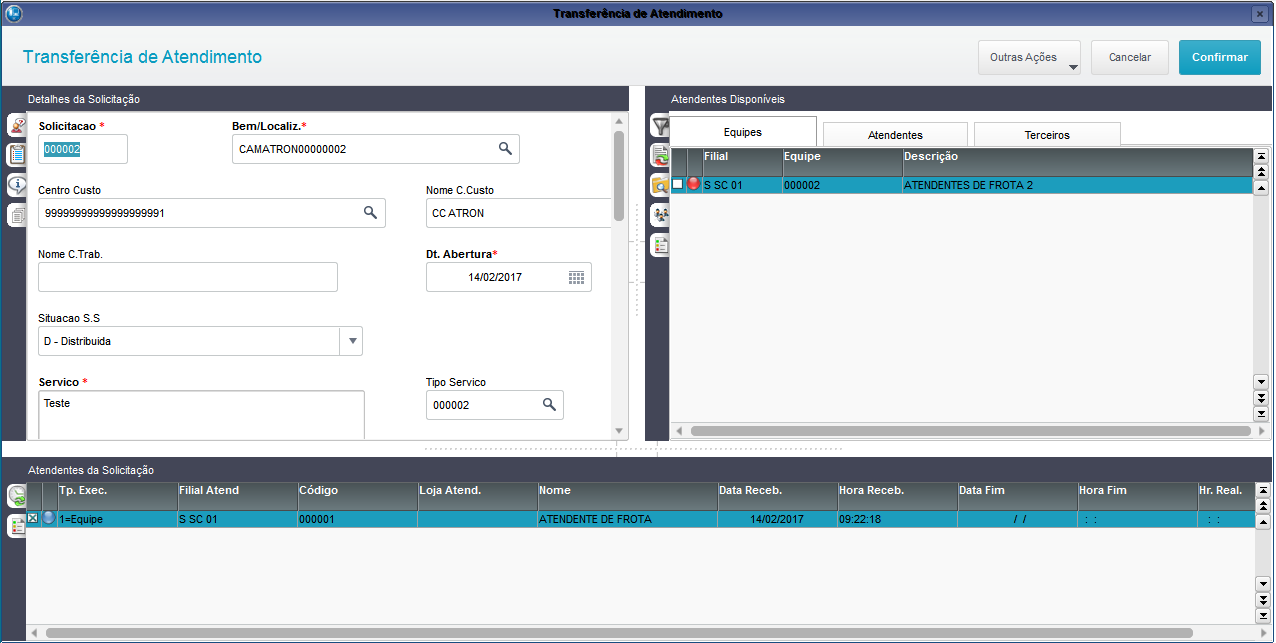
- Em Detalhes da Solicitações, vai mostrar as informações S.S. selecionada
- Atendentes da Solicitação, vai mostrar a equipe que a S.S. foi distribuída.
- Em Atendentes Disponíveis, vão mostrar as opções que existem para fazer a Distribuição da S.S., para Equipe, para um Atendente ou para um Terceiro.
0 Comentários