 Tempo aproximado para leitura: 00:10:00 min
Dúvida
Como utilizar o plugin importa Lançamentos CAP/CAR Planilha Excel no módulo contas a pagar?
Ambiente
TOTVS Hospitalidade - TOTVS Backoffice (Linha CMNET) - Contas a pagar - A partir da versão 6
Solução
Para solucionar essa dúvida, realize os seguintes passos:
1. Inicialmente é necessário ter o plugin devidamente instalado e liberado, conforme passo a passo abaixo:
2. Clique em Plugin > Importações > Lançamentos CapCar;

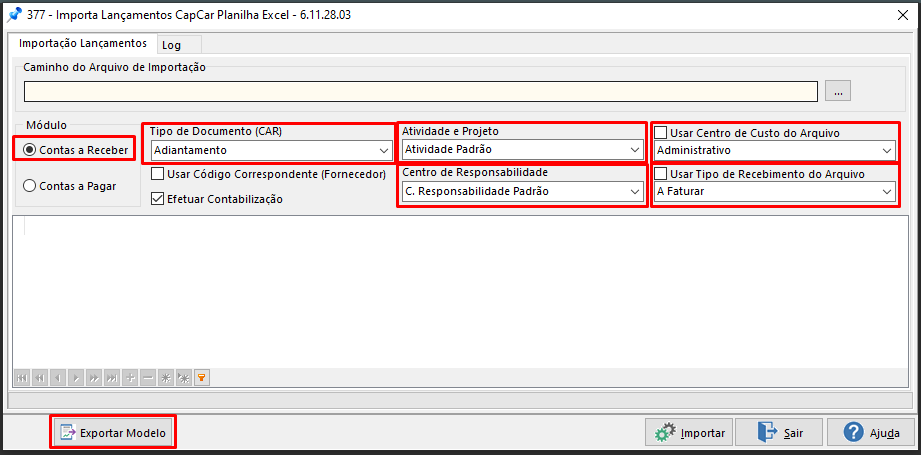
3. Selecione o módulo Contas a Receber, Tipo Documento CAR, Atividade e Projeto, Centro de Responsabilidade, Centro de Custo ou se irá utilizar o centro de custo do arquivo, Tipo de Desembolso e clique em Exportar modelo será exportado o modelo em anexo;
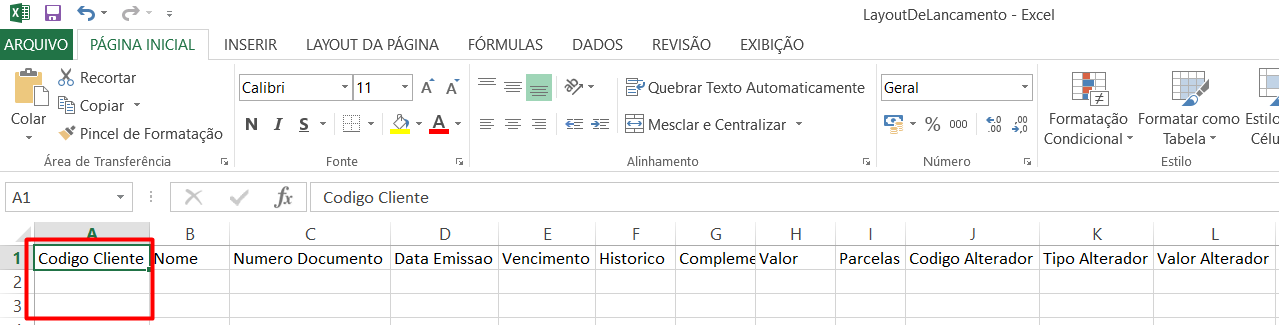
4. Para saber o Código do Cliente, destacado em vermelho na imagem abaixo;
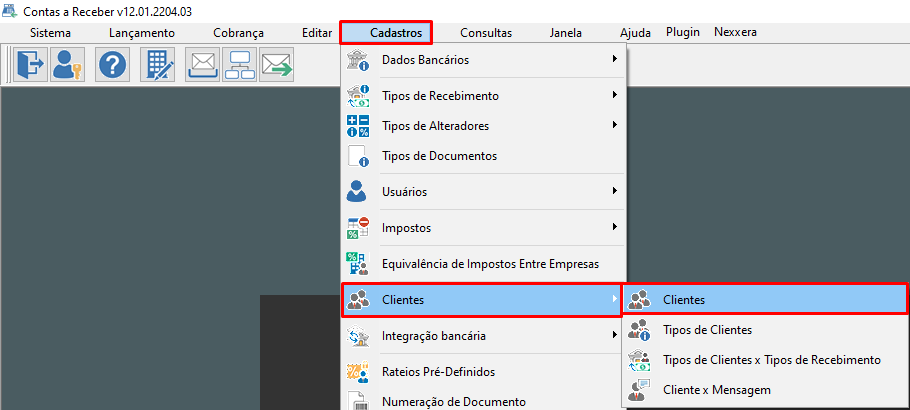
5. Clique em Cadastros > Cliente > Cliente;
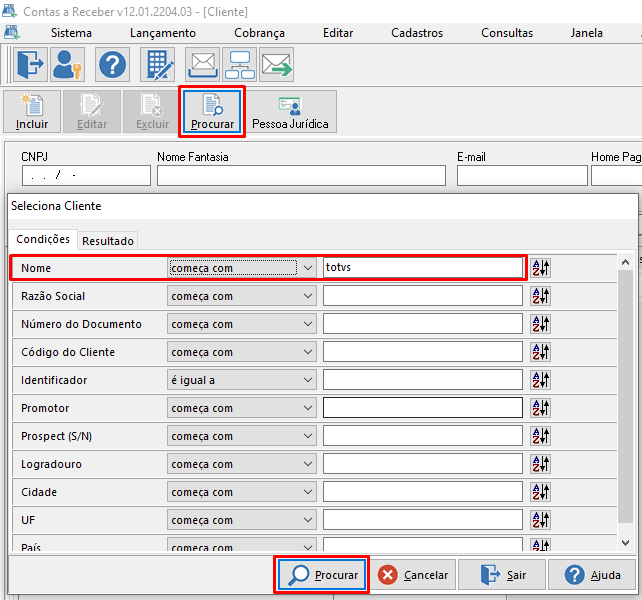
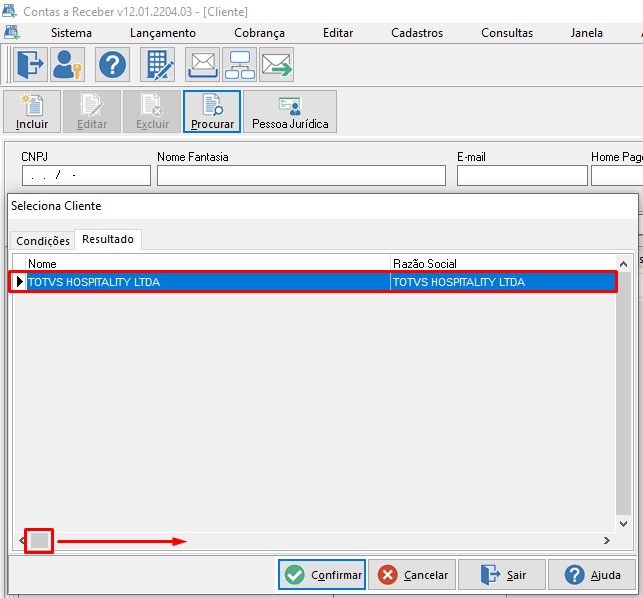
6. Clique em Procurar, digite o nome ou outro campo relacionado ao cliente desejado e clique em Procurar;
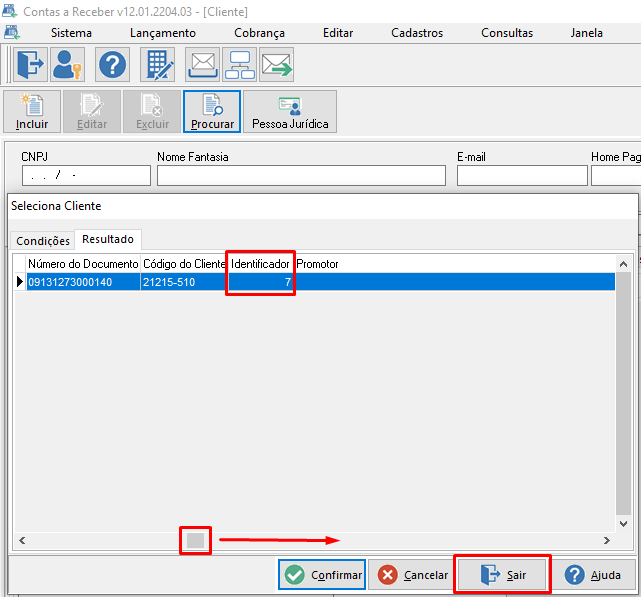
7. Após aparece o cliente desejado, arraste a barra de rolagem inferior para o lado esquerdo, conforme imagem abaixo;
8. Anote o Identificador do fornecedor desejado para preenchimento no arquivo Excel e clique em Sair;
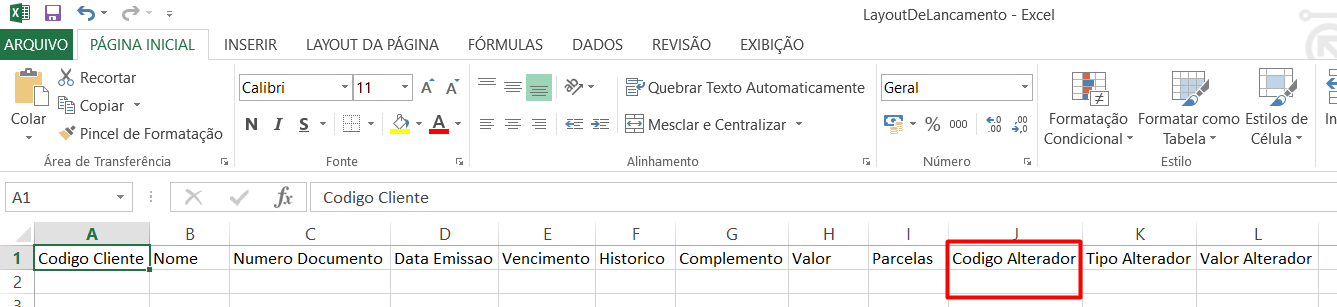
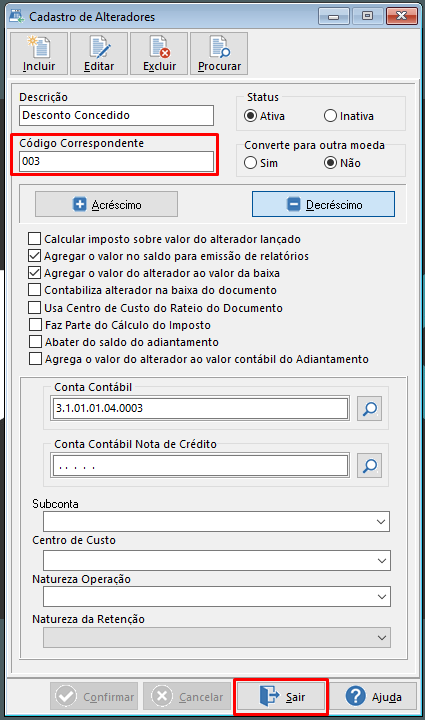
9. Para saber o Código do Alterador, destacado em vermelho na imagem abaixo;
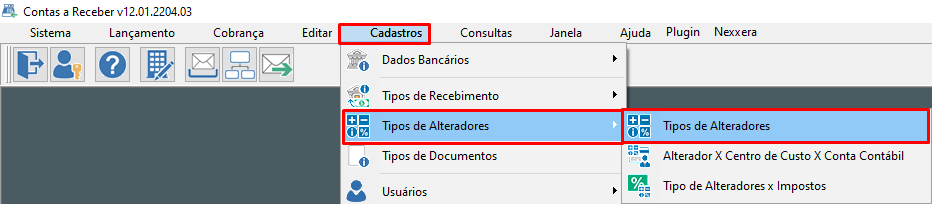
10. Clique em Cadastros > Alteradores > Tipos de Alteradores;
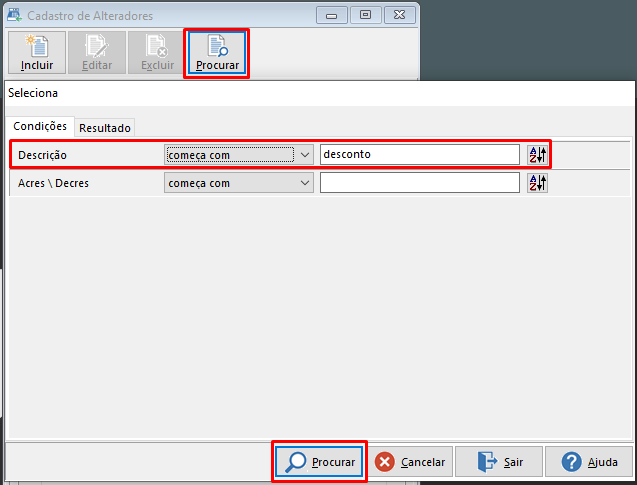
11. Clique em Procurar, digite a descrição do alterador desejado, e clique em Procurar;
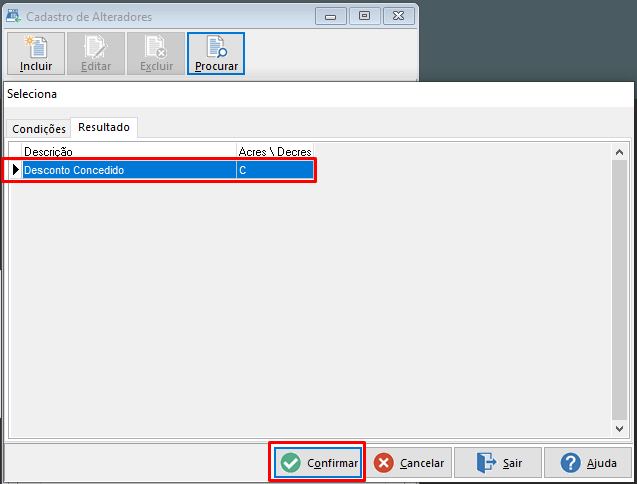
12. Selecione o Alterador desejado e clique em Confirmar;
13. Anote o código correspondente para preenchimento no arquivo Excel a ser importado e clique em Sair;
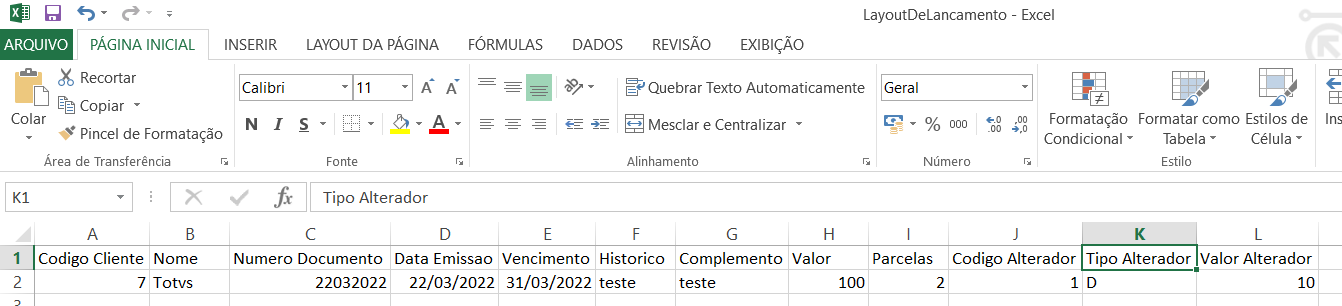
14. Segue abaixo uma imagem do modelo de arquivo preenchido;
15. Selecione o arquivo preenchido, o sistema automaticamente mostrará uma pré-visualização do preenchimento e clique em Importar;
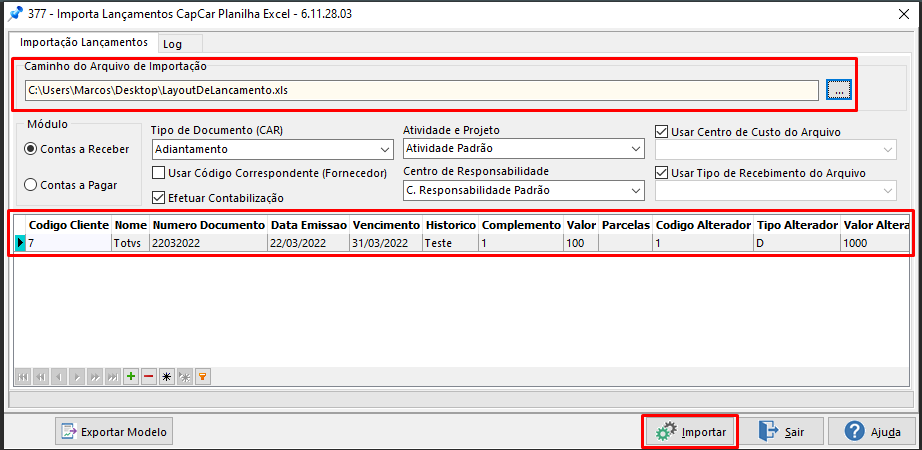
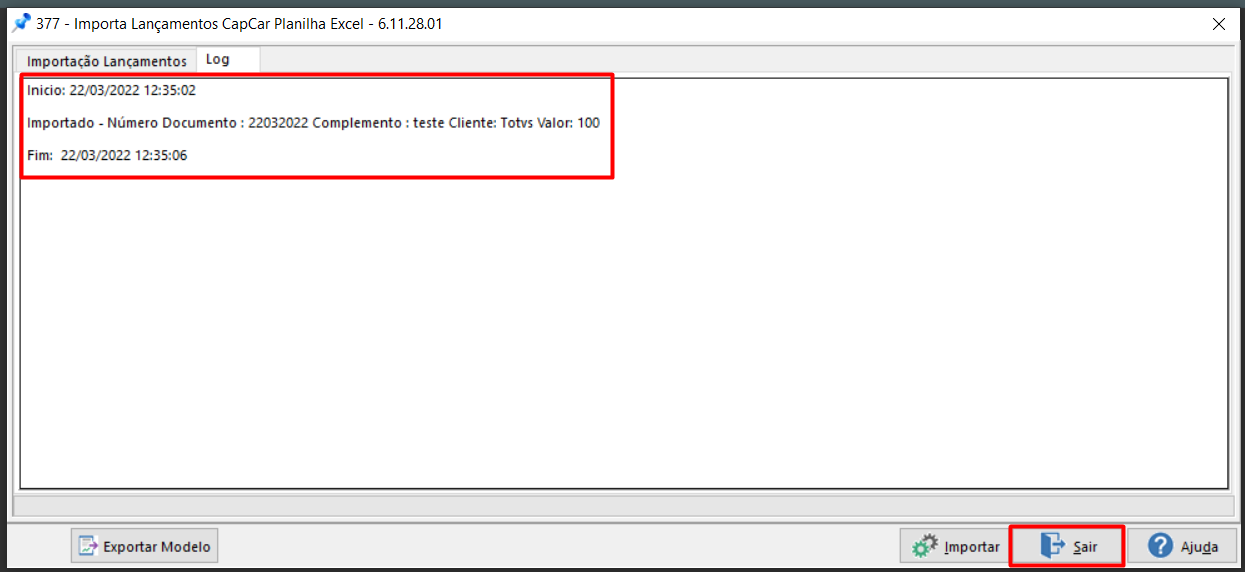
16. O documento é devidamente importado conforme log da imagem abaixo, após a importação clique em Sair;
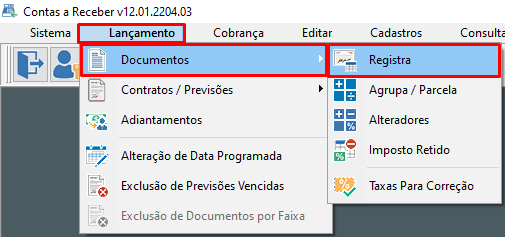
17. Para consultar o documento importado, clique em Lançamento > Documento > Registra;
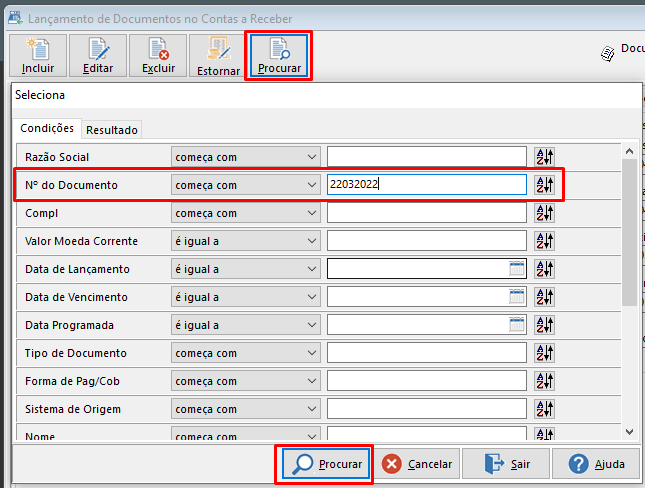
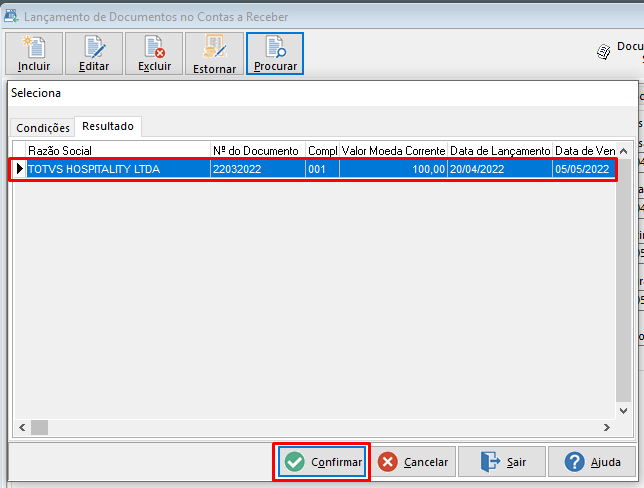
18. Clique em Procurar, utilize um filtro desejado para localizar o documento e clique em Procurar;
19. Após a localização do documento, clique em Confirmar;
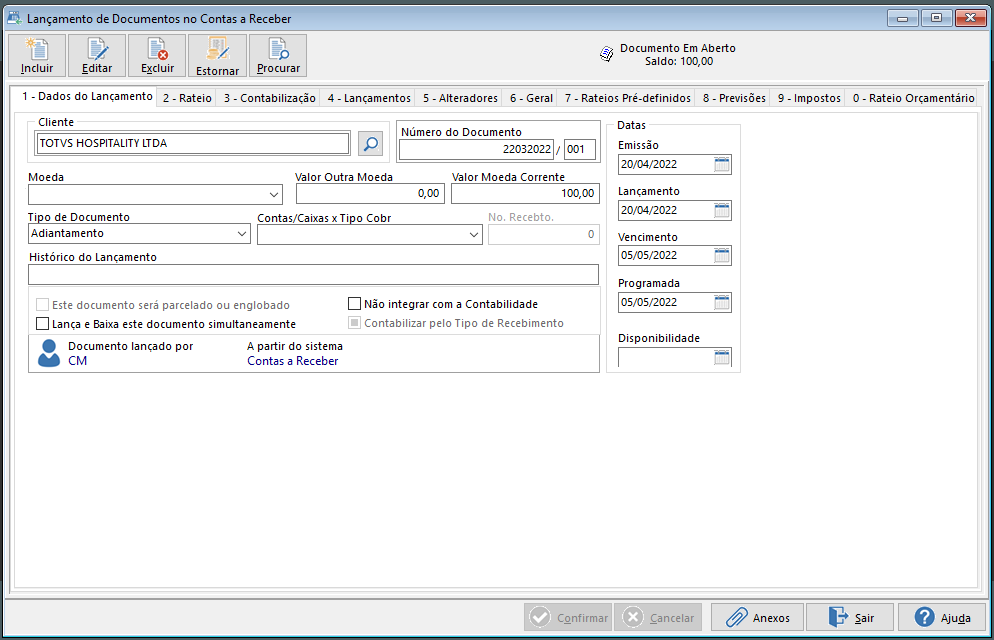
20. Segue abaixo o documento lançado via importação de planilha Excel.
0 Comentários