Dúvida
Como gerar Bloco I com integração contábil EFD CONTRIBUÇÕES?
Ambiente
Cross Segmento - TOTVS Backoffice (Linha Protheus) - Todas as versões
Solução:
Passo 1. Efetue/ Realize a configuração do parâmetro MV_INTBLCI = 4
No configurador (SIGACFG) acesse: Ambiente/ Cadastros/ Parâmetros e verifique o parâmetro a seguir:
MV_INTBLCI = 4
Descrição:
Opção 4: O sistema utilizará somente os dados da contabilidade, não realizando integrações com nenhum outro modulo.
Passo 2. Efetue a importação dos códigos de receita para a tabela 7.1.3 e para as Deduções os códigos da tabela 7.1.4.
Para realizar importação basta acessar a rotina Importação Códigos EFD no menu lateral da Apuração da EFD Contribuições, e depois selecionar as opções 3-Rec Inst.Fin. para importar o arquivo com códigos de receita da tabela 7.1.3, e/ou opção 4-Ded. Inst.Fin para importar o arquivo com códigos de deduções da tabela 7.1.4.
Segue o exemplo abaixo:
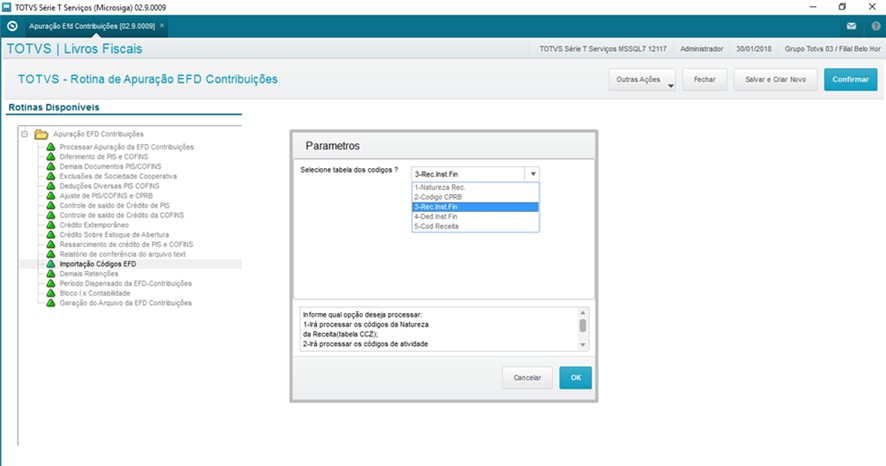
Obs: O arquivo dos códigos de receitas devem ser renomeados no formato padrão (TABELA713GRZZZ.TXT/ TABELA714GRZZZ.TXT) ZZZ corresponde ao grupo da tabela.
Exemplo: TABELA713GR100.TXT, do grupo 200 TABELA713GR200.TXT.
Passo 3. Efetue um lançamento contábil no Módulo 34 (Contabilidade Gerencial)
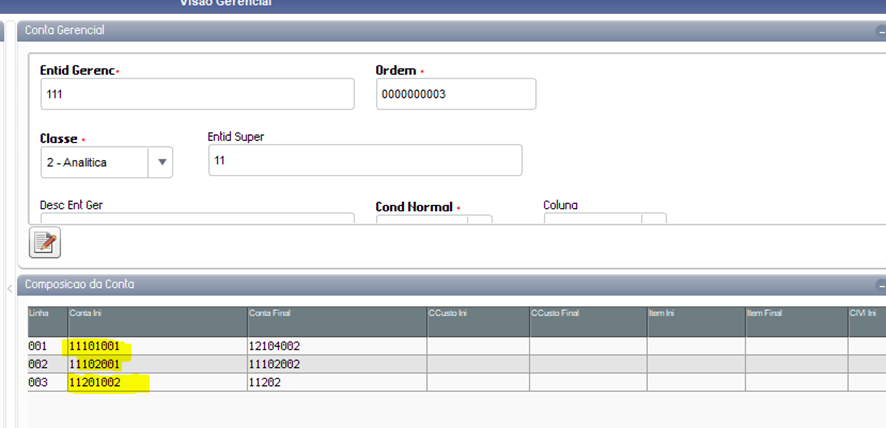
Passo 4. Cadastre a Visão Gerencial para amarrar a conta contábil informada no lançamento contábil afim de levar os valores no momento da integração
Atenção:
Não existe parâmetro para informar a visão gerencial na Rotina FISA009 ou FISA001, as informações são levadas de maneira automática quando é realizada a integração contábil.
Exemplo Visão gerencial:
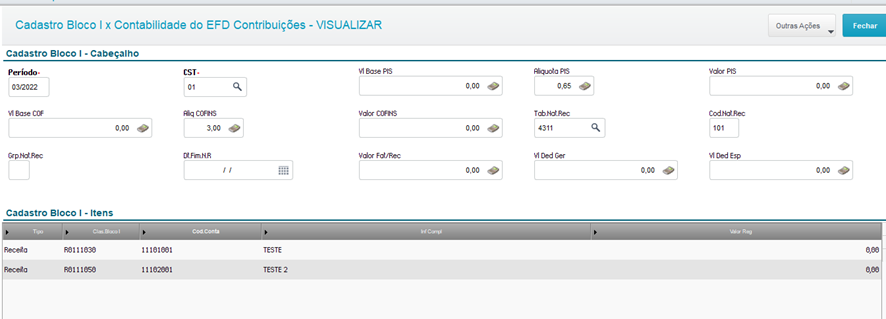
Passo 5. Na rotina FISA009, preencha o campo da conta contábil informada na visão gerencial e os campos abaixo:
- CST- Informe o CST de Receita. CST's permitidos: (01, 02 ,03 ,04 ,05 ,06 ,07 ,08 ,09, 49 e 99)
- Período - Informe o período de apuração da EFD Contribuições, no formato MM/AAAA, onde MM corresponde ao mês e AAAA corresponde ao ano.
- Alíquota de PIS - Informe a alíquota de PIS, caso seja operação tributada
- Alíquota de COFINS - Informe alíquota de COFINS, caso seja operação tributada
- Tabela da Natureza de Receita - Informe a natureza da receita quando houver receita não tributada, ao selecionar a tabela através da consulta padrão deste campo, automaticamente os campos Nat. Rec, Cod.Nat.Rec. Grp. Nat. Rec e Dt. Fim N.R. serão preenchidos.
Os demais campos de valores do cabeçalho serão preenchidos automaticamente quando for realizada a integração com o Módulo Contábil, por este motivo estão desabilitados para edição. As informações desta seção correspondem ao Registro I100.
Após preenchimento do cabeçalho, deverá preencher os campos da seção Cadastro Bloco I - Itens
- Tipo - Neste campo devemos informar se o valor será Receita ou Dedução.
- Bloco I - Neste campo devemos selecionar o código de Receita ou Dedução, conforme especificado no campo Tipo. No caso de receita serão listados e validados os códigos da Tabela 7.1.3, se Dedução então serão listados e validados os códigos da Tabela 7.1.4.
- Conta - Aqui deverá ser informada a conta contábil, que será utilizada na geração dos Registros I200 e I300, e também para buscar os valores da Visão Gerencial no momento da Integração Contábil.
- Compl - Neste campo poderá ser informada uma descrição complementar, conforme necessidade.
O campo Valor Reg será preenchido automaticamente na integração com o Módulo Contábil, por este motivo está desabilitado para edição. As informações desta seção correspondem aos Registros I200 e I300.
Segue o exemplo:
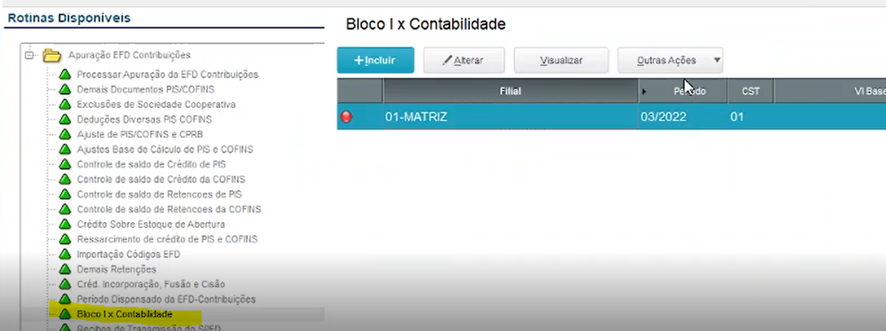
Após isso realize a Integração Contábil através das opções: outras ações > integração contábil, após a integração os sistema levará os valores na Apuração.
Passo 6. Processe a Apuração com a pergunta Instituição Financeira = SIM
Passo 7. Gere o Arquivo txt com a pergunta Atividade Preponderante = 3, e a pergunta Indicador Bloco I, preenchida conforme classificação do contribuinte.
Importante ressaltar que o cadastro da estrutura do Bloco I, será feito manualmente, bem como o relacionamento com as contas contábeis, por isso é importante revisar o cadastro e movimentação contábil antes de processar a Apuração e gerar o Arquivo texto.
0 Comentários