 Tempo aproximado para leitura: 00:10:00 min
Dúvida
Como realizar um cadastro de cliente no módulo Fatura Hotel?
Ambiente
TOTVS Hospitalidade - TOTVS Backoffice (Linha CMNET) - Fatura - A partir da versão 6
Solução
Para solucionar essa dúvida, realize os seguintes passos:
1. Clique em Cadastros > Contratos > Contratos (Normal);
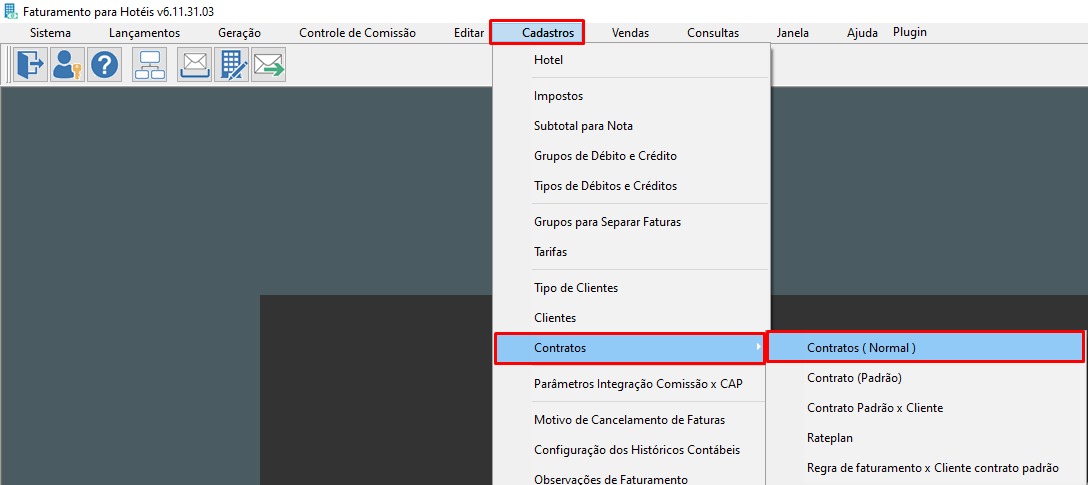
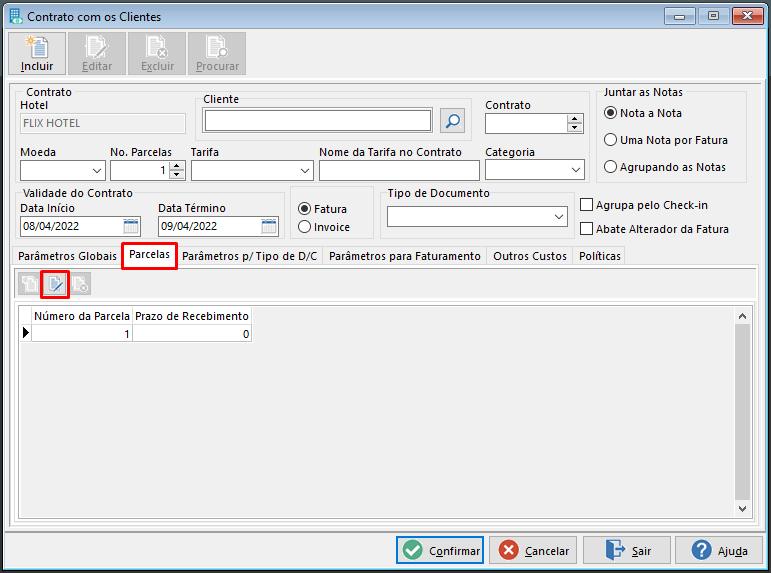
2. Clique em Incluir, e preencha as informações em destaque abaixo, maiores detalhes embaixo da imagem;
Hotel: Preenchido pelo sistema, de acordo com o hotel no qual você está logado.
Cliente: Clique no botão da lupa e informe o cliente para o qual você está criando o contrato.
Contrato: O número do contrato é gerado automaticamente e de forma sequencial, para cada cliente.
Moeda: Informe a moeda utilizada neste contrato. Cuidado: Se o contrato for para faturar em reais (moeda corrente indicada no GlobalCM), deixe este campo em branco. Somente preencha este campo, se você quiser fazer cobranças em outras moedas, como por exemplo, dólar. Se você indicar qualquer moeda neste campo, mesmo que seja o real, o sistema exigirá o cadastramento da cotação da moeda indicada, todas as vezes que o Faturamento fizer uso deste contrato, tanto para lançamentos, como para baixas.
Obs.: Caso a tarifa selecionada seja em outra moeda, diferente da moeda do contrato, o cálculo será realizado no VHF, onde ocorrerá a conversão da moeda da tarifa para a moeda corrente e, em seguida, o faturamento será gerado na moeda definida no contrato. Caso seja a mesma moeda em ambos, não haverá conversão.
Número de Parcelas: Informe o número de parcelas, ou seja, em quantas vezes (duplicatas) você dividirá o valor da fatura. Este número será criado, automaticamente, na guia Parcelas.
Tarifa: Informe a tarifa que será aplicada ao contrato, ou seja, os valores que serão praticados. Este campo somente poderá ser preenchido caso NÃO seja utilizada a opção de Categoria de Tarifas, pois a categoria inclui as tarifas válidas para cada período.
Nome da Tarifa no Contrato: O nome da tarifa será preenchido automaticamente pelo sistema, utilizando o mesmo nome que foi definido para a tarifa no cadastro da mesma. Contudo, como os contratos podem ser impressos para enviar ao cliente, é possível alterar o nome da tarifa de maneira a personalizar a informação. Exemplo: "Tarifa econômica 4". No contrato: "Tarifa Exclusive Nome_do_Cliente".
Categoria: Clique na seta à direita do campo e selecione a categoria de tarifa que deseja associar a este cliente. Esta categoria de tarifas poderá conter várias tarifas. Ao cadastrar a tarifa, você indicou a data de início e a data de final, além da categoria tarifária ao qual ela (tarifa) pertence. Ligando o cliente à categoria tarifária, o sistema concederá a tarifa que pertencer à categoria tarifária indicada e estiver valendo no período, para o qual você digitar a reserva. O uso de categoria de tarifas facilita em muito a manutenção do cadastro de tarifas e contratos. Para obter maiores informações sobre o cadastro de categorias de tarifas, consulte o subitem Cadastros > Rate Management > Categoria das Tarifas do sistema VHF.
Juntar as Notas: Informe como deve ser feita a organização das notas fiscais, nas faturas deste cliente. Existem três opções:
- Nota a Nota: O sistema imprime uma única fatura, mencionando uma a uma, as notas que estão sendo cobradas nesta fatura. Na fatura, são especificados nome, data de check-in e check-out e valor de cada nota fiscal. O agrupamento ocorrerá de notas que tiverem a mesma data de faturamento. Para obter maiores informações, consulte o campo Data Fatura, do item Lançamentos - Notas Fiscais a Faturar.
- Uma Nota por Fatura: O sistema imprime uma fatura, para cada nota emitida no Front-Office.
- Agrupando as Notas: O sistema imprime uma única fatura, porém sem mencionar os detalhes de cada nota. Este tipo de fatura traz, somente, o valor total das notas, somado.
Validade do Contrato: Clique no Calendário e informe as datas de início e de término do contrato, ou seja, a vigência do contrato e, consequentemente, das condições estabelecidas por ele (contrato).
Fatura/Invoice: Selecione a impressão da fatura normal ou em inglês (invoice). Este campo definirá a língua na qual a fatura deste cliente será impressa. Ao optar por Invoice, o sistema obrigará a indicação da moeda. Obs.: Ao selecionar a impressão de Invoice a fatura será impressa no idioma INGLÊS e a moeda sempre será DÓLAR, porém os valores convertidos seguem a regra associada ao contrato. Lembramos que é possível alterar em ambas (faturas ou invoices), os textos pré-programados do sistema. Caso o contrato seja alterado e liberado, os valores serão assumidos a partir da primeira auditoria. Comissão e prazos de pagamento não serão alterados, pois são gerados após a saída do hóspede.
Tipo Documento: O tipo de documento permite a seleção de filtros nos relatórios do sistema Contas a Receber. Desse modo, é importante que seja definido corretamente no contrato, o tipo de documento desejado para a aplicação dos filtros, posteriormente.
Agrupa pelo Check-in: Este campo permite que grupos de faturamento sejam mantidos em stand by até que o último hóspede realize seu check-out. Por exemplo: O cliente irá realizar um evento com um grande grupo, e os hóspedes NÃO irão sair na mesma data. Pela lógica normal do sistema, serão geradas faturas a cada data em que os check-outs forem sendo realizados. Ao marcar este campo, mesmo com a saída dos hóspedes, somente quando o último check-out for realizado, o faturamento total será liberado para geração.
Abate Alterador da Fatura: Selecione este campo, para que os valores referentes a alteradores sejam descontados na fatura. Este campo vem marcado como padrão, ou seja, os alteradores lançados no sistema Contas a Receber irão refletir na fatura gerada. Somente desmarque-o se for explicitamente necessário lançar alteradores, mantendo o valor original da fatura. Exemplo: Cliente solicita desconto, porém não deve ser demonstrado na fatura, apenas no boleto.
3. Na aba Parcelas, você deve informar o prazo, em dias, para vencimento das parcelas. O número de parcelas (linhas), será definido pela quantidade de parcelas indicada no campo Número de Parcelas, do cabeçalho do contrato. Posicione o cursor na parcela desejada e clique no botão de edição em destaque, para indicar o prazo de vencimento. O prazo de todas as parcelas é contado, a partir da data de emissão da fatura. Exemplo: 30 / 60 / 90, para faturas divididas em três duplicatas.
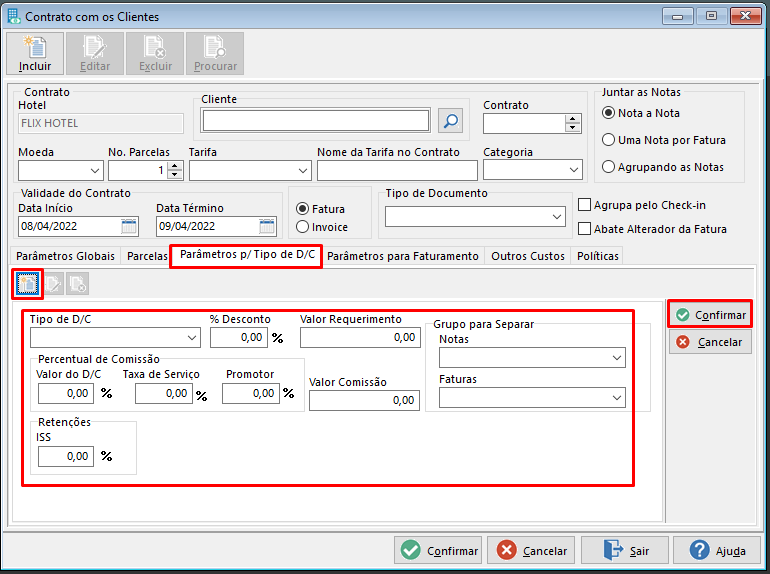
4. A aba Parâmetros p/ Tipo de D/C permite a parametrização de comissionamentos, descontos, valores fixos diferenciados para serviços e organização dos lançamentos das notas e faturas, de acordo com a necessidade ou regra estabelecida pelo cliente.
Exemplos:
1) Comissões sobre determinados tipos de débito/crédito.
2) Valores diferenciados para serviços prestados pelo hotel.
3) Organização das despesas (tipos de débito e crédito) em notas ou faturas distintas.
4) Descontos em qualquer um dos tipos de débito e crédito, como: pontos de venda, telefonia etc.
Devido ao fato desta tela ter várias aplicações, é comum que sejam registradas diversas linhas nesta guia.
No caso de comissionar diárias, lembre-se de cadastrar além do tipo de débito e crédito DI - Diárias, os outros tipos de débito e crédito referentes a diária - NS - No-Show / DU - Day-Use, caso estes tipos também sejam comissionados.
Na mesma linha, você pode definir que um tipo de débito e crédito seja comissionado, que nele incida desconto e que ele deva ser impresso em nota separada, por exemplo.
Caso o tipo de débito e crédito tenha sido indicado com apenas um objetivo (comissionar, conceder desconto ou imprimir separado), deixe os demais campos em branco.
Campos da guia:
Tipo de D/C: Selecione o tipo de débito/crédito que você deseja parametrizar neste contrato.
Percentual de Desconto: Informe o percentual de desconto a ser aplicado para o tipo de débito/crédito. Este desconto NÃO é transmitido para o CMNet.
Valor Requerimento: Preencha este campo para fixar o valor aplicado ao tipo de débito/crédito. O preenchimento deste campo somente faz sentido quando o tipo de débito/crédito é lançado de forma automática.
Notas: Informe o grupo para separar notas, no qual o tipo de débito e crédito indicado será incluído.
Para obter maiores informações sobre como utilizar os grupos para separar notas e faturas, consulte o item Cadastros > Grupos para Separar Faturas.
Faturas: Informe o grupo para separar faturas, no qual o tipo de débito/crédito indicado será incluído.
Para obter maiores informações sobre como utilizar os grupos para separar notas e faturas, consulte o item Cadastros > Grupos para Separar Faturas.
Percentual de Comissão: Informe o percentual de comissão que será pago ao cliente. Para cada tipo de débito e crédito que for acordado o pagamento de comissões, deverá ser criada uma linha para a informação deste valor. Apenas nos casos em que o campo ""Comissiona secundários automaticamente"" estiver marcado, não será necessário criar uma linha para cada tipo D/C."
Taxa de Serviço: Permite a indicação de um percentual de comissão que incidirá sobre os valores de taxas de serviço cobrados. Ou seja, caso a diária gere taxa de serviço e o cliente cobre comissão sobre a taxa também, deverá ser indicado o percentual para o cálculo.
Por exemplo: Diária R$ 100,00 + Taxa de Serviço R$ 10,00 => Total de Comissão R$ 11,00 (10% de diária + 10% da taxa de serviço).
Valor Comissão: Preencha este campo, para que o sistema gere o comissionamento do tipo débito/crédito vinculado ao valor fixo, ou seja, independentemente do valor cobrado pelo tipo débito/crédito.
Obs.: Qualquer tipo débito/crédito indicado nesta guia é comissionado, não só a diária.
Ex.: R$5,00. Se o hóspede permanecer quatro dias no hotel, o valor da comissão paga à agência será de R$20,00.
Retenções: Percentual de retenção de ISS sobre valores de comissão da fatura. No momento da geração de fatura com desconto de comissão, o sistema calcula a retenção de ISS com base no percentual indicado. Este percentual poderá ser parametrizado no cadastro de tipos de débito e crédito ou na tela de cadastro de contratos, guia: Parâmetros por tipo de D/C. Estando parametrizado em ambos os lugares , a indicação na tela de contratos será prioritária.
4. Nesta aba, estabeleça os parâmetros para faturamento, relativos ao contrato estabelecido. Estes parâmetros permitirão indicar faixas de datas, para agrupamento de faturamento.
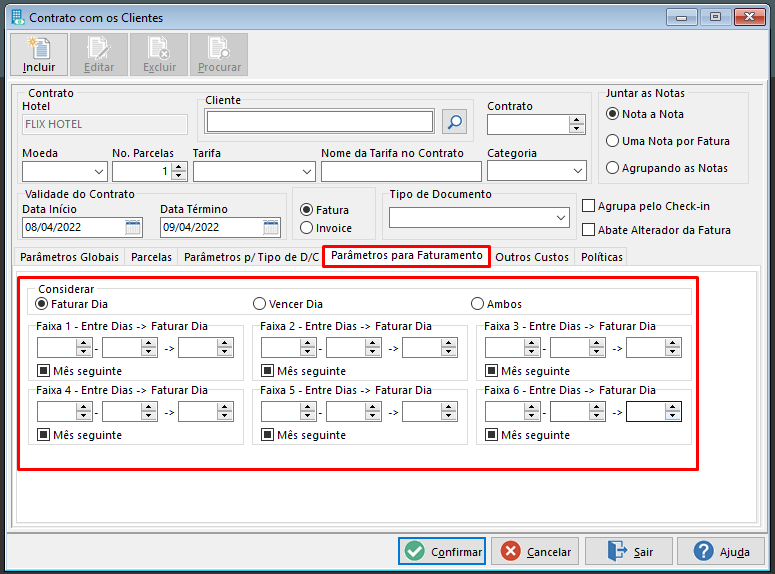
Faturar Dia: Se o agrupamento de faturas for por esta opção, as notas "a faturar" não irão aparecer na tela de geração de fatura até que a data determinada seja atingida. Exemplo: Entre dia 1 e dia 10 - Fatura no dia 11. Neste caso, o sistema "juntará" todas as notas fiscais de hóspedes que fizerem check-out entre o dia 1 e dia 10, para emitir uma única fatura no dia 11. Este recurso permite ao hotel diminuir despesas com emissão de boletos e cobranças, além de despesas de postagem.
Vencer Dia: Se você informar que entre dia 1 e dia 10, o vencimento é dia 25, o sistema emitirá faturas dos hóspedes que fizerem check-out entre dia 1 e 10, diariamente, porém todas com vencimento igual: dia 25.
Ambos: Exemplo: 1 a 7 - Vencer 20. Todas as notas emitidas entre os dias 1 e 7 serão faturadas apenas no dia 7, sendo que todas as faturas terão como vencimento o dia 20. Utilize o campo Mês seguinte, para indicar o mês em que ocorrerá o faturamento e vencimento das faturas.
5. Outros Custos: Nesta aba, cadastre os itens para repassar gastos para o cliente.
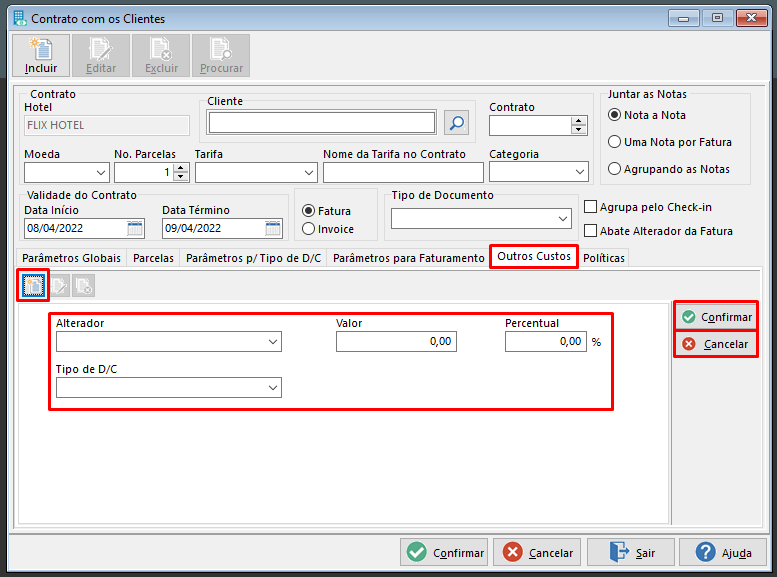
Exemplos:
- A taxa de cobrança bancária que, em muitos casos, o hotel repassa a seus clientes;
- Impostos.
Para utilizar este recurso, você deve ter cadastrado um tipo de alterador no sistema Contas a Receber. Para obter maiores informações, consulte o cadastro de alteradores, no sistema Contas a Receber.
Caso o agrupamento de faturas seja pela opção Faturar Dia, as notas a faturar não irão aparecer na tela de geração de fatura, até que a data determinada seja atingida.
Preencha os seguintes campos:
Alterador: Informe o alterador que será acrescentado à fatura do cliente.
Valor: Utilize este campo para que o custo adicional seja por valor. Informe o valor fixo sobre o valor da fatura, que deverá ser acrescentado no momento da geração.
Obs.: O custo adicional deve ser definido por Valor ou por Percentual e não os dois ao mesmo tempo.
Percentual: Utilize este campo para que o custo adicional seja por percentual. Informe o valor percentual sobre o valor da fatura, que deverá ser acrescentado no momento da geração. Obs.: O custo adicional deve ser definido por Valor ou por Percentual e não os dois ao mesmo tempo.
Tipo de D/C: Clique na seta à direita do campo, para indicar o tipo de débito/crédito do alterador.
6. A aba política serve como configurações para o sistema CMNet e está relacionada às políticas do hotel, estabelecidas para o contrato em questão. No entanto, alguns tipos de política (cancelamento e no-show), também constarão no slip de reservas.
Preencha os seguintes campos:
Descrição: Informe as condições para o tipo de política. Ex.: Para ocorrer um cancelamento, é preciso o aviso prévio de três dias.
Tipo: Informe o tipo de política que será descrito. Ex.: Cancelamento.
Descrição Inglês: Este campo deve ser preenchido, para facilitar o acesso das agências fora do Brasil, às informações do hotel, e deve apresentar a tradução literal para o inglês, de tudo o que foi escrito em português, no campo Descrição.
Unidade de Tempo: Informe a unidade de tempo que estará vinculada à condição. Ex.: Se o cancelamento só é permitido até três dias antes da data de entrada do hóspede, deve ser selecionada a unidade de tempo Dias. Obs.: Este campo só deve ser preenchido para política de cancelamento.
Quantidade de Tempo: Informe a quantidade de tempo vinculada à condição. Ex.: Seguindo o exemplo acima, você deve informar neste campo 3. Obs.: Este campo só deve ser preenchido para política de cancelamento.
Ao concluir clique em Confirmar e Cancelar na lateral, e Confirmar na parte inferior.
0 Comentários