 Tempo aproximado para leitura: 00:10:00 min
Dúvida
Como realizar um cadastro de cliente no módulo Fatura Hotel?
Ambiente
TOTVS Hospitalidade - TOTVS Backoffice (Linha CMNET) - Fatura - A partir da versão 6
Solução
Para solucionar essa dúvida, realize os seguintes passos:
1. Clique em Cadastros > Cliente;
2. Clique em Incluir, selecione o tipo de documento principal, e clique em Confirmar;
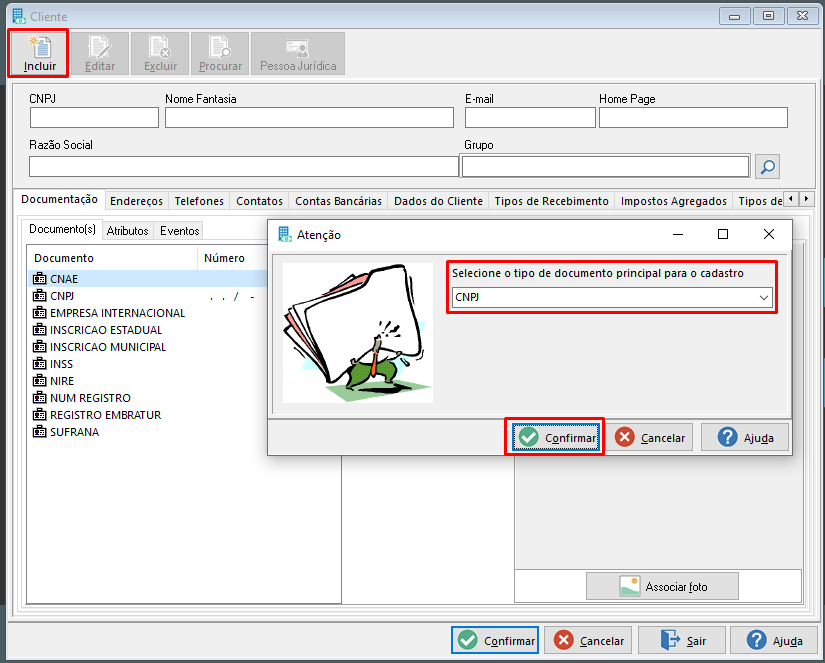
3. Na aba de Documentação, insira o CNPJ, Nome Fantasia e Razão Social, demais campos são opcionais;
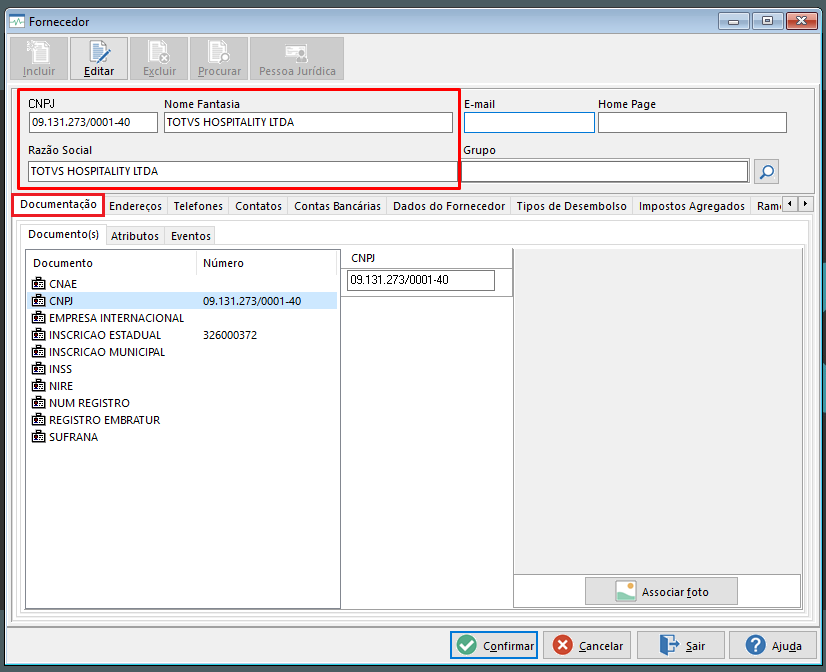
4. Clique na aba Endereços, no ícone de inclusão em destaque, e insira as informações pertinentes ao endereço, e marque todas as caixas de seleção em Tipo e Principal, clique em Confirmar e Cancelar na lateral;
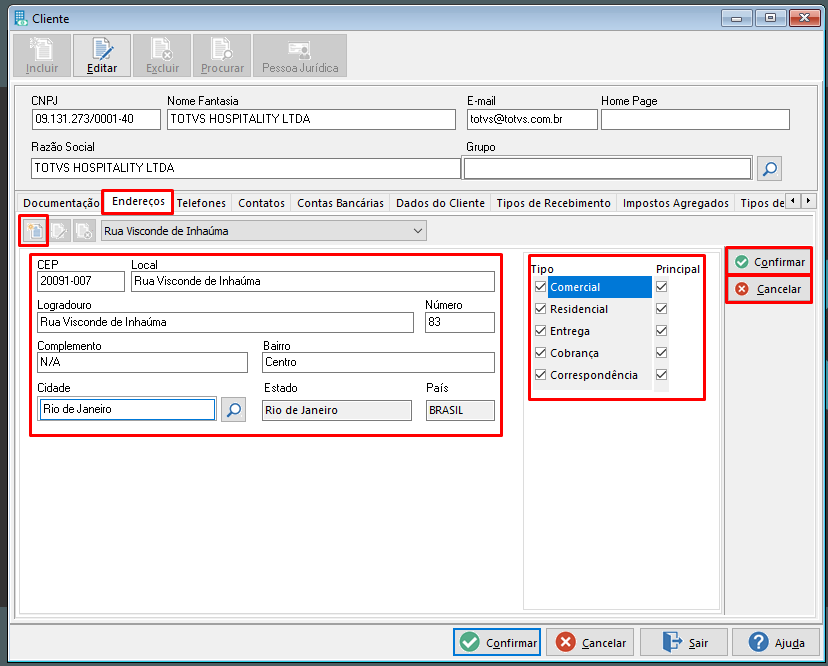
5. Clique na aba Telefones, no ícone de inclusão em destaque, e insira as informações pertinentes ao telefone, e marque as caixas de seleção desejadas em Tipo de telefone, clique em Confirmar e Cancelar na lateral;
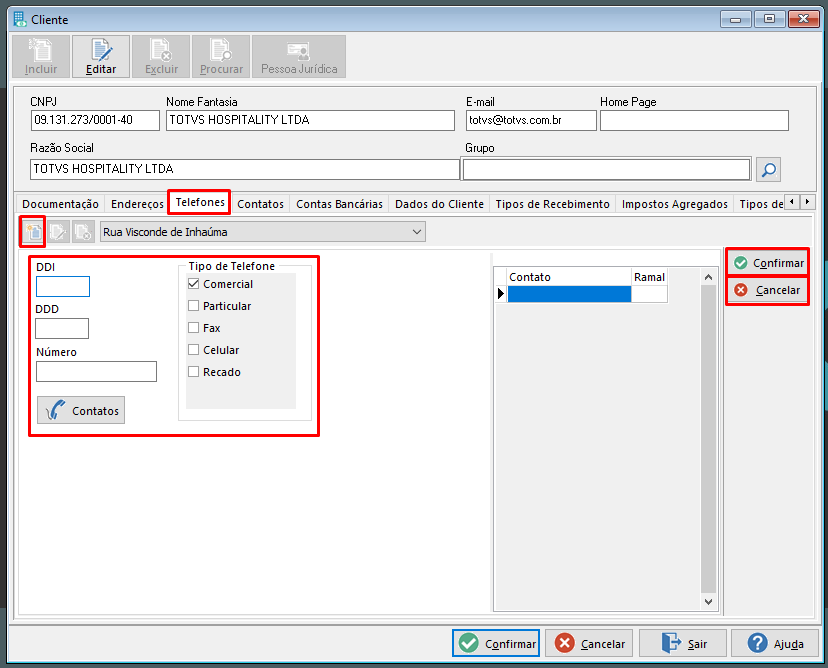
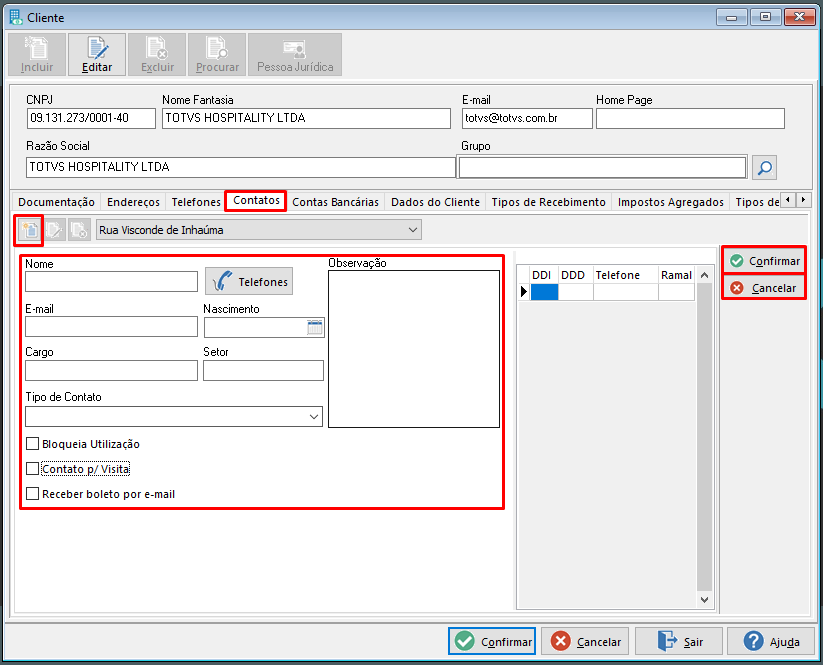
6. Clique na aba Contatos, no ícone de inclusão em destaque, e insira as informações pertinentes ao contato, e marque as caixas de seleção desejadas, e clique em Confirmar e Cancelar na lateral;
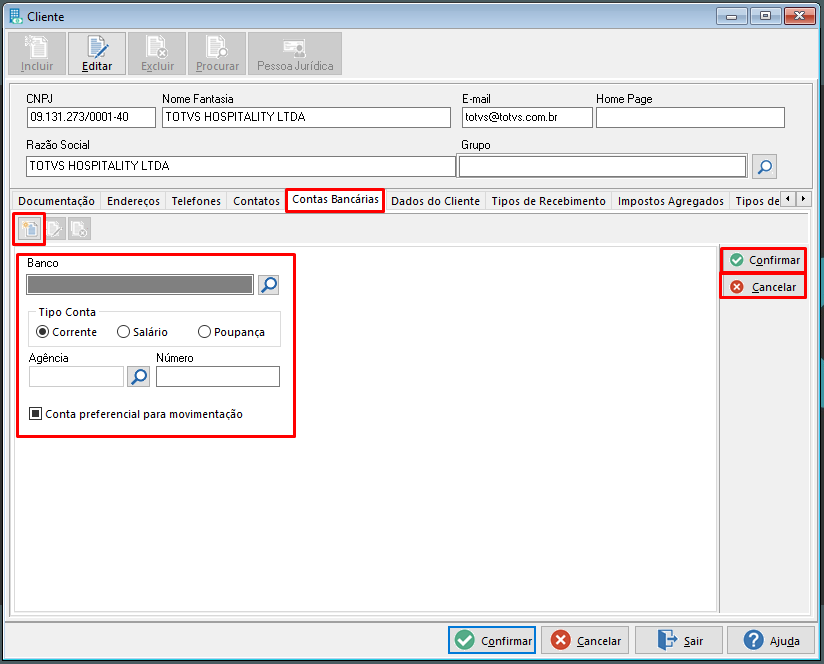
7. Clique na aba Contas Bancárias, no ícone de inclusão em destaque, e insira as informações pertinentes ao banco, e marque a caixa de seleção se desejar, e clique em Confirmar e Cancelar na lateral;
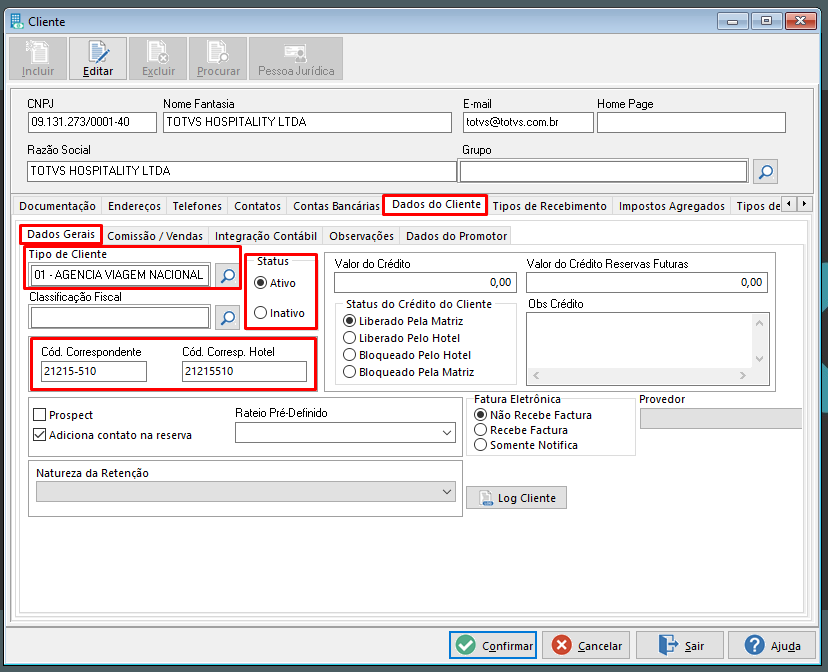
8. Clique na aba Dados do Cliente, e na subguia Dados Gerais, insira o Tipo de Cliente, o Status do cliente, e os códigos correspondentes para fins de integração, demais informações são opcionais;
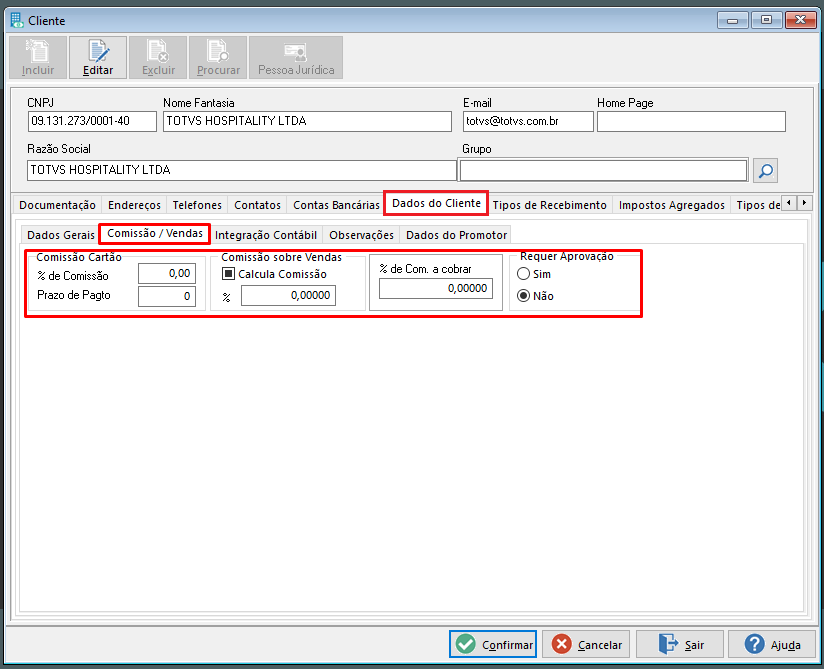
8.1. Na aba Dados do Cliente, e na subguia Comissão / Vendas, caso este cliente tenha Comissão / Vendas inclua as informações desejadas nos campos destacados (opcional);
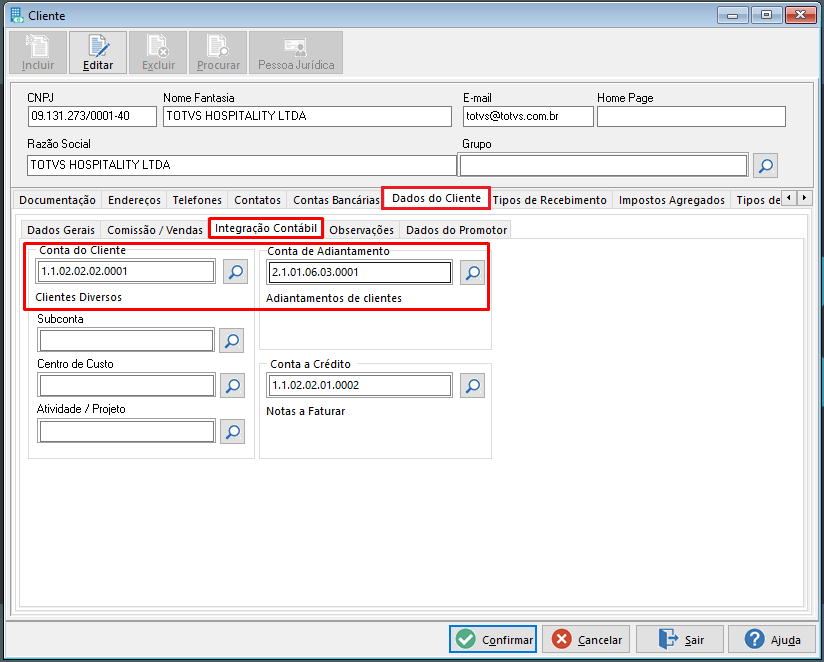
8.2. Na aba Dados do Cliente, e na subguia Integração Contábil, insira as contas contábeis do cliente, e se este cliente tiver adiantamento, a conta de Adiantamento, demais informações são opcionais;
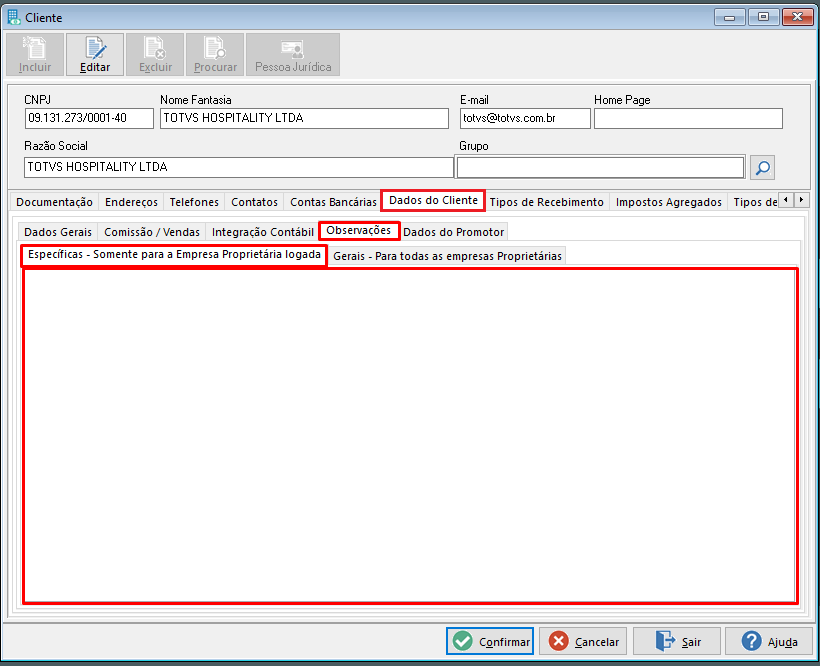
8.3. Na aba Dados do Cliente, e na subguia Observações, insira as observações específicas - somente para a Empresa Proprietária logada (opcional);
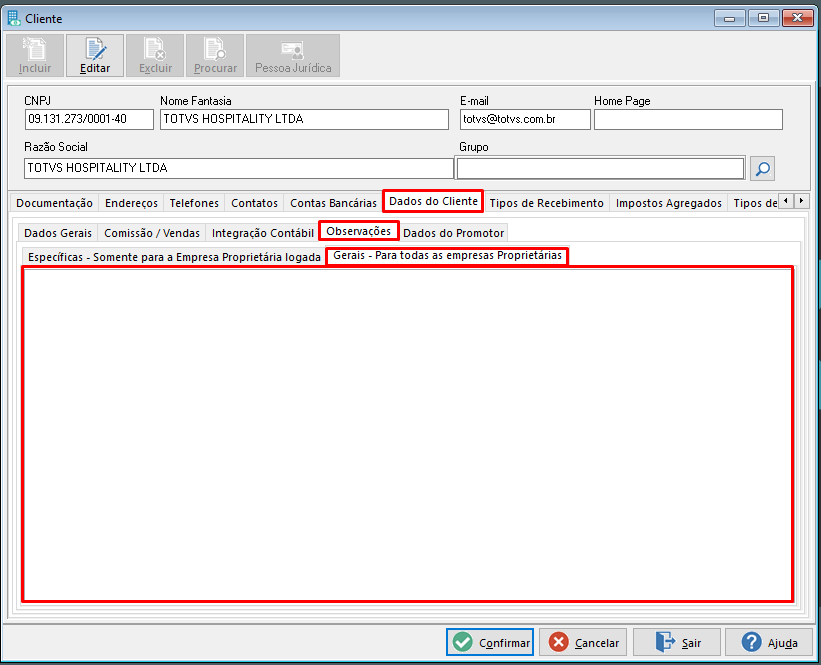
8.4. Na aba Dados do Cliente, e na subguia Observações, insira as observações Gerais - Para todas as empresas Proprietárias (opcional);
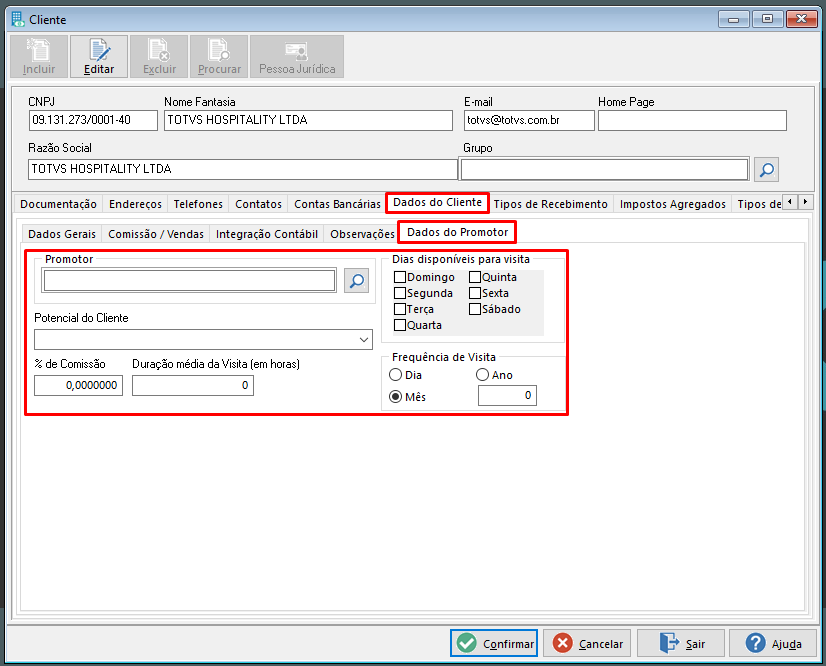
8.5. Na aba Dados do Cliente, e na subguia Dados do Promotor, insira as informações desejadas, o cadastro de Promotor é realizado conforme passo a passo abaixo (opcional);
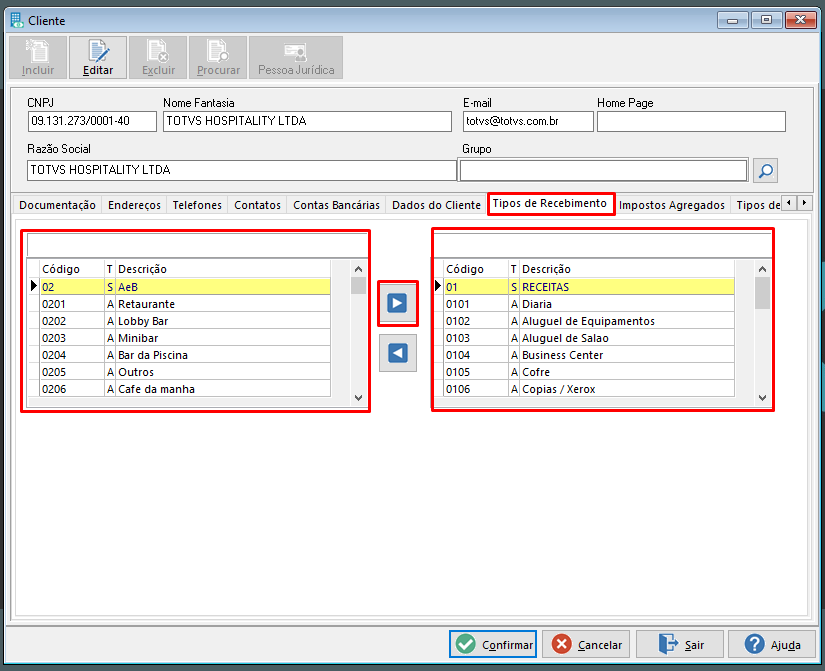
9. Na aba Tipos de Recebimento, passe para o lado direito os Tipos de Recebimentos desejados para ficar associado a este cliente;
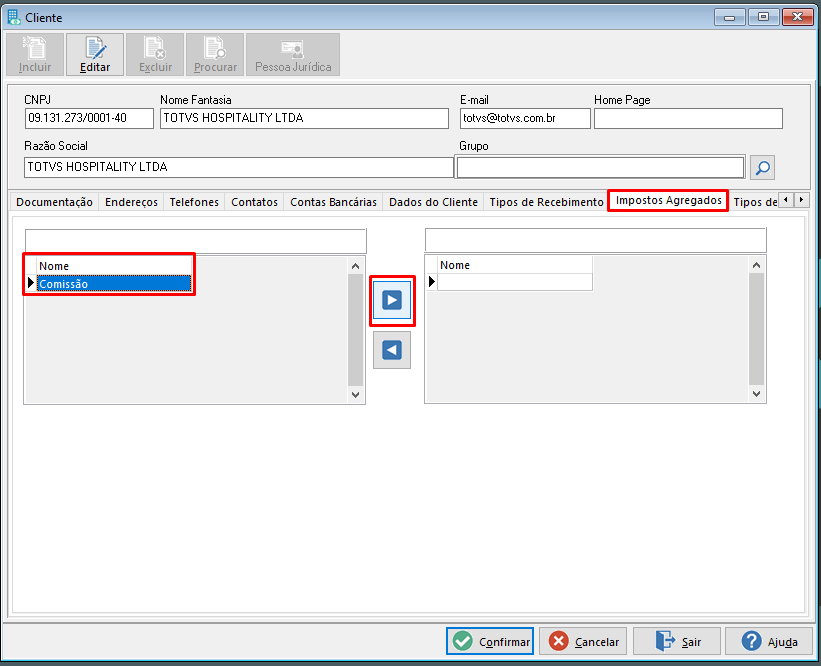
10. Na aba Impostos Agregados, passe para o lado direito os Impostos Agregados desejados para ficar associado a este cliente;
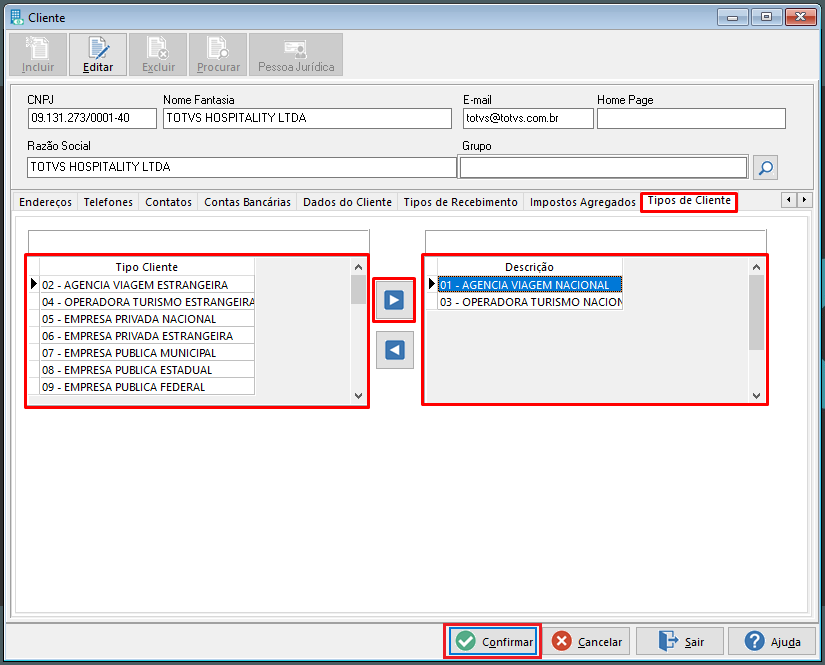
11. Na aba Tipos de Cliente, passe para o lado direito os Tipos de Cliente desejados para ficar associado a este cliente depois clique em Confirmar.
0 Comentários