Dúvida
Como emitir uma Nota fiscal de Difal ST? Aprenda neste artigo como fazer este modelo de NF-e.
Ambiente
Fly01 FIRST - Faturamento - Todas as versões
Solução
Para realizar a NF-e com DIFAL ST siga os seguintes passos.
Cálculo:
( Valor de mercadoria + Frete) * alíquota interna (Operação própria) = Valor do ICMS Próprio
( Valor de mercadoria - Valor de ICMS) / (1 - alíquota de externa) = Base de calculo do DIFAL
Base de calculo do DIFAL * (Alíquota interna - Alíquota externa) = Valor total a ser recolhido no destino
1. Acesse, Cadastro > Básico > Pessoa. Na aba Dados Cadastrais verifique se o "Tipo" esta como Consumidor final

2. Na aba Impostos verifique se o cliente é ou não optante do simples nacional, essa informação será usada na criação da Substituição Tributária
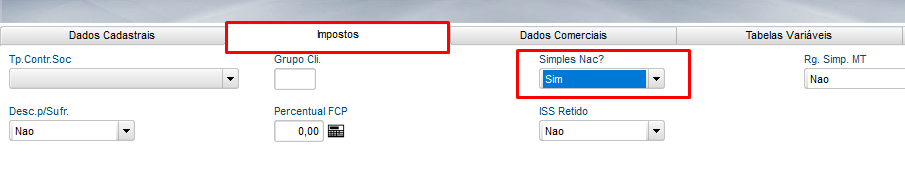
3. Cadastro de substituição tributária: Acesse, Cadastro > Avançado > Tributação > Substituição Tributária
Preencha as informações necessárias e o campo MVA com 100%
O cadastro de ST é realizado por produto , por estado e tipo entrada ou saída portanto para cada situação se faz necessário um novo cadastro.

4. Cadastro de TES acesse, Cadastro > Básico > Tipos de Entrada e Saída;
Inclua Se for uma TES para saída, insira um código de 501 à 999, se for referente à entrada informe um código de 001 à 500

5. Na aba ICMS efetue o preenchimento dos campos obrigatórios normalmente.
Os campos necessários para cálculo de ST são:
Calc.ICMS=SIM
Agrega Solid.= Cons. Final
Sit. Trib ICMS= (geralmente é preenchido com 10, porém é necessário confirmar a informação com a contabilidade).
Caso sua empresa seja optante pelo simples nacional é necessário preencher o campo CSOSN, sendo necessário confirmar o código com seu contador

6. Documento de saída. Acesse, Faturamento > Atualizações > Documento de Saída;
Inclua documento com as informações cadastradas;
A aba de impostos deve ficar como na imagem abaixo

0 Comentários