 Tempo aproximado para leitura: 00:03:00 min
Dúvida
Como configurar viagens?
Ambiente
Cross Segmentos - TOTVS CRM Gestão de Clientes - Despesa - Versão APP 2
Solução
O CRM Gestão de Clientes, possibilita a configuração de viagens após seu cadastramento. Isso para que assim seja possível detalhar melhor a viagem cadastrada.
Para configurar uma viagem, siga as seguintes etapas:
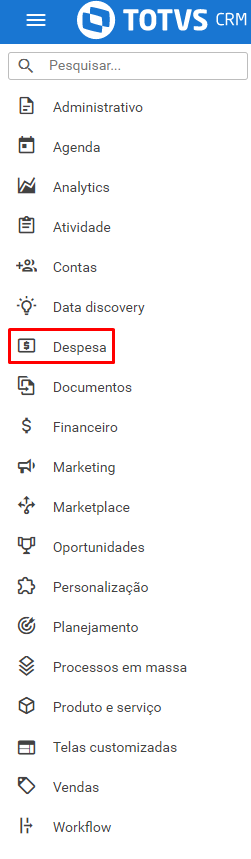
1. Acesse o módulo Despesa, no menu lateral esquerdo:
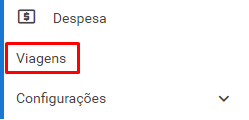
2. Selecione o agrupador de rotina, Viagens:
3. Selecione o cadastro de viagem que deseja alterar:
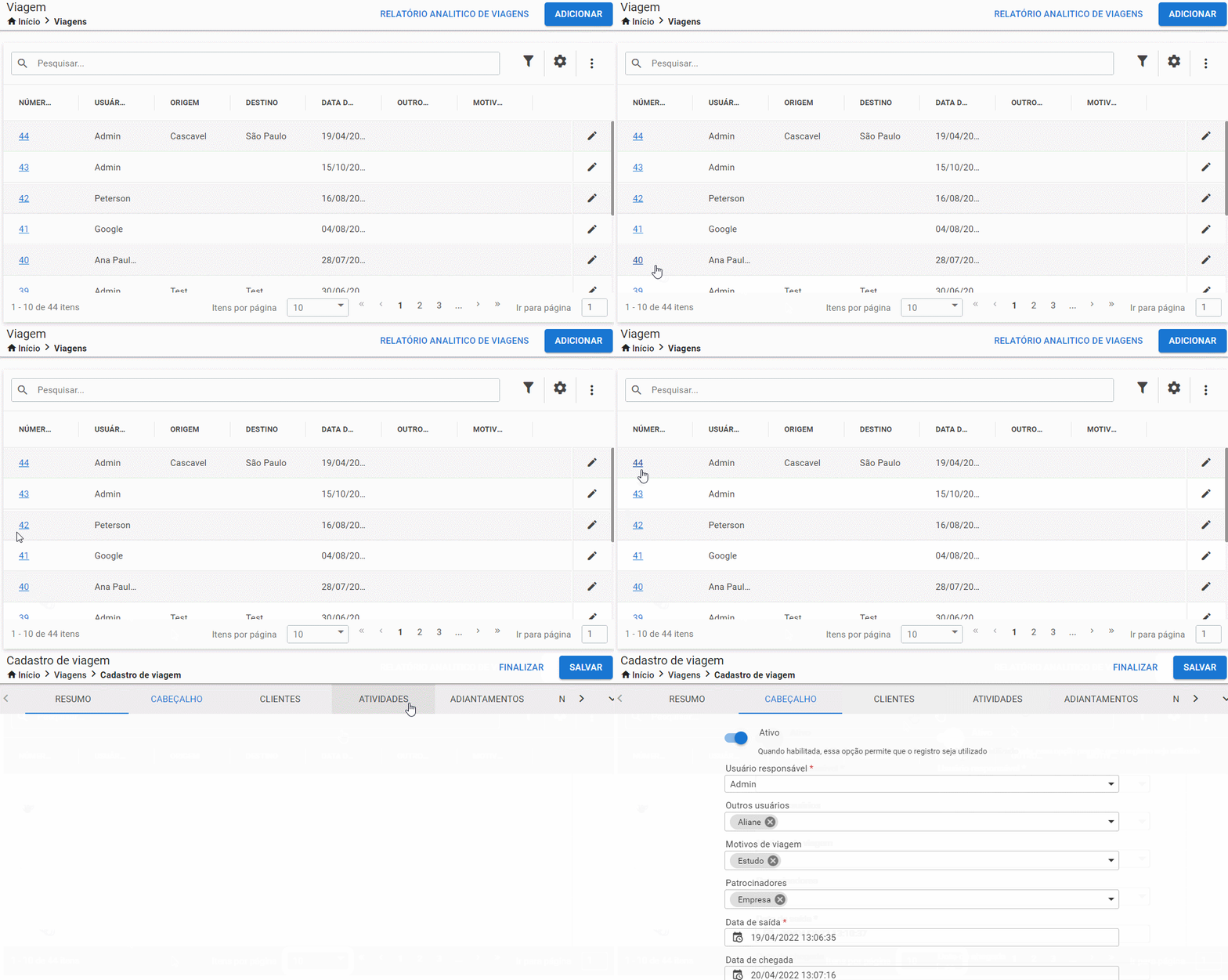
3.1. Se não houver viagem cadastrada, saiba como criar uma viagem.
4. Selecione Clientes na barra de opções, na parte superior da página:

5. Selecione Adicionar no canto superior direito da página:
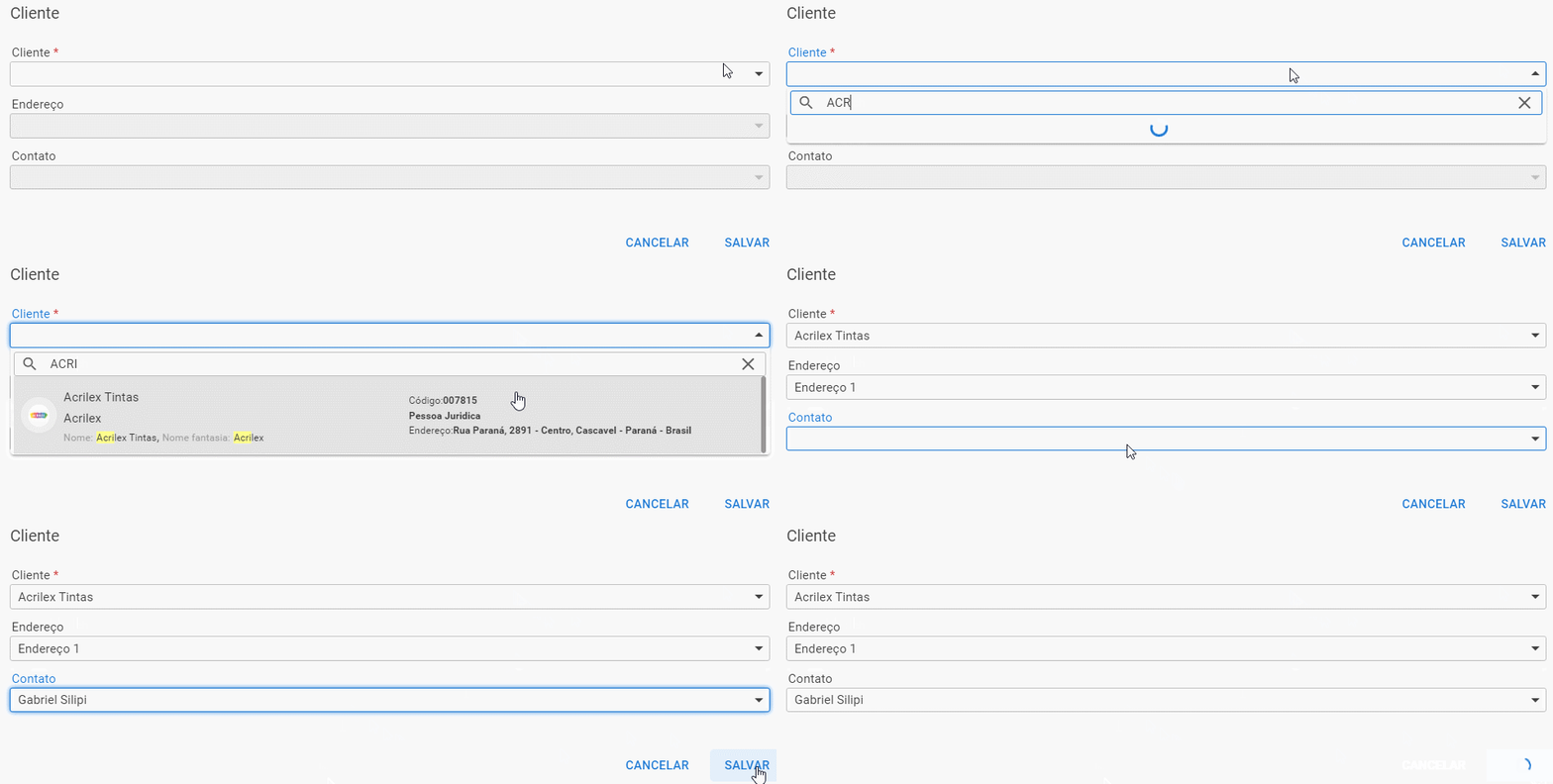
6. Preencha os campos do formulário e clique em Salvar:
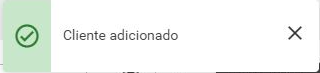
6.2. Uma notificação no canto superior direito da página confirmará que o cliente foi adicionado com sucesso:
6.3. Repita o processo quantas vezes achar necessário, para adicionar quantos clientes quiser.
7. Selecione a aba Atividades, na barra de opções:

7.1. Clique sobre Adicionar:
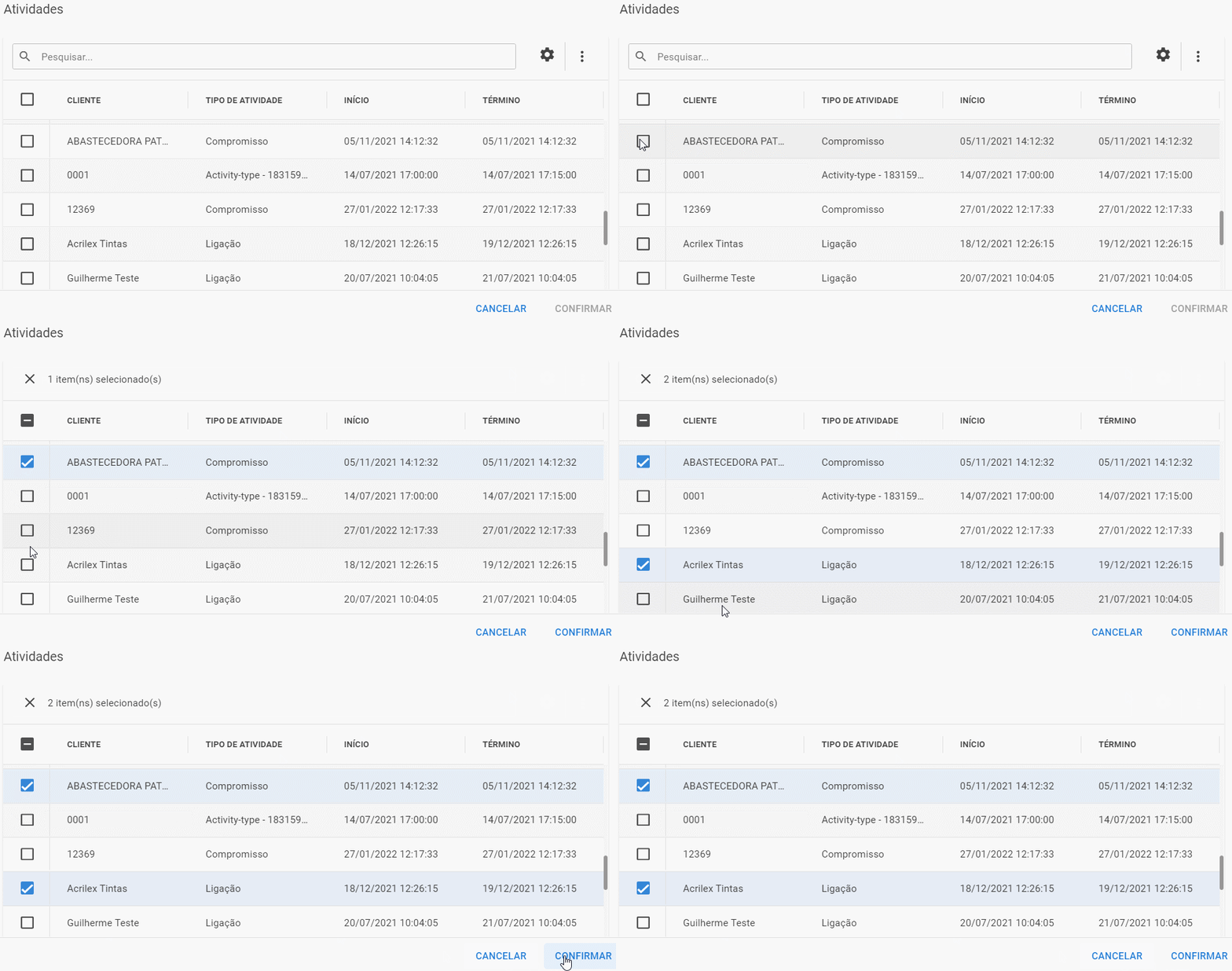
7.2. Selecione a atividade que deseja vincular a viagem e clique sobre Confirmar:
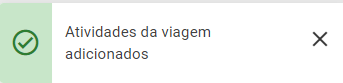
7.4. Uma notificação confirmará que as atividades foram adicionadas ao cadastro de viagem:
8. Selecione Adiantamentos na barra de opções, na parte superior da página:

8.1. Selecione Adicionar no canto superior direito da página:
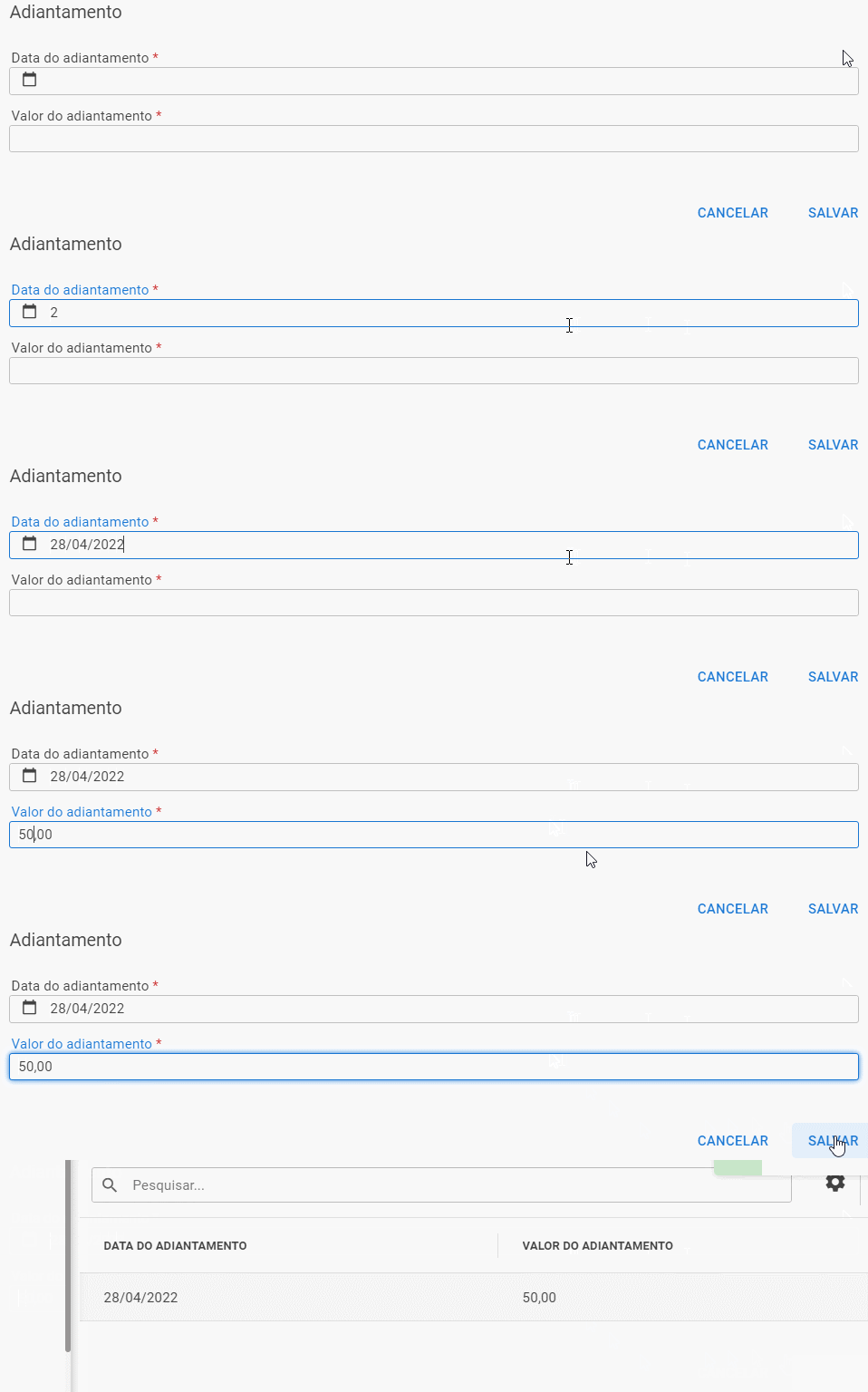
8.2. Preencha os campos do formulário e selecione Salvar, no canto inferior direito da janela:
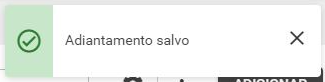
8.3. Uma notificação no canto superior direito da página confirmará que o adiantamento foi salvo com sucesso:
9. Selecione Notas fiscais na barra de opções, na parte superior da página:

9.1. Selecione Adicionar no canto superior direito da página:
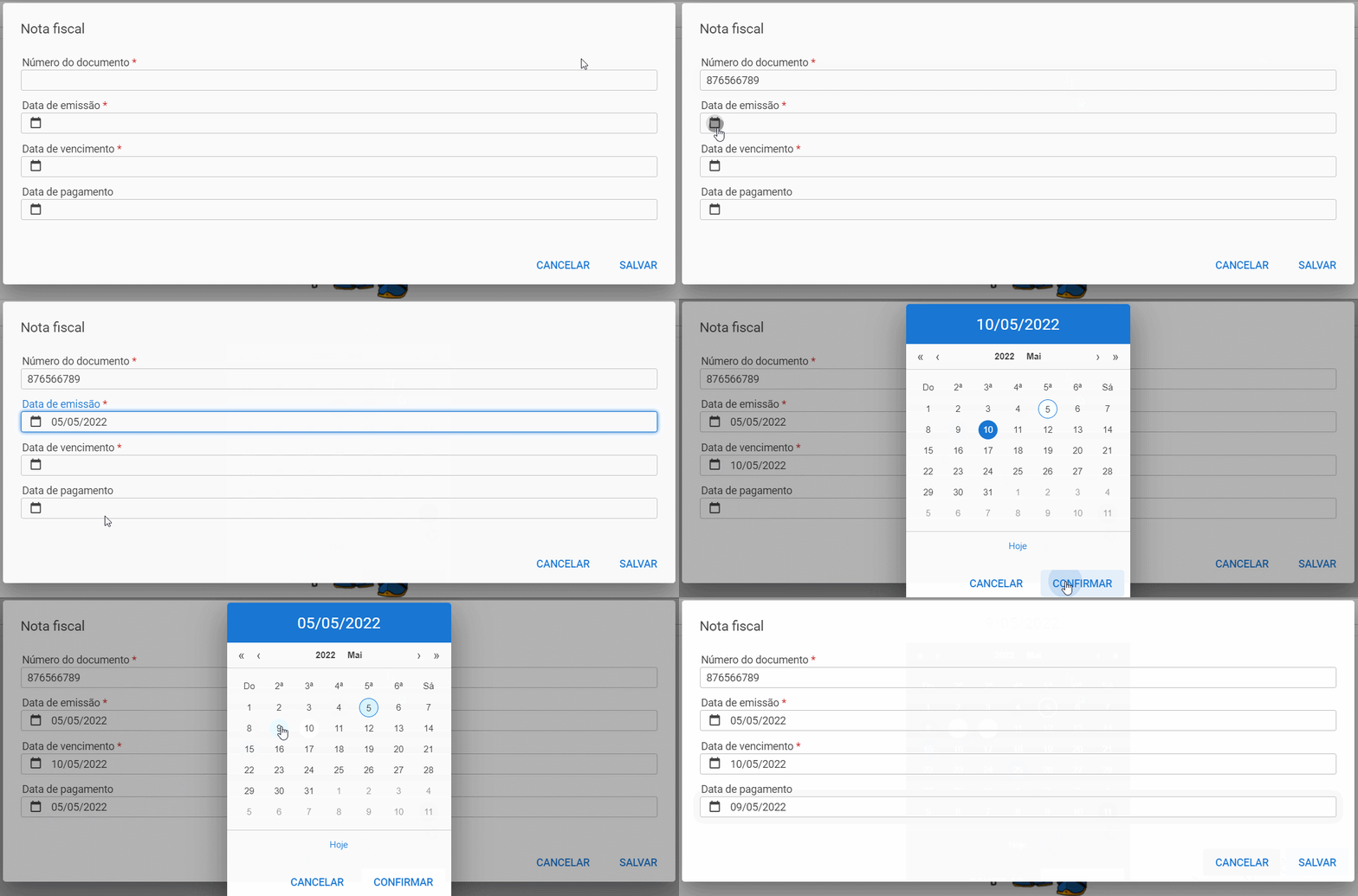
9.2. Preencha os campos do formulário e selecione Salvar no canto inferior direito da janela:
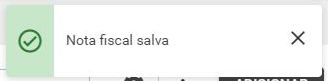
9.3 Uma notificação no canto superior direito da página confirmará que a nota fiscal foi salva com sucesso:
10. Selecione Despesas na barra de opções, na parte superior da página:

10.1. Selecione Adicionar no canto superior direito da página:
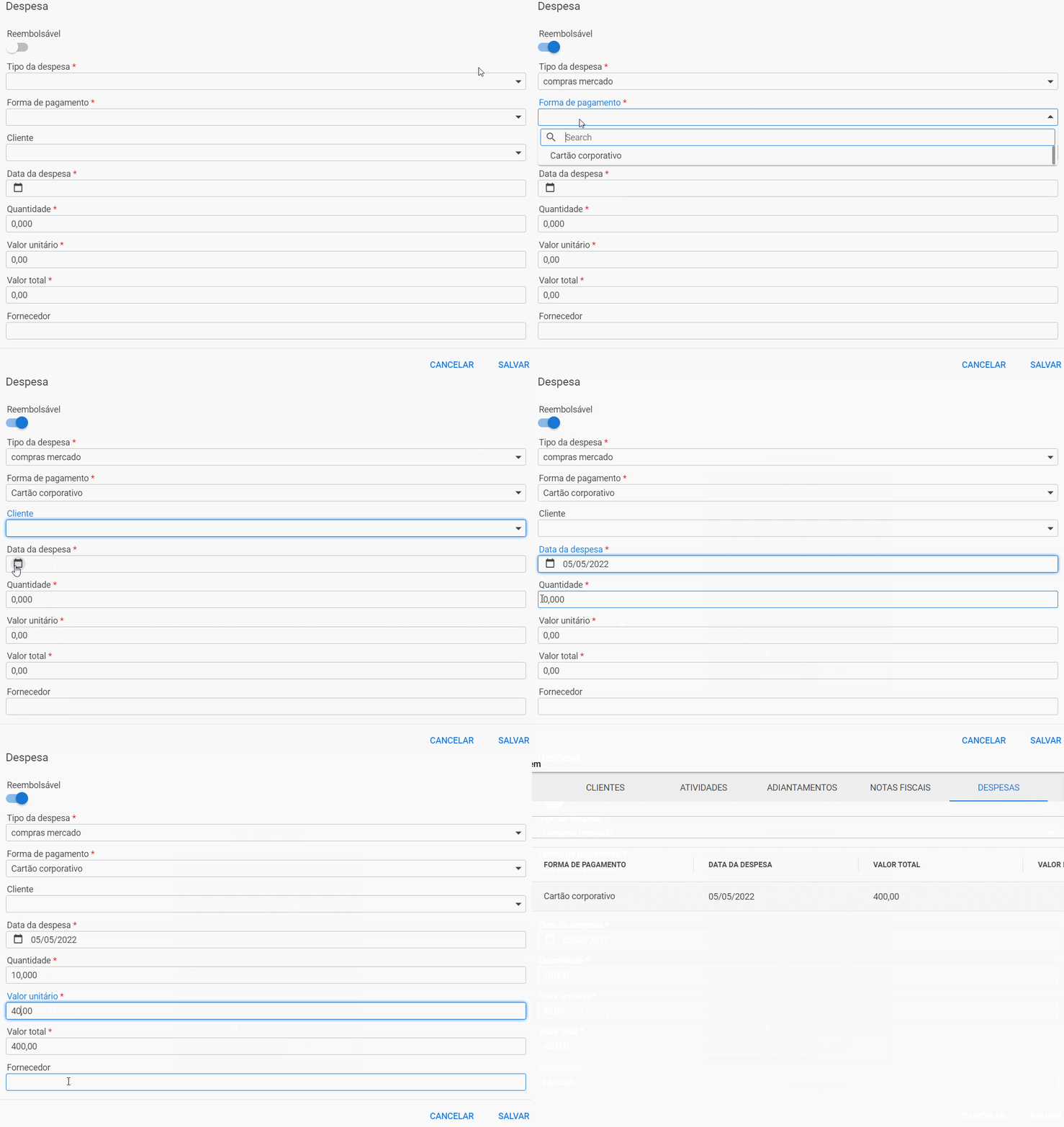
10.2. Preencha os campos do formulário e clique em Salvar:
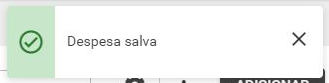
10.3. Uma notificação no canto superior direito da página confirmará que a despesa foi salva com sucesso:
11. Selecione a aba Percurso, na parte superior da página:

11.1. Selecione Adicionar, localizado no canto superior direito:
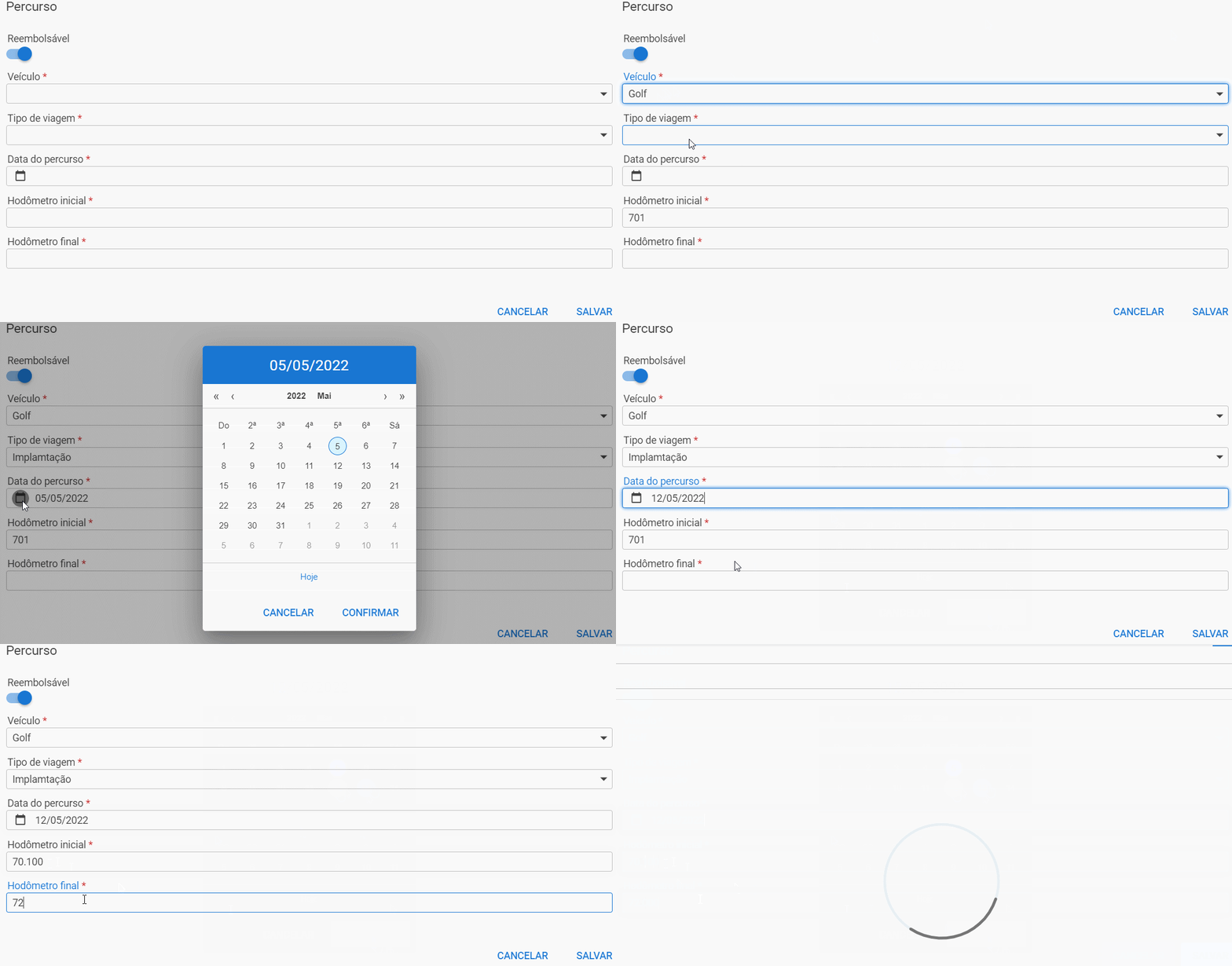
11.2. Preencha os campos do formulário e clique em Salvar:
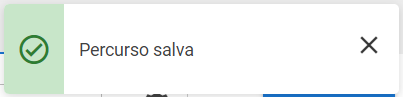
11.3. Uma notificação, confirmará que o percurso foi salvo:
12. Selecione Anexos na barra de opções, na parte superior da página:

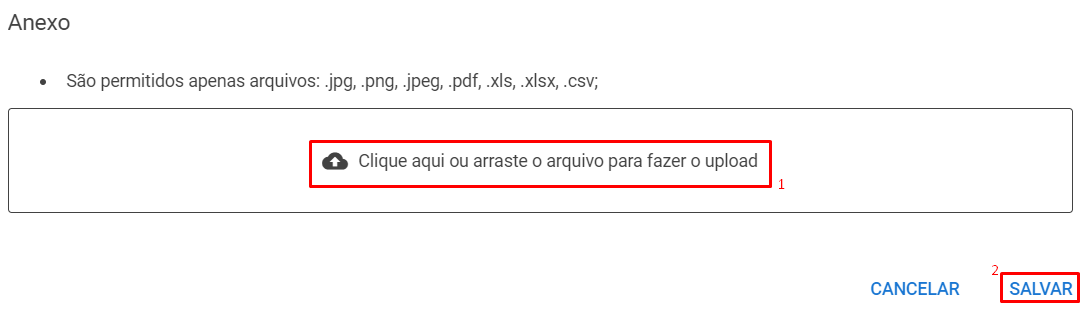
12.1. Selecione Adicionar no canto superior direito da página:
12.2. Arraste o anexo para o campo no centro da janela, ou clique no campo e selecione o anexo. Por fim, selecione Salvar no canto inferior direito da janela:
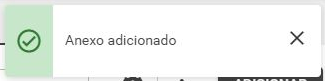
12.3. Uma notificação no canto superior direito da página confirmará que o anexo foi adicionado com sucesso:
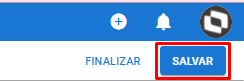
13. Selecione Salvar no canto superior direito da página:
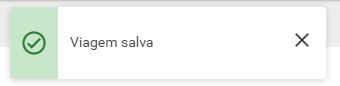
13.1 Uma notificação no canto superior direito da página confirmará que a viagem foi salva com sucesso:
0 Comentários