Base de conhecimento
Encontre respostas para suas dúvidas em quatro fontes de conhecimento diferentes ao mesmo tempo, simplificando o processo de pesquisa.

RM - SAU - Preenchimento do Laudo na nova mdi

Dúvida

Como preencher o laudo na nova mdi?

Ambiente

TOTVS Gestão Hospitalar 12.1.31 e superiores.

Solução

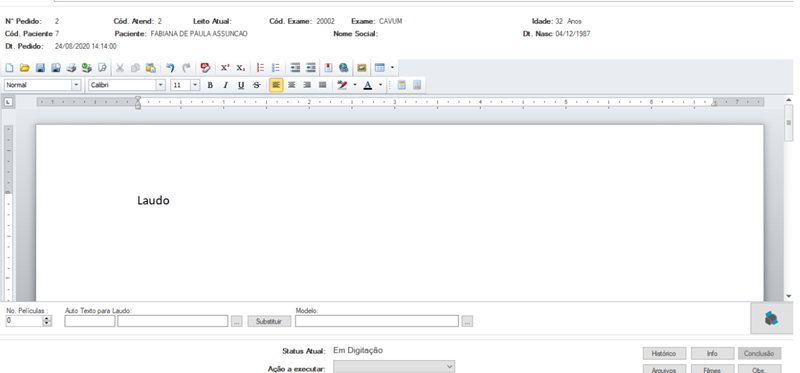
1. Essa funcionalidade permite efetuar o preenchimento do laudo de um exame de imagem. Pode ser acessado clicando duas vezes no exame ou no botão de editar .

mceclip0.png

   Campos:

  • N° Pedido: Exibe o número do pedido do exame selecionado.
  • Cód. Atend: Exibe o código de atendimento do exame.
  • Leito Atual: Exibe leito atual, se paciente estiver internado.
  • Cód. Exame: Exibe o código do exame selecionado.
  • Exame: Exibe o exame selecionado.
  • Idade: Exibe a idade do paciente.
  • Cód Paciente: Exibe o código do paciente.
  • Paciente: Exibe o nome do paciente.
  • Nome Social: Exibe o nome social se o paciente possuir cadastrado no registro de atendimento.
  • Dt. Nasc: Exibe a data de nascimento do paciente.
  • Dt. Pedido: Exibe a data do pedido do exame.
  • N° Películas: Campo para preenchimento do número de películas utilizadas no exame.
  • Auto Texto para Laudo: Permite selecionar um auto texto cadastrado utilizando o mnemônico.

Botões: 

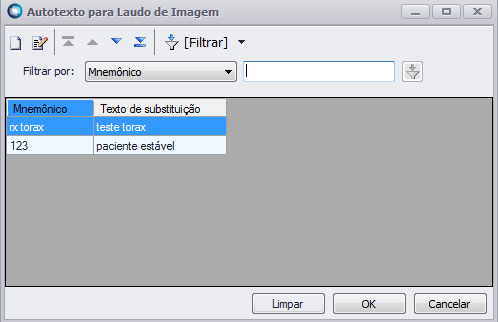
  • Auto Texto para Laudo: Exibe nova janela com uma lista de todos os autotextos cadastrados para laudo de imagem.
mceclip2.png

  • Substituir: Insere o texto de substituição no laudo.
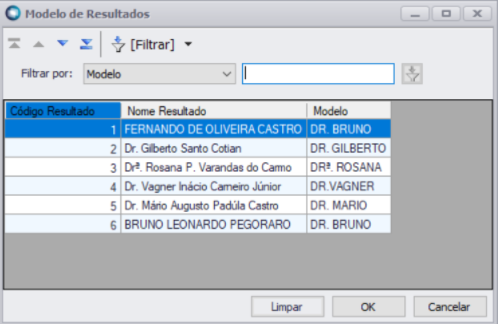
  • Modelo: Exibe nova janela com uma lista de todos o modelos de resultados disponíveis para este exame.
mceclip3.png

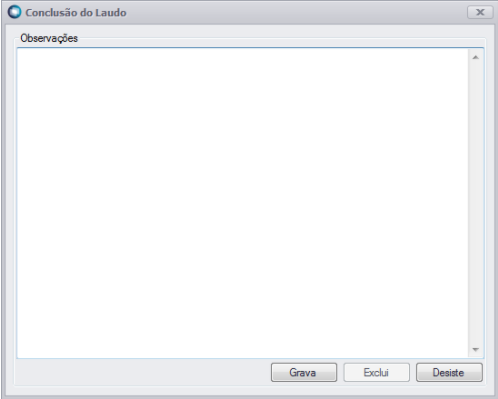
  • Conclusão: Exibe nova janela para inserir observações.
mceclip1.png


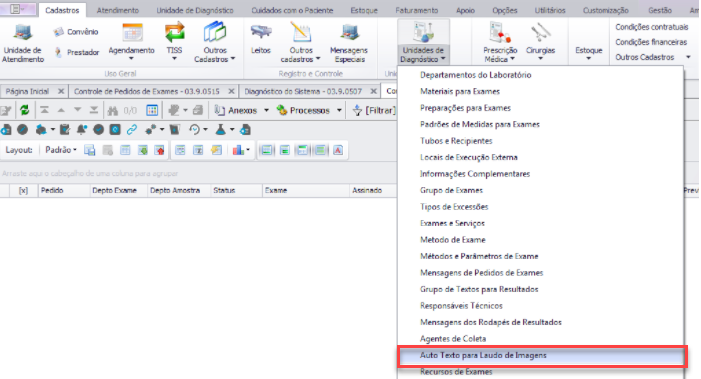
2. Procedimento para efetuar uma inclusão, alteração e exclusão de algum auto texto para laudo de imagem. 

mceclip4.png


Esse artigo foi útil?
Usuários que acharam isso útil: 0 de 0

0 Comentários

Por favor, entre para comentar.
X Fechar

Olá ,

Há pendência referente a um de seus produtos contratados para a empresa ().

Entre em contato com o Centro de Serviços TOTVS para tratativa.

Ligue! 4003-0015 opção 4 e 9 ou registre uma solicitação para CST – Cobrança – Verificação de pendências financeiras . clique aqui.

TOTVS

X Fechar

Olá ,

Seu contato não está cadastrado no Portal do Cliente como um perfil autorizado a solicitar consultoria telefônica.

Por gentileza, acione o administrador do Portal de sua empresa para: (1)configurar o seu acesso ou (2)buscar um perfil autorizado para registro desse atendimento.

Em caso de dúvidas sobre a identificação do contato administrador do Portal, ligue (11) 4003-0015, opção 7 e, em seguida, opção 4 para buscar o suporte com o time de Assessoria ao Portal do Cliente. . clique aqui.

TOTVS

X Fechar

Olá ,

Para o atendimento de "Consultoria Telefônica" você deverá estar de acordo com o Faturamento.

TOTVS

X Fechar

Olá,

Algo inesperado ocorreu, e o usuario nao foi reconhecido ou você nao se encontra logado

Por favor realize um novo login

Em caso de dúvidas, entre em contato com o administrador do Portal de Clientes de sua empresa para verificação do seu usuário, ou Centro de Serviços TOTVS.

Ligue! 4003-0015 opção 4 e 9 ou registre uma solicitação para CST – Cadastros . clique aqui.

TOTVS

Chat _

Preencha os campos abaixo para iniciar o atendimento:

Chat _