Dúvida
Como funciona a tela de Laudos e Resultados na nova mdi.
Ambiente
TOTVS Gestão Hospitalar 12.1.31 e superiores.
Solução
1. Acesse Unidade de Diagnóstico> Pedidos de exames.
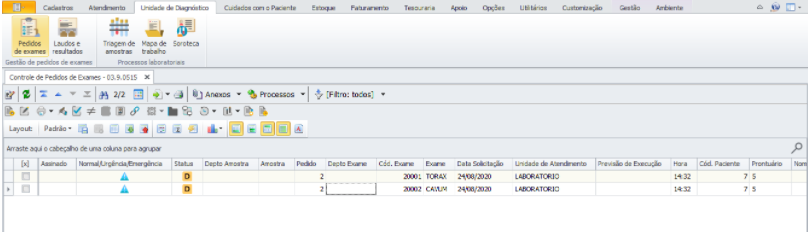
- Na visão a coluna Unidade Atendimento irá exibir:
- para atendimento externo: a unidade de atendimento do exame
- para atendimento interno: a unidade de atendimento do leito.
Geração de Exceção
Gera exceções Impeditivas e Restritivas para os exames. Exceções Impeditivas impedem a liberação do exame e exceções Restritivas liberam exames mediante a confirmação do usuário.
1. Habilite de acordo com a configuração do perfil do usuário, menu "Perfis > Anexos > Parâmetros RM Saúde > Aba Unidade Diagnóstico > Perfil gera exceções".
Pode ser acessada pelo anexo ou pelo ícone  . Pelo ícone permite incluir exceção para múltiplos registros ao mesmo tempo.
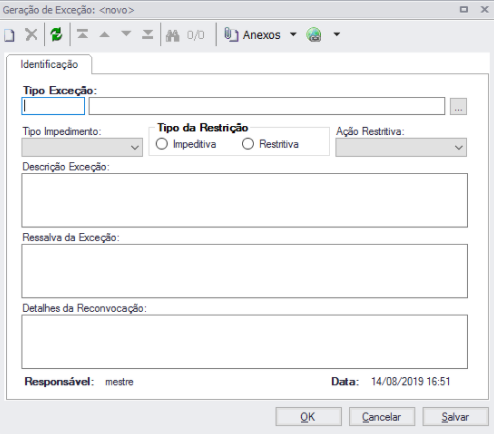
Campos:
- Tipo Exceção: Tipo da exceção cadastrado em "Cadastros > Unidade Diagnóstico > Tipos de Exceções".
- Tipo Impedimento: Permite informar se a exceção é para a Amostra, Pedido de Exame e Exame.
- Tipo de Restrição: Permite informar se o usuário quer que a exceção seja Impeditiva para o processo de liberação ou Restritiva mediante a confirmação do usuário.
- Ação Restritiva:
- Responsável: Usuário que está fazendo o cadastro da exceção.
- Data: Horário de inclusão da exceção.
Entrega de Material Pendente
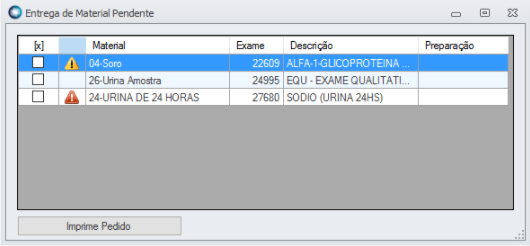
Este processo permite o usuário informar para o RM que o material do exame foi entregue.
1. Para utiliza-lo basta selecionar um exame na visão, acessar o processo Entrega de Material Pendente ou clicar no ícone  .
.
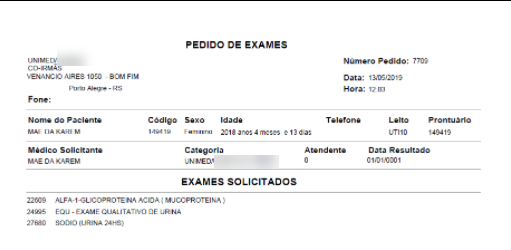
2. Irá abrir a tela com os exames que estão com material pendente, para realizar a entrega do material basta clicar no checkbox do exame, caso desmarque este checkbox será removida a entrega do material. Para imprimir um relatório de todos os exame do pedido basta clicar no botão Imprime Pedido.
Link Laudos
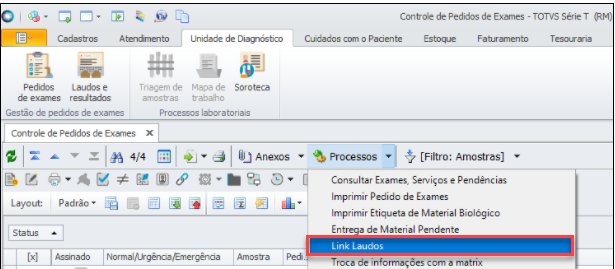
Esse processo é utilizado para criar um link entre os exames selecionados e não é permitido selecionar vários exames.
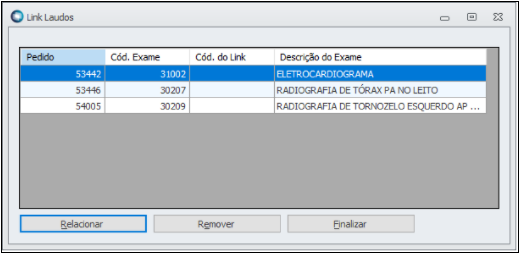
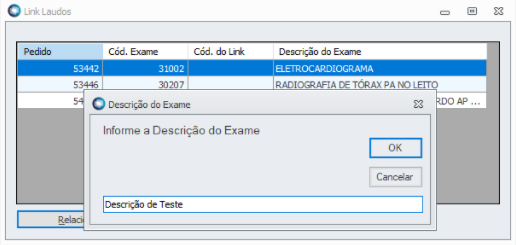
1. Ao selecionar o processo de Link Laudos, será exibida a tela com os exames disponíveis para realizar o Link entre laudos. Ao selecionar um dos exames e clicar no botão Relacionar será questionado se é você deseja informar uma nova descrição para exame, caso essa opção seja confirmada, será exibida um janela para que seja informada essa nova descrição.
2. É possível remover um link, para isso basta selecionar um Pedido exame com Código de Link e clicar no botão Remover, com isso o link será removido. Abaixo temos algumas imagens que exemplifica o processo acima.
Reemitir etiquetas
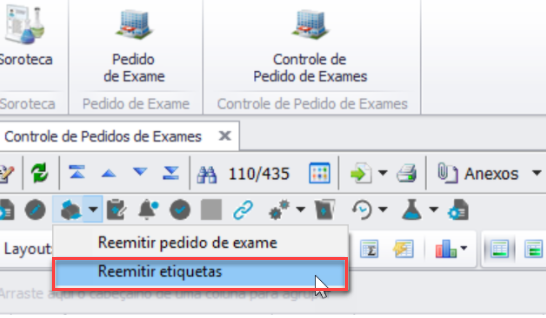
1. Esse processo permite reemitir as etiquetas e atualizar o status do pedido do exame para como “Saiu para coleta" se o parâmetro “Utiliza Fluxo com Triagem de Amostras” estiver configurado e o status do pedido for Inicial ou Recoleta.
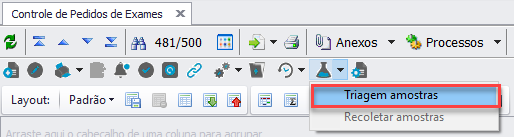
Triagem amostras
Este processo permite triar as amostras dos exames. Ao realizar o processamento da tela, as amostras selecionadas irão receber o agente de coleta selecionado e, caso o Parâmetro Geral > Aba Unidade Diagnóstico II > Aba Laboratoriais > Utiliza Fluxo com Triagem de Amostras estiver marcado, os exames da amostra irão para o status Triado Laboratório(S).
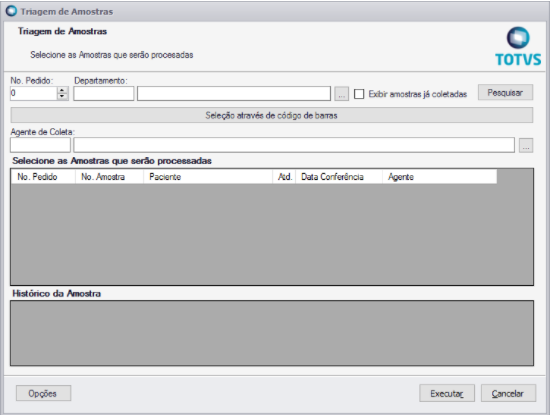
Campos:
- No. Pedido: Número do pedido a ser pesquisado.
- Departamento: Departamento da amostra.(Tabela SZLABDEPARTAMENTO)
- Exibir amostras já coletadas: Indica se a pesquisa deverá trazer amostras que já tenham Agente de Coleta.
- Agente de Coleta: Este campo indica qual será o agente de coleta das amostras selecionadas para serem processadas.
- Grid Amostras: Exibe as amostras retornadas de acordo com o filtro selecionado. Só exibirá as amostras que não foram descartadas.
- Grid Histórico da Amostra: Ao selecionar uma amostra na grid acima, este grid é carregada com o histórico da amostra.
Botões:
- Pesquisa: Realiza a pesquisa.
- Seleção através de código de barras:
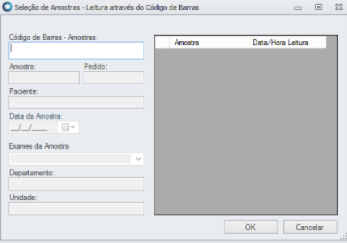
- Tela de Seleção de amostras. Pode ser por leitura de código de Amostra ou digitação manual.
Campos:
- Amostra: Número da amostra. Este campo é editável e deve possuir mais de 12 números. A amostra digitada/lida deve estar vinculada ao mesmo departamento que o pedido selecionado na tela anterior.
- Pedido: Número do pedido de exame.
- Paciente: Nome do paciente que esta solicitando o exame.
- Data da Amostra: Data da amostra digitada/leitura de código de barras.
- Exames da Amostra: Os exames que a amostra selecionada faz parte.
- Departamento: Nome do departamento responsável pela amostra.
- Unidade: Nome da unidade responsável pela amostra.
- Ao selecionar OK, a lista de amostras que foram lidas, será atualizada na grid da tela de Triagem/Recoleta.
- Executar: Executa o processamento das amostras selecionadas.
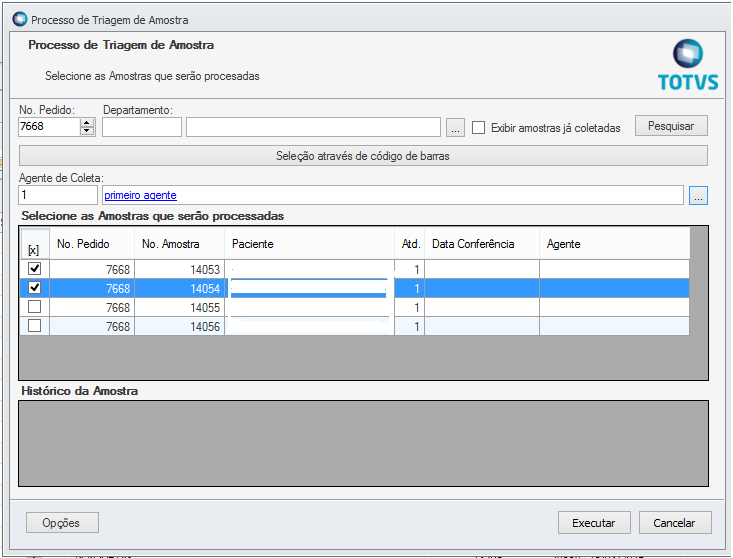
- Ao processar as amostras selecionadas, o campo agente de coleta deve estar selecionado, para que seja vinculado as amostras.
- Caso este campo não esteja selecionado uma mensagem deve avisar o usuário. Estes registros de amostras, não devem aparecer na grid de amostras da tela de Triagem, somente na tela de Recoletar amostras.
Recoletar amostras
Este processo permite recoletar as amostras dos exames.
1. Ao realizar o processamento da tela ela pode ter dois comportamento de acordo com o Parâmetro Geral > Aba Unidade Diagnóstico II > Aba Laboratoriais > Utiliza Fluxo com Triagem de Amostras. Caso ele esteja marcado, as amostras selecionadas serão descartadas, os exames das amostras vão para o status Recoleta(N) e é feito o recalculo de amostras dos exames. Caso o Parâmetro Geral estiver desmarcado, as amostras selecionadas irão receber o agente de coleta selecionado. Antes de realizar o processamento, quando o Parâmetro Geral Utiliza Fluxo com Triagem de Amostras estiver marcado, será obrigatório o preenchimento da justificativa da recoleta.
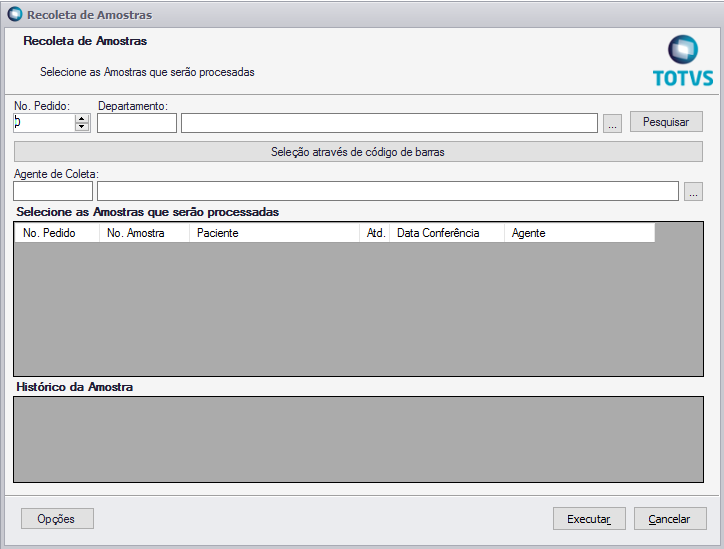
Campos:
- No. Pedido: Número do pedido a ser pesquisado.
- Departamento: Departamento da amostra.(Tabela SZLABDEPARTAMENTO)
- Agente de Coleta: Este campo indica qual será o agente de coleta das amostras selecionadas para serem processadas.
- Grid Amostras: Exibe as amostras retornadas de acordo com o filtro selecionado.
- Grid Histórico da Amostra: Ao selecionar uma amostra na grid acima, este grid é carregada com o histórico da amostra.
Botões:
- Pesquisa: Realiza a pesquisa.
- Seleção através de código de barras:
- Executar: Executa o processamento das amostras selecionadas.
Na execução da tela de Recoleta de amostras, é realizado o vinculo com o novo agente selecionado e deve ser inserida uma justificativa para esta troca.
- Verifica Pendências: Este processo exibe todos os exames do pedido selecionado.
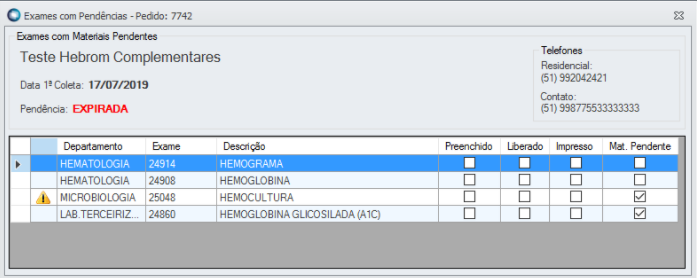
Campos:
- Data 1ª Coleta: Exibe a data da primeira coleta do pedido. Caso nenhuma coleta ainda tenha sido realizada, irá exibir "Nenhuma coleta realizada".
- Pendência: Para verificar se a pendência está expirada ou não, é utilizado o Parâmetro Geral > Aba Unidade Diagnóstico > Número máximo de DIAS para coletar / entrega de material pendente. Se a diferença de dias entre a primeira coleta e a data atual for igual ao parâmetro geral, então irá exibir EXPIRANDO HOJE, se for maior irá exibir EXPIRADA, se não irá exibir NÃO EXPIRADA.
Colunas:
- Preenchido: Indica se o exame já passou pelos status Conclusão(C), Retorno(R), Liberação(L), Emissão(E) ou Entrega(F).
- Liberado: Indica se o exame já passou pelos status Liberação(L), Emissão(E) ou Entrega(F).
- Impresso: Indica se o exame já passou pelos status Emissão(E) ou Entrega(F).
- Mat. Pendente: Indica se já foi coletado o material do exame.
0 Comentários