Kardex
Esta consulta apresenta a movimentação em estoque por produto, como entradas ocorridas, custo médio do movimento, saídas e saldo atual em quantidade e valor
Consulta Kardex
- Para efetuar a consulta do relatório Kardex, acesse:
Estoque> Consulta> Kardex
Requisitos para gerenciar informações que vão para Kardex:
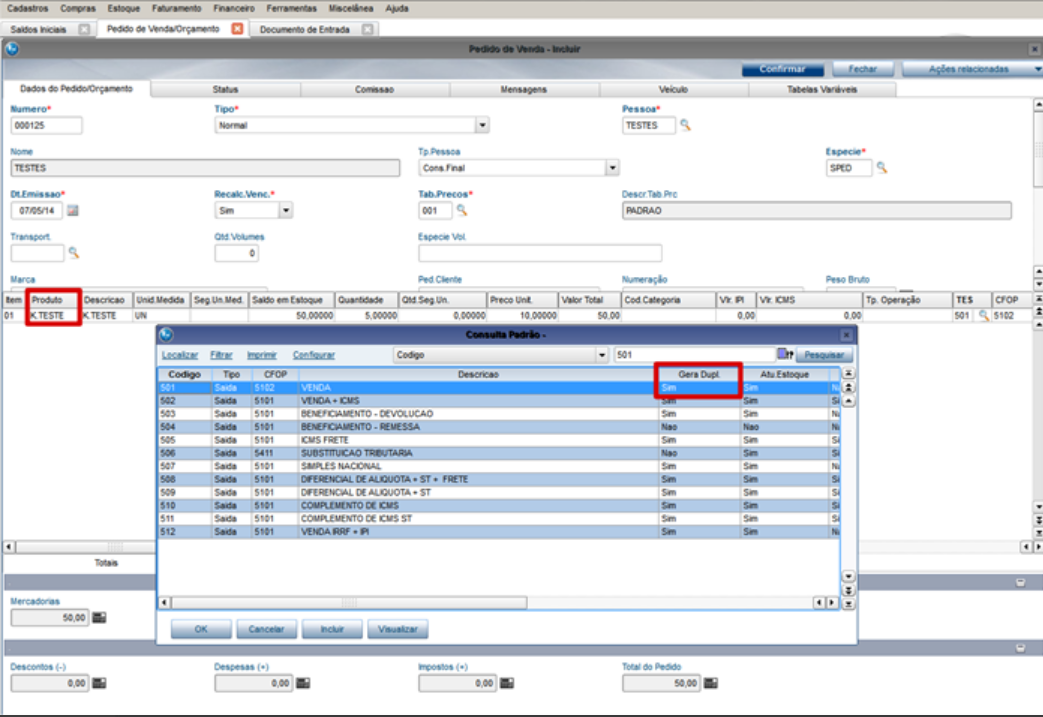
A TES deve gerar Duplicata, seja para Compra ou Venda
- Para verificar, acesse: Cadastros> Básico> Tipos de Entrada e Saída, aba “Cadastrais”
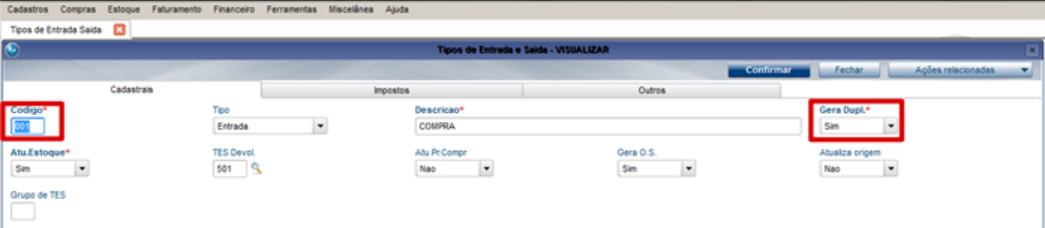
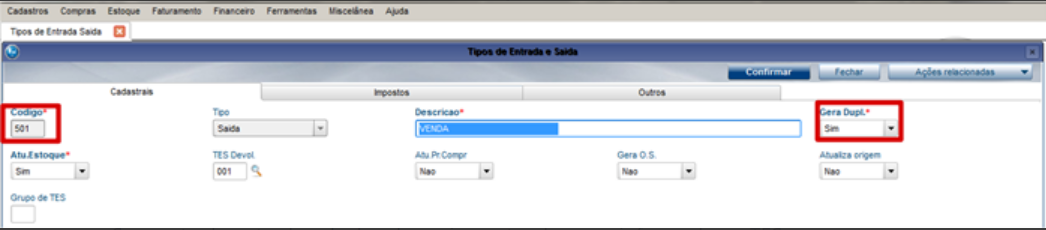
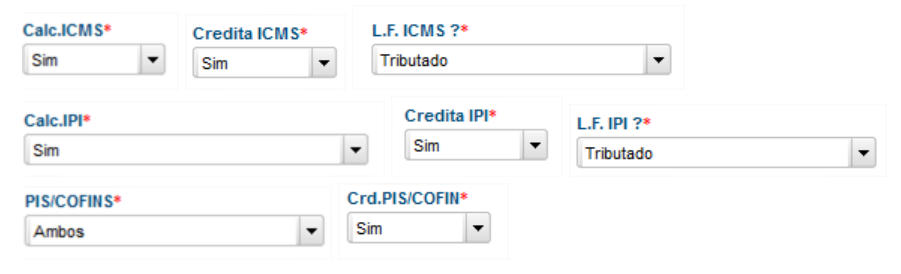
Se a nota de entrada calcular algum imposto, deve ser informado na TES
Para verificar, acesse:
Cadastros> Básico> Tipos de Entrada e Saída, aba “Impostos”
Procedimentos
A. Cadastro de Produto
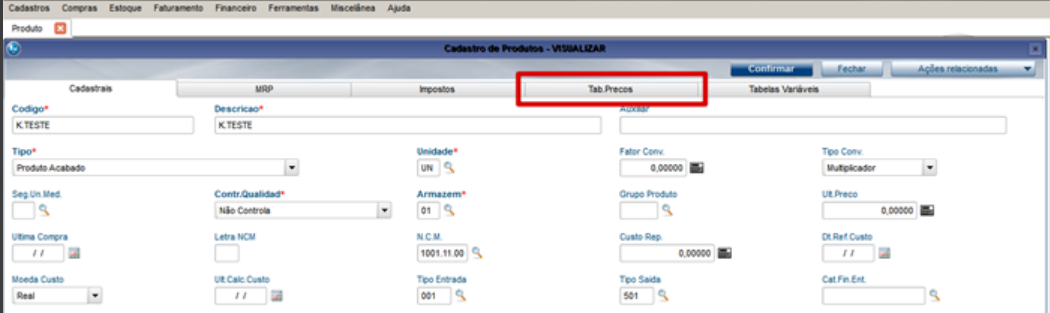
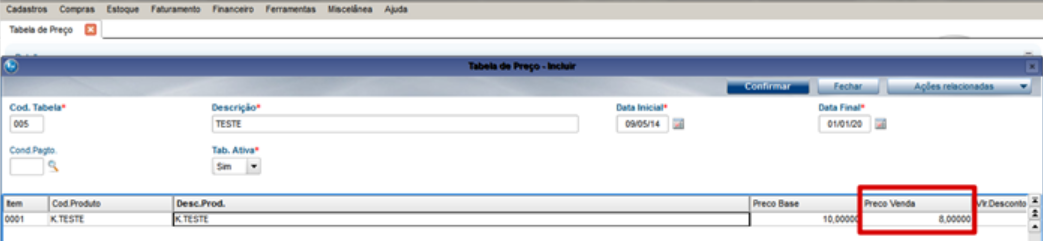
Realize o cadastro de um produto. Deve-se informar o preço do item na tabela de preço, seja padrão ou cadastrada manualmente.
- Para efetuar o cadastro do produto, acesse: Cadastros> Básico> Produto
- Clique em Incluir
- Na tela apresentada, preencha as informações necessárias e clique na aba Tab. Preços
-
Preencha os campos e clique em confirmar

Caso necessite utilizar uma tabela de preço diferencial, basta incluir o produto na tabela cadastrada.
5. Acesse: Cadastros> Básico> Tabela de Preço e localize a tabela diferente de 001,002, 003 e clique em alterar
6. Insira o preço
7. Clique em Confirmar
- B. Saldo Inicial
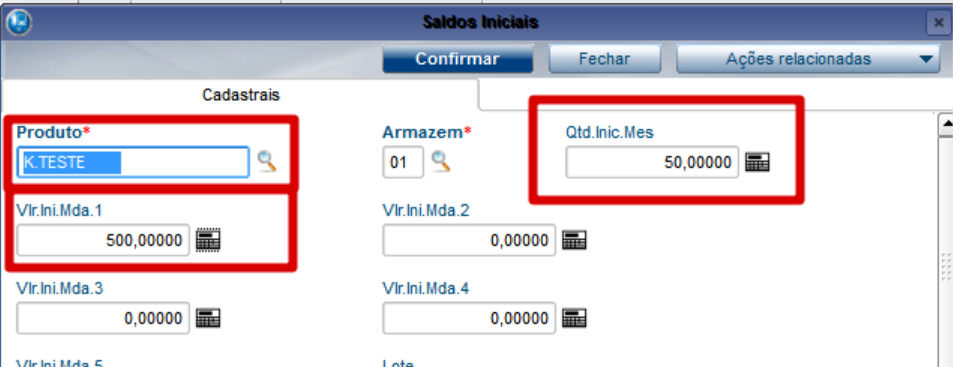
Após realizar o cadastro do produto, deve-se lançar o saldo inicial do item. Esse processo é essencial para iniciar o controle de valores e quantidades corretamente.
- Acesse: Estoque> Atualizações> Saldos Iniciais
- Clique em Incluir
- Informe o código do produto cadastrado
- Defina o armazém
- No campo “Qtd. Inic. Mês”, informe a quantidade de itens que possui atualmente em estoque
- No campo “Vlr. Ini. Mda.1”, informe o valor atual do seu estoque. Exemplo: possuo 50 itens no meu estoque, cada iten custa R$10,00, logo, no campo Vlr. Ini.Mda.1 devo informar 500,00 (50 x 10 = 500)
7. Clique em Confirmar
Efetue o faturamento a fim de lançar movimentação e valores de saída
- Efetue a inclusão de um pedido de venda utilizando o produto cadastrado, acesse:
Faturamento> Atualizações> Pedido de Venda/Orçamento - Clique em Incluir
- Preencha as informações necessárias e informe a TES
- Clique em Confirmar
- Clique em Ações Relacionadas> Faturar
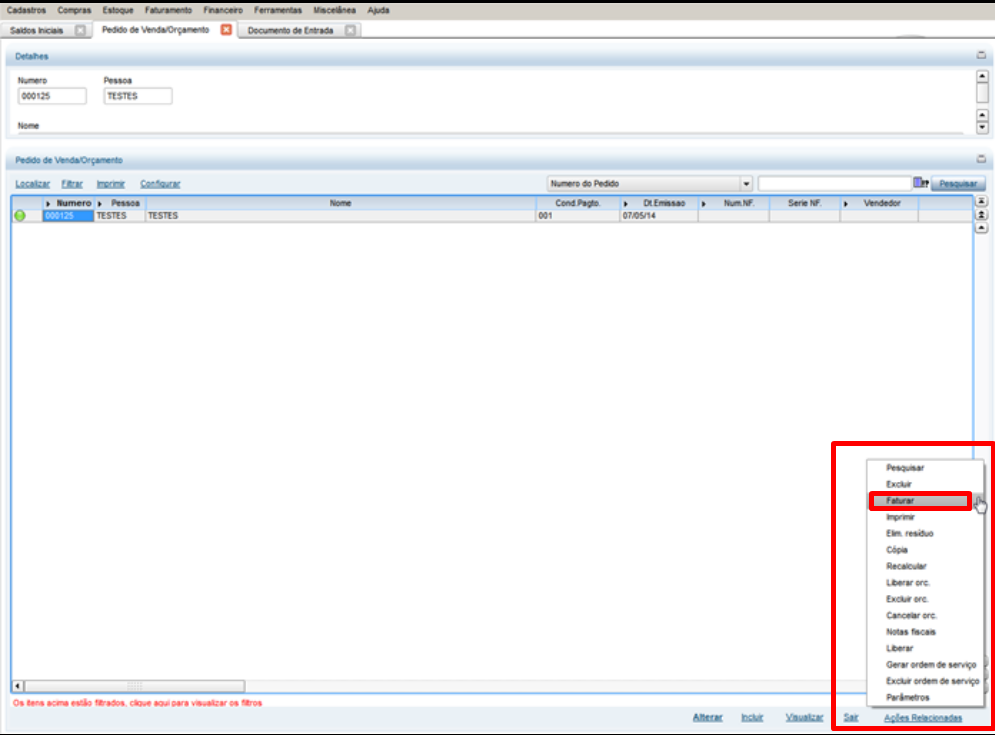
Clique em OK, Selecione a numeração e Clique em OK (caso necessite, pode transmitir em seguida)
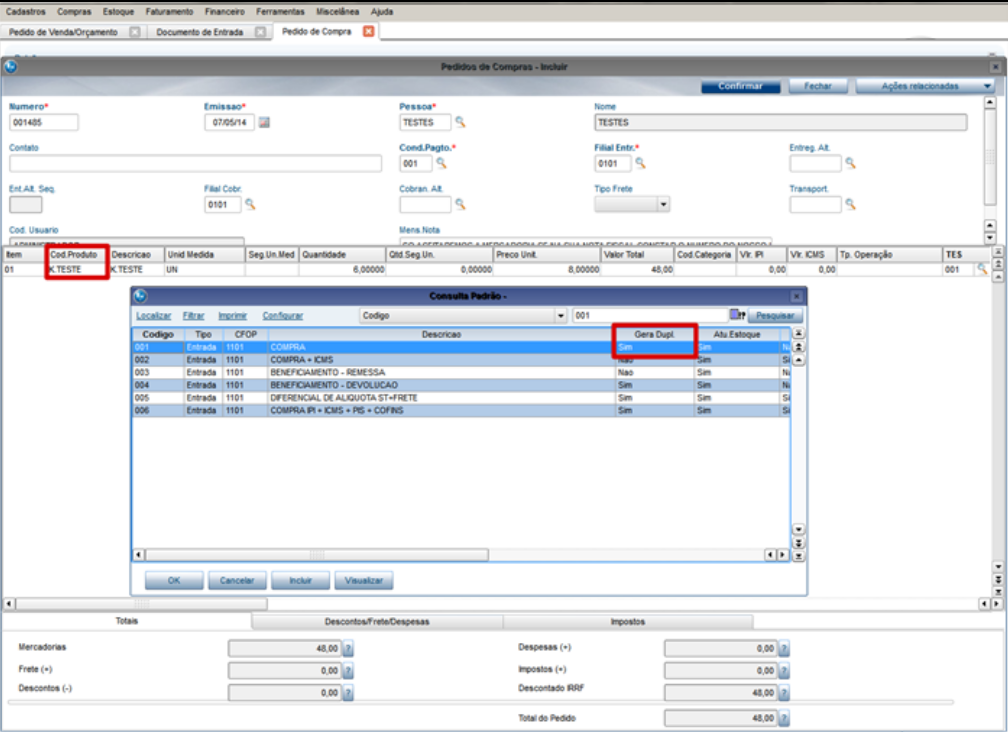
D. Pedido de Compra
Efetue o o processo de compra a fim de lançar movimentação e valores de entrada.
- Acesse Compras> Atualizações> Pedido de Compra
- Clique em Incluir
- Preencha as informações necessárias e informe a TES
- Clique em Confirmar
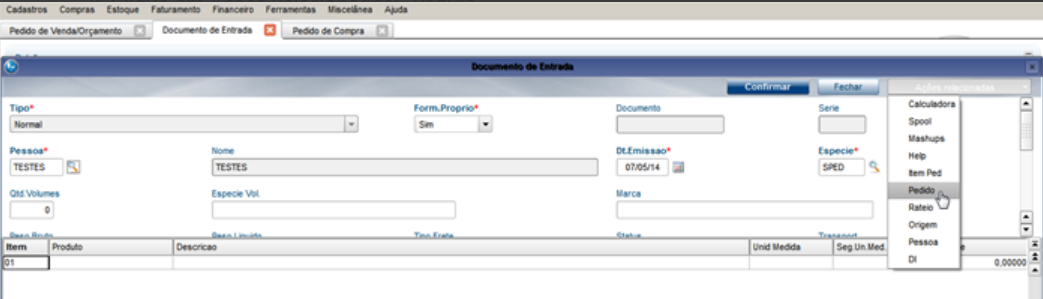
- Acesse: Compras> Atualizações> Documento de Entrada
- Clique em Incluir
- Preencha as informações do cabeçalho
- Clique em Ações Relacionados> Pedido
- Selecione o Pedido a ser associado ao Documento.
- Clique em Confirmar
- Em seguida, confirme o Documento de Entrada
Após esses dois lançamentos, foram efetuadas outras entradas e saídas
E. Fechamento
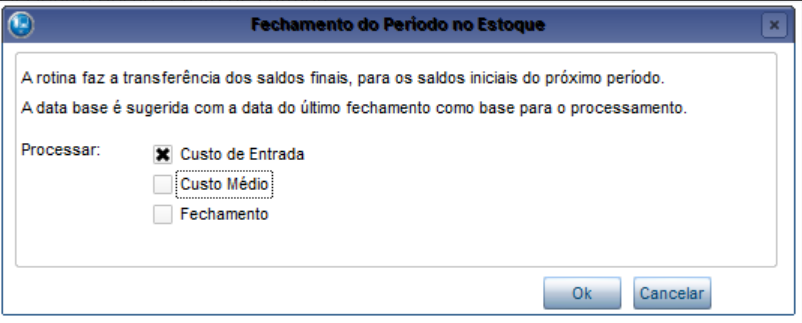
Em relação ao Kardex, esta rotina permite recalcular o custo dos produtos conforme as notas fiscais de entrada. Deve ser executada sempre que algum parâmetro que influencie o custo do produto seja alterado. Por exemplo, alteração de TES, alíquotas, etc.
Também permite realizar o custo médio do produto, com base nas novas entradas de itens, somados aos saldos existentes.
Exemplo do Cálculo: Quantidade x Valor em Estoque = Custo Médio Unitário
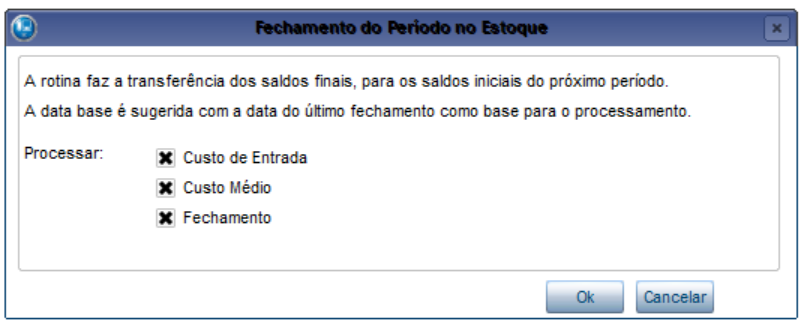
- Acesse: Estoque> Atualizações> Fechamento
- Selecione a opção “Custo de Entrada”
- Selecione a opção “Custo Médio”
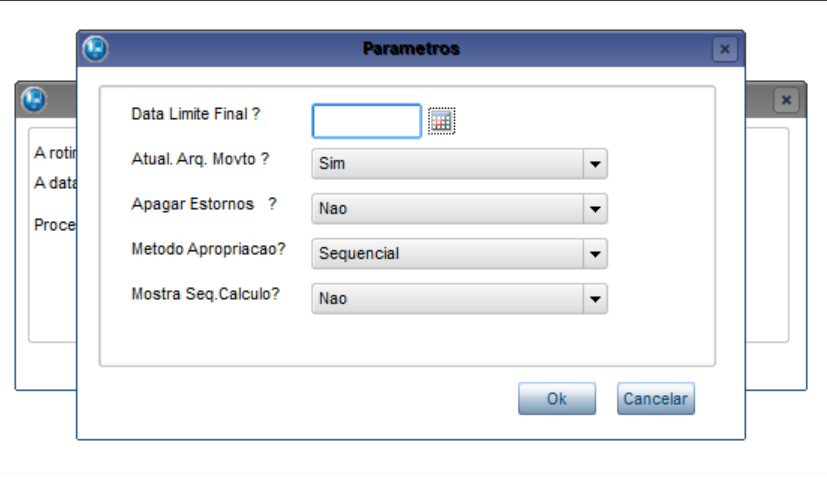
- Será apresentada a tela de parâmetros
- Data Limite Final:
Informe a data limite para cálculo do custo médio. Os movimentos a serem considerados serão dos movimentos com data entre o último fechamento e a data limite final.
- Atualiza Arq. Movto.:
Informe S (Sim) para que o arquivo de movimentações internas seja atualizado com o custo médio recalculado. N (Não) caso contrário.
- Apaga Estornos:
Informe S (Sim) para que as movimentações de estornos sejam excluídas do arquivo de movimentação interna. N (Não) caso contrário.
- Método Apropriação:
Informe qual ordem será utilizada para cálculo do custo nos materiais, se Mensal (pela movimentação mensal dos materiais), Diária (pela movimentação diária dos materiais) ou Sequencial (pela sequência de movimentação dos materiais).
- Mostra Seq. Cálculo:
Selecione Sim se desejar visualizar a sequência de processamento das entradas e saídas, sendo possível alteração na sequência
- Clique em OK após selecionar os parâmetros de acordo com sua necessidade, em seguida, clique novamente em OK (tenha certeza dos parâmetros configurados, se algum estiver errado, trará informações incorretas)
Data limite Final: Informe a data limite para cálculos do custo médio. Os movimentos a serem considerados serão dos movimentos com data entre o ultimo fechamento e data limite final
Atualiza Arq. Movto: Informe S para que o arquivo de movimentações internas seja atualizado com custo médio recalculado. N caso contrário
Apaga Estornos: Informe S para as movimentações de estornos sejam excluídas do arquivo de movimentação interna. N caso contrário
Método Apropriação: Informe qual ordem será utilizada para cálculo do custo nos matérias, se mensal (pela movimentação mensal dos materiais), diária (pela movimentação diária dos matérias) ou Sequencial (pela sequencia de movimentação dos matérias)
Mostra Seq. Cálculo: Selecione Sim se desejar visualizar a sequencia de processamento das entradas e saídas, sendo possível alteração na sequencia
Revisar Retroativo: Seleciona caso precisa que o sistema revise os meses retroativos que não tiveram o fechamento
0 Comentários