Dúvida
Como configurar impressora Adicional para impressão de comanda e preparação?
Ambiente
Eleve Frente de Caixa - Área de Gestão - Novo layout.
Solução
Para solucionar essa dúvida, realize os seguintes passos:
1. Acesse a sua retaguarda Eleve usando um dos links abaixo;
Retaguarda Fiscal: https://acesso.meueleve.com.br/
Retaguarda Basic: https://acesso.controle.meueleve.com.br/ 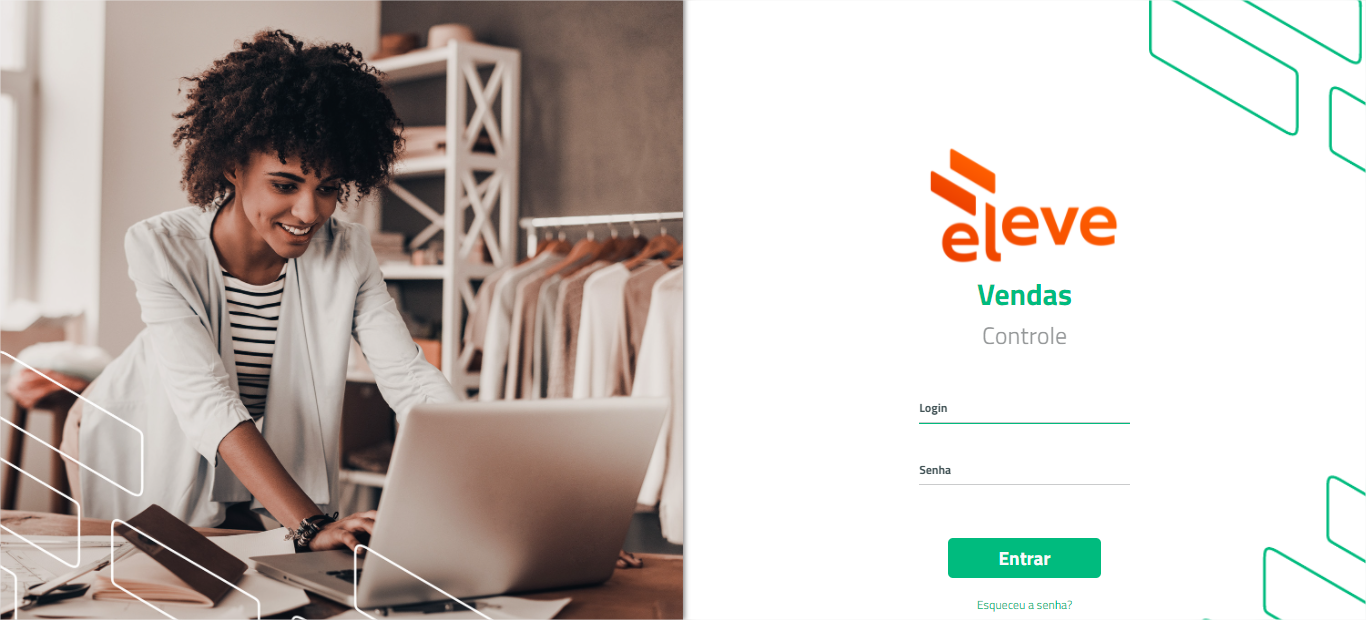
2. Acesse Configurações > Impressão;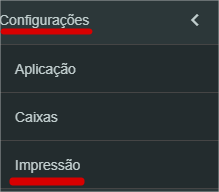
3. Na seção Impressoras adicionais, clique no sinal de + para adicionar a nova impressora. Escreva um nome para a impressora adicional e clique em salvar;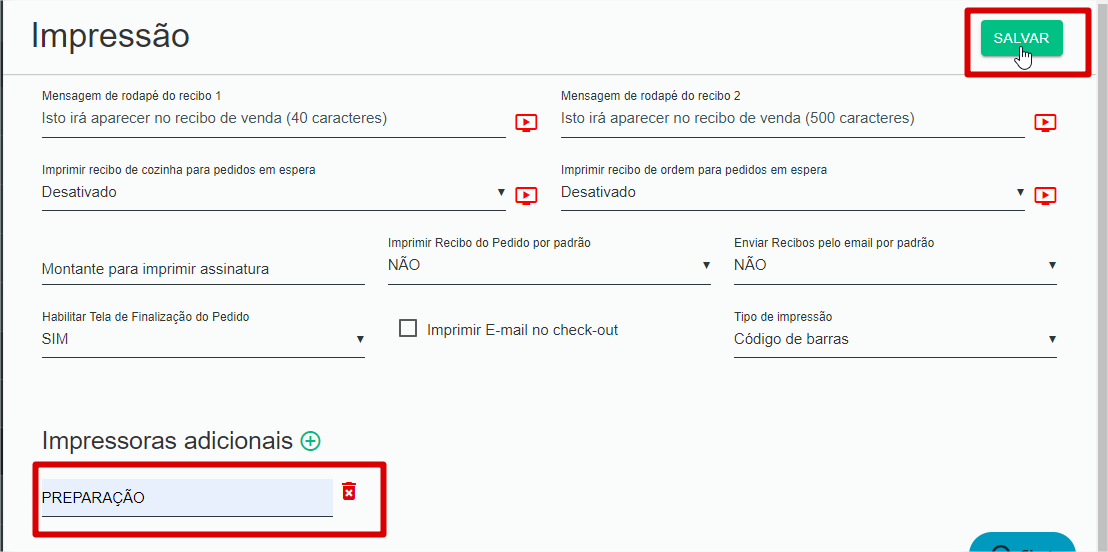
4. Após configurar a impressora é preciso vincular ao cadastro de produtos. Para isso, acesse Cadastros > Produtos;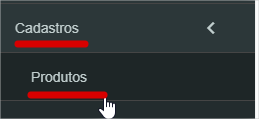
5. Acesse o cadastro do produto que precisa ser impresso na impressora adicional clicando nos 3 pontos e em seguida em Editar;
6. No cadastro do produto, na aba AVANÇADO, procure o campo Impressora. Neste campo deve ser preenchido o nome da impressora cadastrado anteriormente. Após isso, clique em Salvar;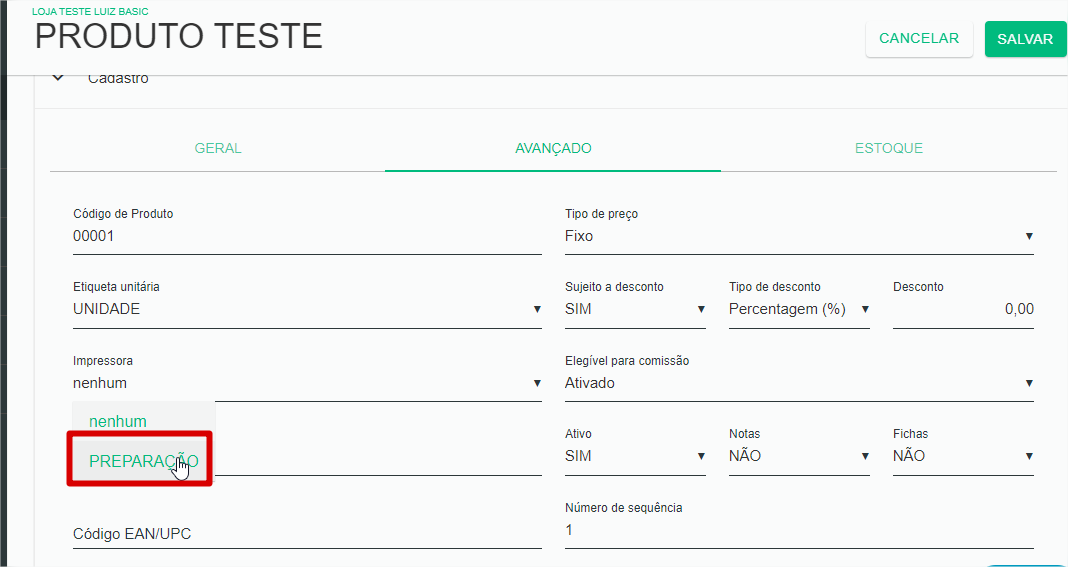
IMPORTANTE: A impressora tem de ser configurada em todos os itens que se deseja que sejam impressos, caso não esteja devidamente cadastrada, o produto não será impresso na impressora adicional.
7. Após a configuração da impressora no ambiente de gestão é necessário configurá-la no PDV. Como gerente, acesse o sistema pelo tablet. Na tela inicial, clique no ícone de 3 pontos e em seguida em Configurações;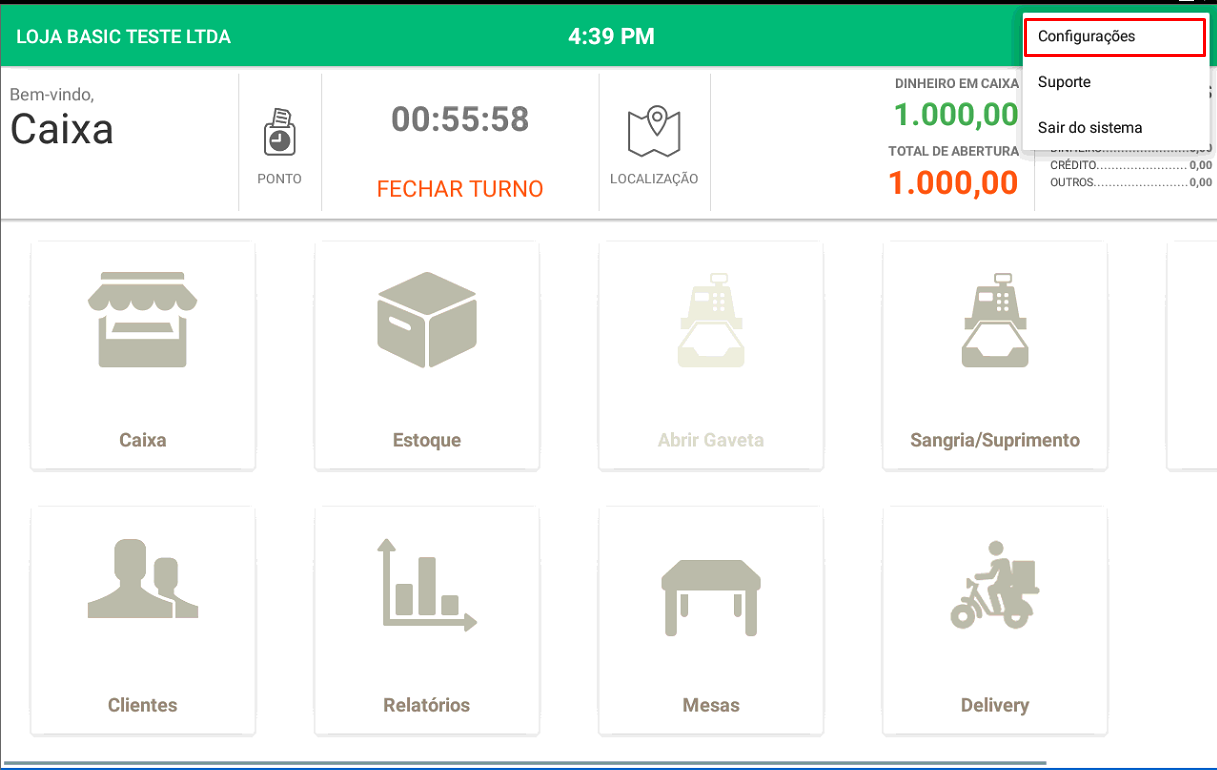
8. Acesse a guia dispositivos e clique na lupa do lado direito; 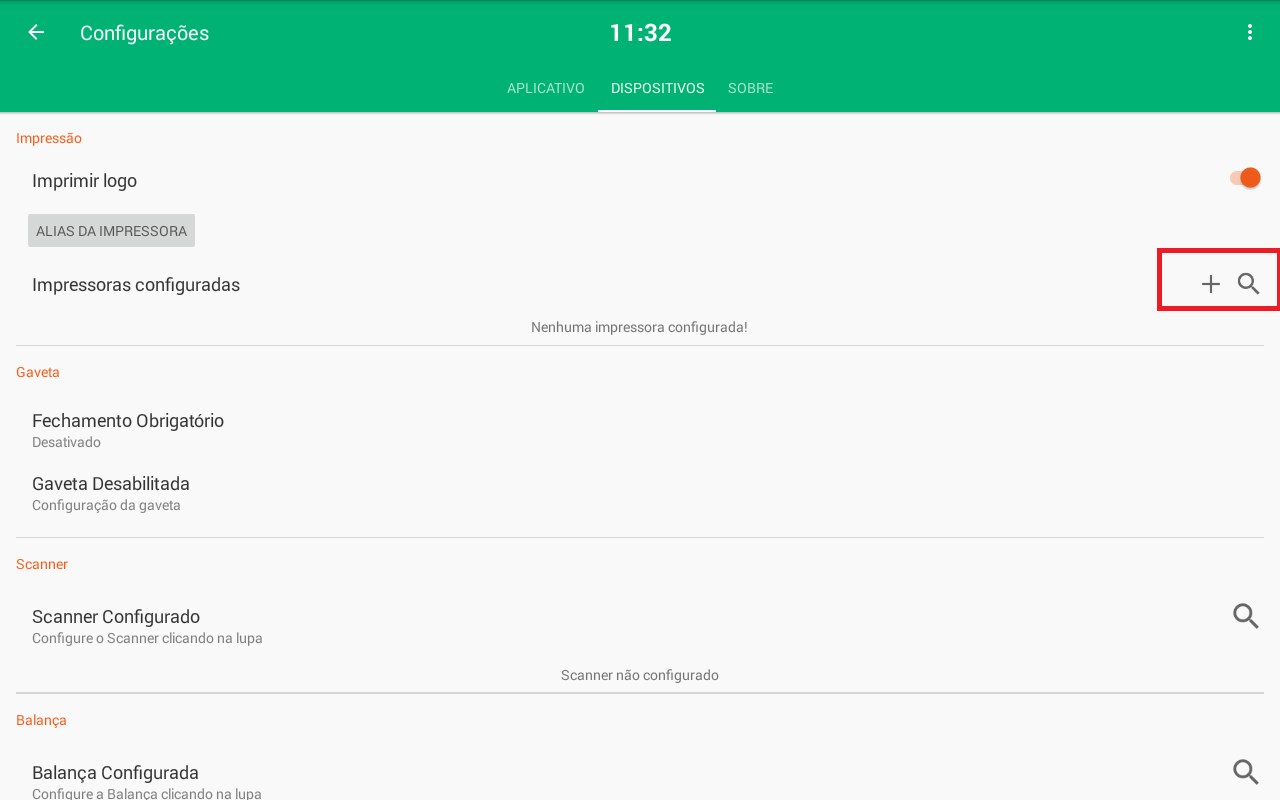
9. Se a impressora for a MP4200 TH ou MP4200 TH HUBPINTER, o IP dela deve aparecer ao clicar na lupa. Selecione o IP da sua impressora Adicional. Caso só tenha uma impressora, basta selecionar o IP que aparece clicando na caixa ao lado do número e em seguida clique em Selecionar;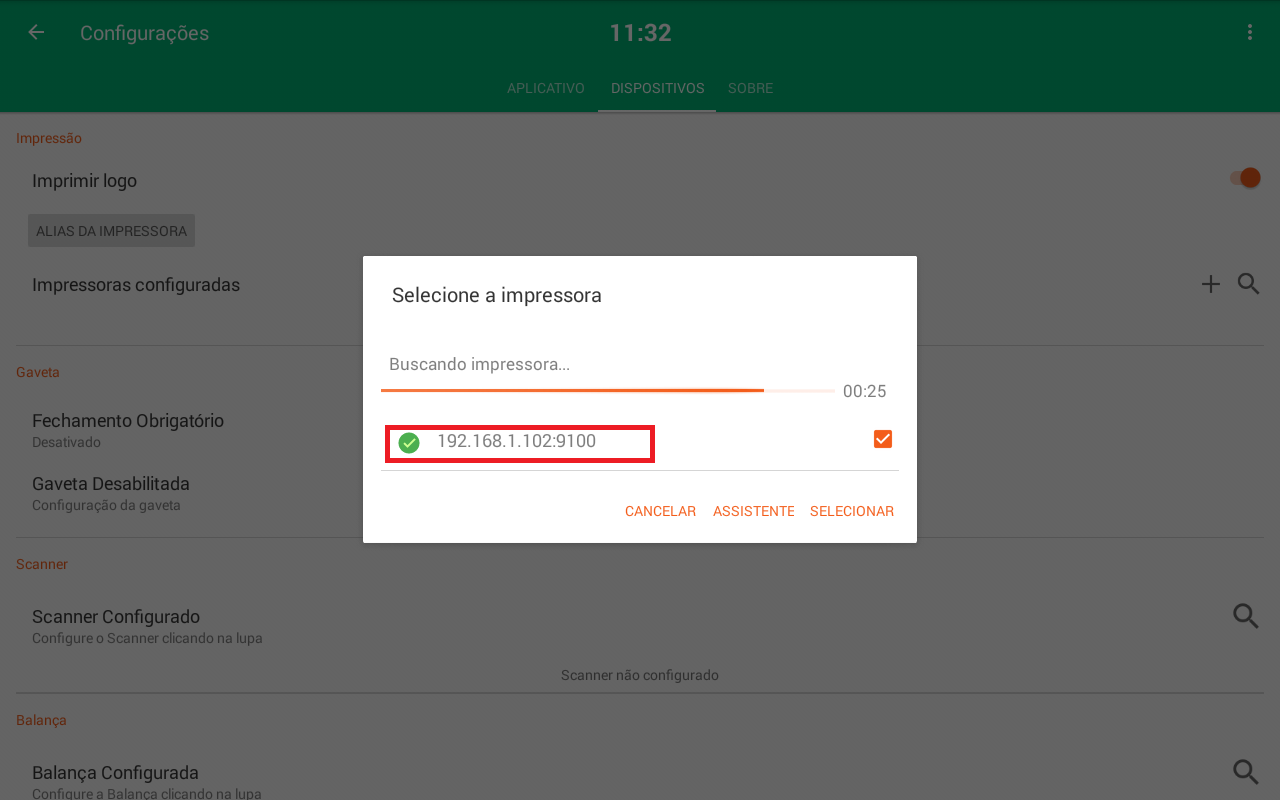
10. Com a impressora selecionada, clique no ícone de lápis ao lado do ip. Clique no botão ao lado da palavra Impressora e selecione o nome da sua impressora adicional. Após selecionar a impressora, clique no botão Salvar;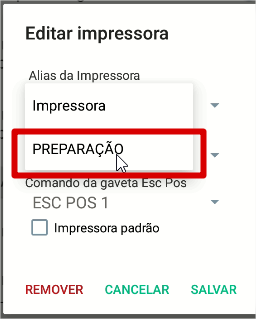
Feito isso, sua impressora adicional esta configurada e toda vez que vender os produtos que tem essa impressora em seu cadastro, a impressão de comanda e/ou preparação será realizada.
Caso o incidente não tenha sido resolvido, favor entrar em contato por um de nossos canais :
E-mail: suporte.elevevendas@totvs.com.br
Chat: https://chat.meueleve.com.br/
Eleve - IMP - Configurar Impressora Adicional
Por favor, entre para comentar.
0 Comentários