 Tempo aproximado para leitura: 00:01:00 min
Dúvida
Como fazer a conferência de um pedido ou carga via Aplicativo Windows CE/Mobile?
Ambiente
TOTVS Distribuição - WMS - Linha Winthor - 17 - WMS - A partir da versão 30
Solução
1. Acesse a aplicação do Windows Meu Winthor RF;
2. Informe o Usuário e Senha;
3. Clique o botão Acessar;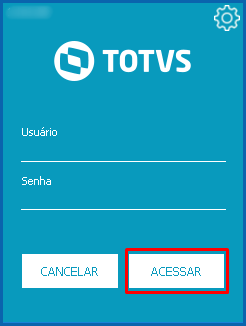
4. Clique o botão Conferir;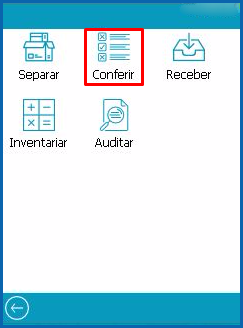
Selecione conforme necessidade o tipo de conferência;
6. Pedido;
7. Carga;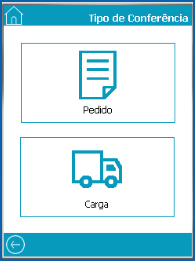
8. Selecione a Filial desejada;
9. Informe o pedido/carga ou se desejar que o sistema busque automaticamente um pedido ou carga clique o botão Iniciar;
10. Caso o tipo de conferência for Pedido informe o número do Pedido;
11. Caso o tipo de conferência for Carga informe o número da Carga;
12. Clique o botão Iniciar;
Importante
Quando a permissão da rotina 3454 número 13 - Conferir sem finalizar separação estiver marcada, não é necessário que o usuário tenha finalizado a separação do pedido/carga para poder acessar a conferência.
Esta separação poderá ser finalizada pelo processo de Separação no coletor, ou caso utilize o mapa de separação impresso das rotinas 931, 902 e demais rotinas de emissão de mapa de separação, obrigatoriamente deverá ser utilizado a rotina 955 para iniciar e finalizar a separação antes de iniciar a conferência.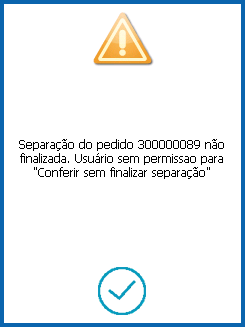
- Se o pedido ou carga tiver (em) produto (s) com lote ao iniciar o processo de conferência no coletor, se, na rotina 132 - Parâmetros da Presidência o parâmetro por filial 2967 - Induzir lote na emissão do mapa de separação por pedido (Rotina 931) estiver marcado como Sim, o sistema não permitirá acessar a conferência e exibirá a mensagem do parâmetro.
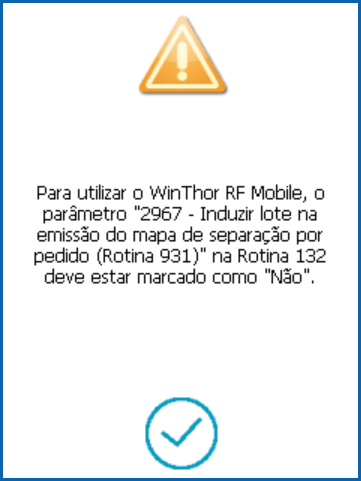
Caso o usuário não tenha a permissão Parar conferência e iniciar outra e tentar iniciar a conferência de outro Pedido/Carga será a exibida a mensagem abaixo: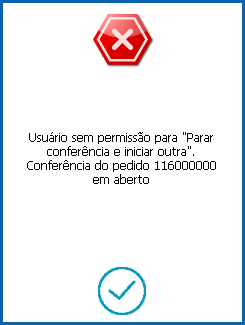

Em caso de Conferência de Pedido Bloqueado e/ou Pendente:
Caso o tipo de conferência seja por pedido:
Caso o usuário tenha a permissão Conferir o pedido bloqueado ou pendente, será apresentada a mensagem;
Caso o tipo de conferência seja por carga:
Caso o usuário tenha a permissão Conferir o pedido bloqueado ou pendente, será exibida a mensagem;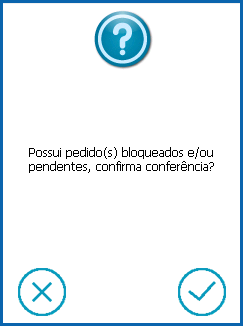
Em caso de conferência de pedido faturado e o usuário tenha permissão de realizar corte:
Caso o tipo de conferência seja por pedido será exibida a mensagem;
Caso o tipo de conferência seja por carga será exibida a mensagem;
Caso a conferência ainda não tenha sido finalizada mas já tenha sido iniciada:
Caso seja o mesmo conferente, então será permitido voltar para conferência, considerando todos os produtos que já foram conferidos, sem precisar conferi-los novamente;
Caso seja outro conferente, então será exibida a seguinte mensagem;
Caso a conferência já tenha sido finalizada será exibida a mensagem abaixo: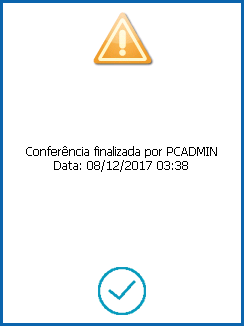
O sistema exibirá a tela com os Dados do Pedido/Carga abaixo:
Caso o tipo de conferência selecionado for Pedido:
Nº do Pedido;
Peso Total;
Quantidade de Itens;
Nome do cliente;
Origem;
Filial Retira.
Caso o tipo de conferência selecionado for Carga:
Número do carregamento/carga;
Peso total da carga;
Destino;
Quantidade de Itens;
Veículo;
Placa.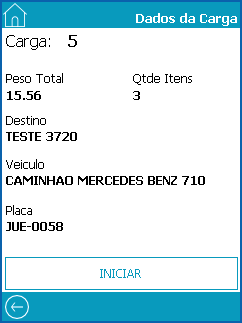
Clique o botão Iniciar;
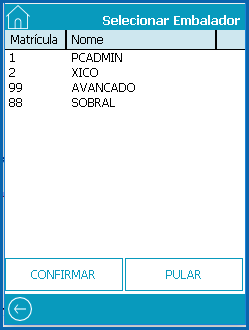
Caso o usuário tenha permissão de Informar embalador será apresentada a tela abaixo;
- Selecione o Embalador e clique o botão Confirmar;
- Caso o usuário não deseje selecionar embalador clique o botão Pular;
Na tela de apresentação dos itens será apresentado o nº do Pedido/Carga e serão exibidos apenas os produtos de acordo com a Filial informada;
- Caso o parâmetro de conferência cega esteja marcado como Sim o conferente não terá acesso aos dados dos produtos (até que sejam conferidos);
- Caso o parâmetro de conferência cega esteja marcado como Não o conferente terá acesso aos dados dos produtos;
- Código de barras;
- Multiplicador;
- Dados dos Produtos;
- Código do produto;
- Descrição;
- Embalagem;
- Qtde. Pedido;
Observação: Caso o usuário não tenha a permissão Visualizar a quantidade do Pedido ou se for Conferência cega, este não será exibido; - Qtd. Conf;
Observação: Caso seja conferência cega os dados dos produtos não serão exibidos até que sejam conferidos, caso contrário após conferir toda quantidade do produto este ficará marcado como totalmente conferido (com a cor diferente dos demais);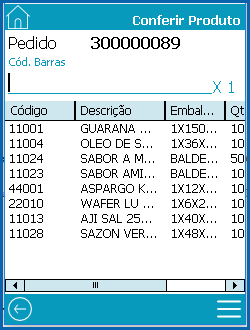

Informe ou bipe o Cód. Barras do Produto ou Código de barras da embalagem;
- Caso seja lido uma etiqueta EAN 128 o sistema identificará os dados que constam na etiqueta (Exemplo: lote, quantidade e peso variável);
Caso seja informado ou bipado um Código que corresponda a mais de um produto, será exibida a tela abaixo;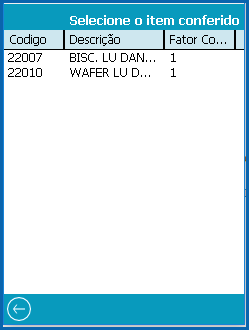
Selecione o item desejado e pressione a tecla Enter;
O sistema irá validar o fator de conversão do produto informado ou bipado;
Caso o produto seja Frios, será considerado, além do multiplicador, o peso bruto ou peso bruto master, conforme código de barras informado;
Caso o produto seja Peso Variável ou Fracionado o sistema não considera a opção de multiplicador nem o fator de conversão do produto, e ao informar o código de barras o usuário poderá informar a quantidade em quilogramas podendo utilizar valores fracionados;
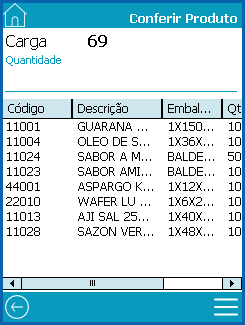
Produto controle por lote;
Caso o sistema esteja configurado para informar os lotes na Conferência informe e realize a conferência conforme necessidade;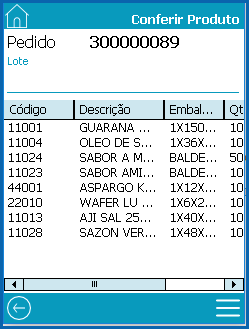
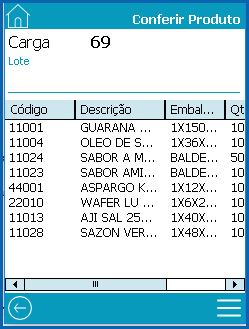
Caso o produto tenha Lotes Induzidos não será necessário informar, exceto quando não houver saldo de Lote disponível, então o sistema não realizará a indução dos Lotes, e os mesmos deverão ser informados.
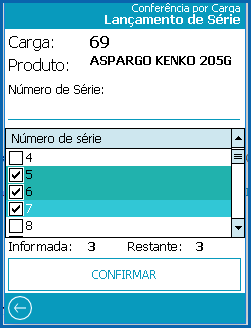
Caso o produto possua Número de Série:
Caso o sistema esteja configurado para informar as séries na Conferência, será apresentada a tela para usuário informar o(s) número(s) de série(s) a ser(em) conferido(s);
Informe a(s) Série(s)
Clique o botão Confirmar e realize a conferência conforme necessidade;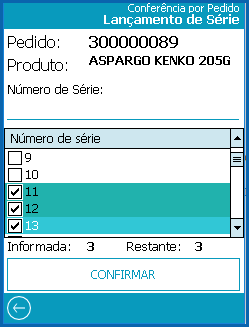
Caso o usuário deseje finalizar a conferência do pedido ou carga com divergência, poderá acessar a opção de Finalizar Conferência, conforme instruções abaixo na aba Menus - Windows CE/Mobile;
Caso o parâmetro de conferência cega esteja marcado como Não, o usuário tenha a permissão Visualizar a quantidade do Pedido e o este informe todas as quantidades conforme pedido/carga será apresentada a mensagem de Conferência finalizada.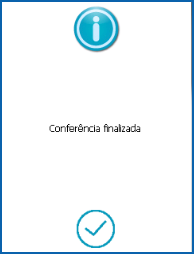
0 Comentários