Dúvida
Como instalar e Configurar o SMART ECF com NFC-E?
Ambiente
TOTVS Varejo Home Center (Linha Gemco) - À partir da versão 123.0.0.0
Solução
Segue abaixo os procedimentos necessários para a instalação e configuração do SMART ECF com NFC-e.
1. Nota Inicial
2. Configuração do Certificado Digital
3. Instalação SmartEcf V 1.0.0.38
4. Configuração Impressora não Fiscal
5. Configuração da gaveta
6. Atualização do Firmware da Impressora
7. Ajustes Banco de Dados Gemco Configuração Nfce
8. Comunicador NFCe do SmartECF
Pré-requisitos para o MODELO NFC-e:
Para instalação e parametrização visando à utilização da NFC-e são necessários os requisitos informados abaixo :
- Instalação SmartECF: 1.0.0.38 ou superior
- Certificado Digital Modelo A1
- CSC (Código de Segurança do Contribuinte) ou TOKEN - fornecido pela SEFAZ do Estado de emissão da NFCe
- Impressora Bematech MP-4200 TH com firmware 1.6 ou superior
Para maiores informações: consulte o Sefaz de seu estado.
Para maiores informações para a Instalação do Certificado Digital
http://serasa.certificadodigital.com.br/produtos/para-emissao-de-nf-e/nfe/
1. Nota Inicial
Este KCS foi elaborado pelos Analistas de Negócios do Módulo de Saídas, para auxiliar no
treinamento e instalação do Smartecf NFC-E Versão: 1.0.0.38 ou superior.
Como é composto de ilustrações das telas, referindo-se aos cadastros e processos de forma
prática, pode também ser utilizado como fonte de consultas posteriores para sanar dúvidas de
instalação e execução dos processos.
2. Configuração do Certificado Digital
No menu iniciar do Windows em Executar, digite “mmc.exe”.
No aplicativo clique em “Arquivo”, depois em “Adicionar/remover snap in”.
Na janela “Adicionar ou Remover Snap-ins”, dê duplo clique em “Certificados”.
Na janela “Snap-in de certificados”, selecione a opção “Conta de computador”, clique em “Avançar”, selecione a opção “Computador local:” e clique em “Concluir”, na sequencia, em
“Ok”.
O certificado instalado está dentro de “Raiz do Console” / “Certificados (computador local)” /
“Pessoal” / “Certificados”.
3. Instalação SmartEcf V 1.0.0.38
Execute o instalador da aplicação SmartECF Versão 1.0.0.38 ou superior.
Depois da instalação da versão do Smartecf Versão: 1.0.0.38 escolha a opção NFCe para a
configuração do modelo fiscal em que o PDV estará funcionando.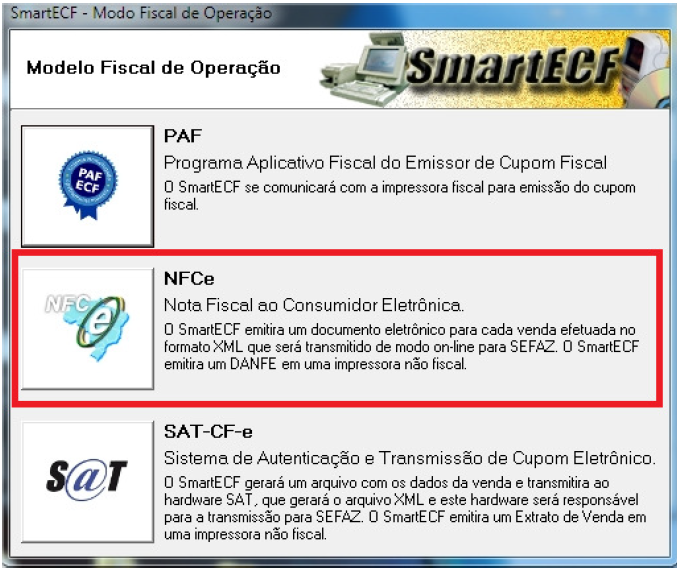
Selecione uma impressora temporária na aba “Impressora – Log - Dígito”, apenas para o
configurador adotar as informações, as demais configurações disponíveis nas demais abas
devem ser configuradas e na sequencia clicar em “OK” para salvar. Na tela de conclusão de
instalação selecione a opção Finish.
4. Configuração Impressora não Fiscal
A NFCE atualmente está homologada com as impressoras:
- BEMATECH MP-4200 TH
Para configuração das impressoras descritas acima é necessário instalar os drives do
Windows, estes drivers estão disponíveis através do link abaixo:
http://partners.bematech.com.br/suporte-recursos/downloads/?did=128 para 32 bits
http://partners.bematech.com.br/suporte-recursos/downloads/?did=129 para 64 bits
Nesse procedimento a instalação criará uma porta e instalará os drivers para funcionamento da
impressora no Windows.
Seguindo os passos abaixo: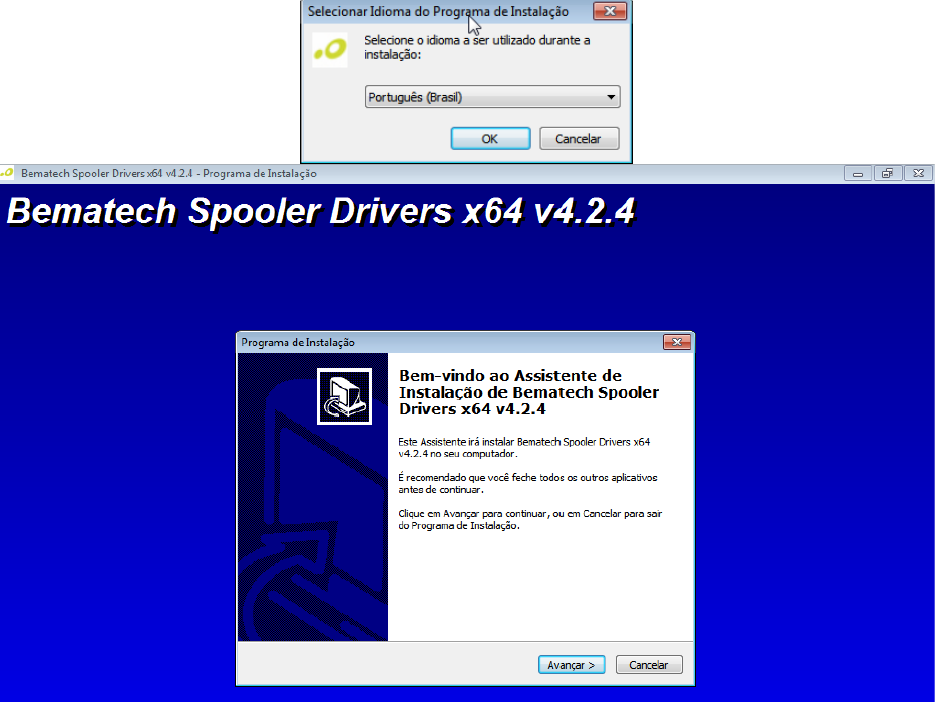
Selecione a impressora que será utilizada:
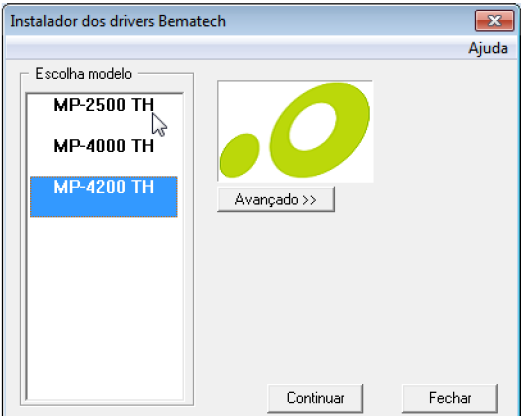
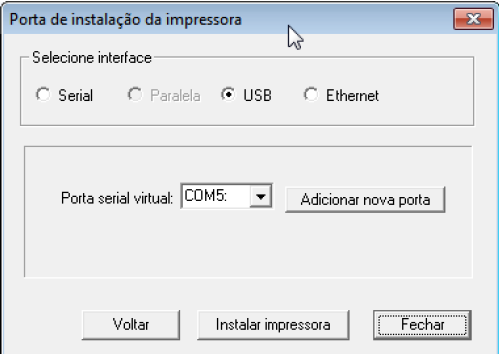
Configure uma porta (a mesma não pode estar sendo utilizada) ou crie uma nova e clique em
“Instalar impressora”.
Obs: Esse procedimento deve ser realizado com a impressora ligada.
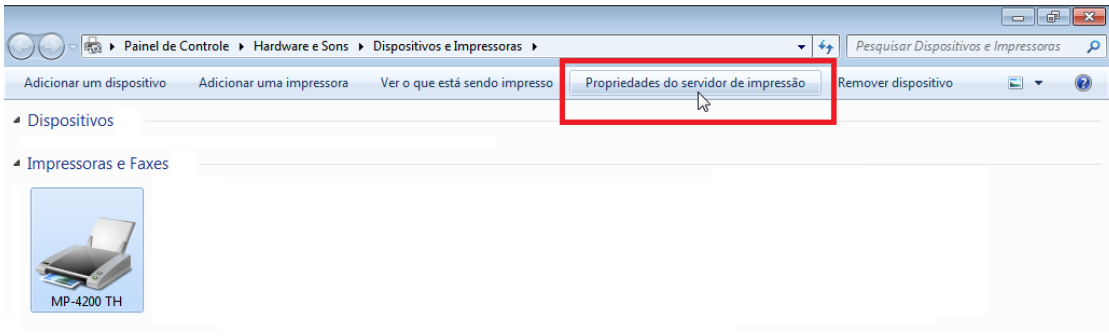
Após a instalação da impressora, algumas configurações devem ser realizadas para ajustes de
layout da impressão e comportamento do hardware. Em dispositivos e impressoras, selecione a
impressora não fiscal e clique em “Propriedades do servidor de impressão”.
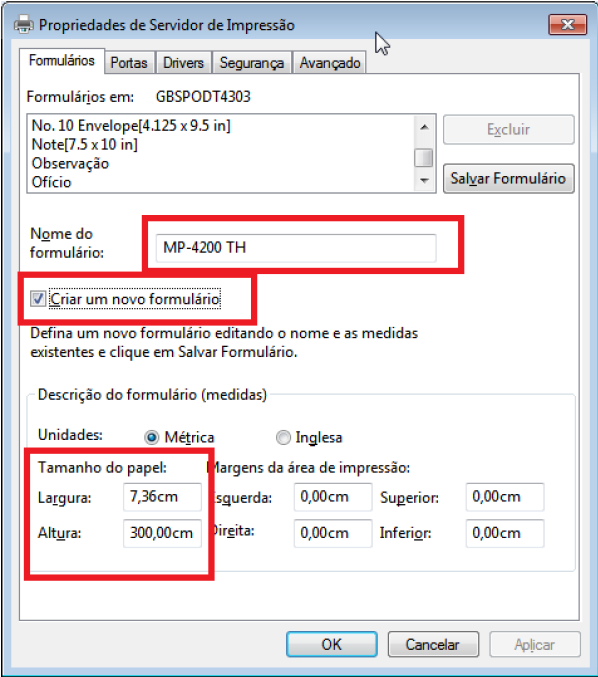
Um novo formulário deve ser configurado, respeitando as informações de tamanho do papel. É
recomendado que o nome do formulário seja o mesmo do modelo da impressora. Após a
configuração, apenas clique em “Salvar formulário” e na seqüência “OK”.
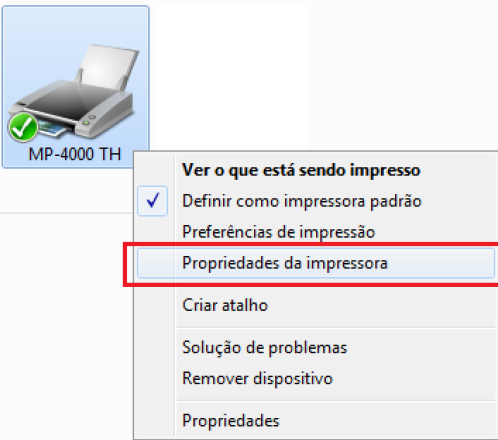
Ainda nos dispositivos e impressora, selecione a impressora e com o botão direito do mouse,
selecione “Propriedades da impressora”.
Nesse passo, será configurado o formulário definido anteriormente, corte de papel após as
finalizações das impressões e a não abertura da gaveta, pois a mesma será definida
posteriormente via aplicação.
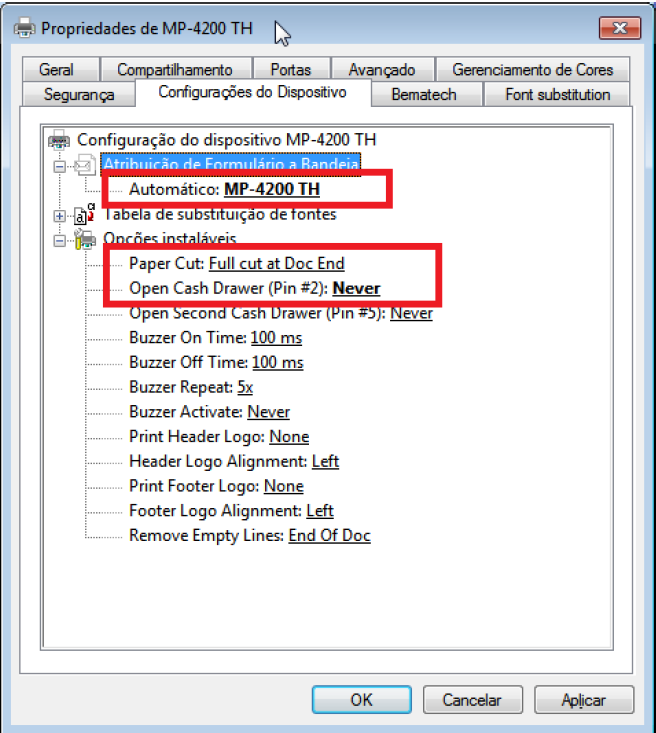
Após os procedimentos, clique em “Aplicar” e na seqüência “OK”, clique novamente com o
botão direito do mouse e selecione “Preferências de impressão”.
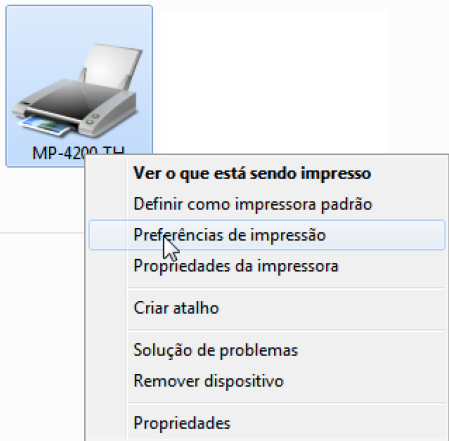
Clique em “Avançado” e selecione o formulário definido anteriormente:
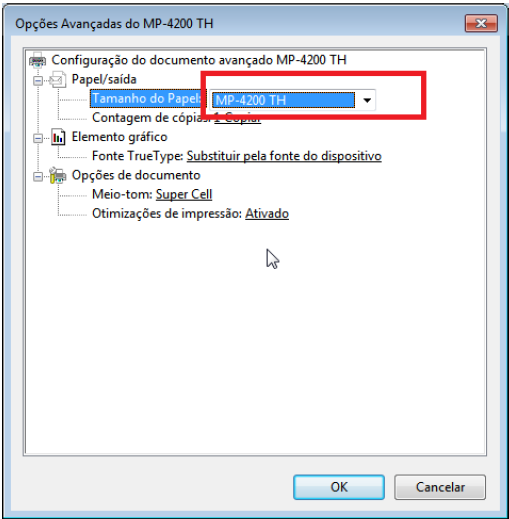
Clique em “OK” para salvar as informações e “OK” na tela seguinte.
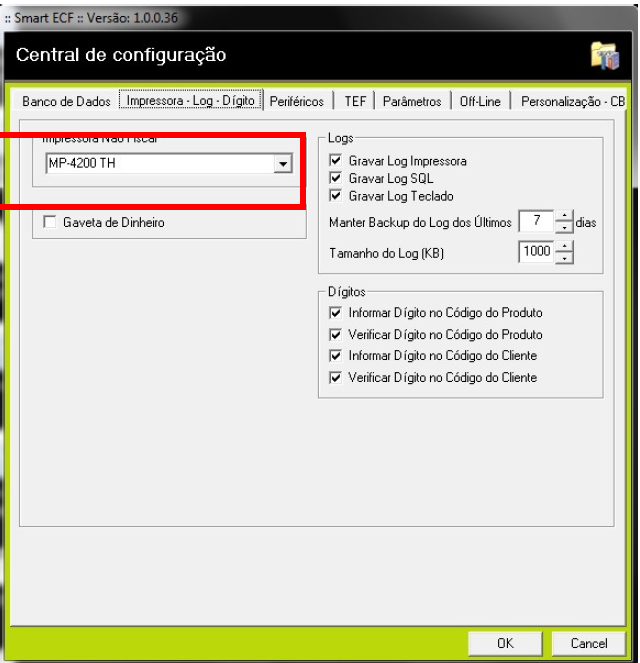
Após instalação dos drives, a impressora não fiscal BEMATECH irá aparecer junto às impressoras instaladas no Windows, sendo necessário apenas no configurador do Smartecf vincular a impressora através da aba Impressora-Log-Digito.
Caso necessite de um suporte técnico relacionado ao hardware favor entrar em contato com revendedor do hardware ou pelo telefone 0800 644 2362.
5. Configuração da gaveta
Para utilização da gaveta, é necessário que a mesma seja compatível com a impressora e
esteja conectada na mesma, na seqüência, no configurador do SmartECF na Aba “Impressora
Log-Digito”, marque a opção “Gaveta de dinheiro” e seleciona e porta que foi definida na
instalação da impressora. Clique em “OK” para salvar as informações.

6. Atualização do Firmware da Impressora
Link para baixar o firmware da impressora MP-4200:
http://partners.bematech.com.br/suporte-recursos/downloads/?did=251
Para atualização do firmware das impressoras é necessário instalar o “Software do Usuário”
disponível através do link abaixo:
http://partners.bematech.com.br/suporte-recursos/downloads/?did=167 para 32 bits
http://partners.bematech.com.br/suporte-recursos/downloads/?did=168 para 64 bits
Caso necessite de um suporte técnico relacionado ao hardware favor entrar em contato com
revendedor do hardware ou pelo telefone 0800 644 2362.
7. Ajustes Banco de Dados Gemco Configuração Nfce.
7.1. Definição do Caixa
Como os documentos eletrônicos são emitidos em uma impressora não-fiscal, é necessário definir o número do caixa para a emissão da NFCe, no cadastro de caixa, através do sistema de retaguarda Gemco, caminho: Cadastro >> Financeiro >> Caixa >> Caixa.
O SmartECF utilizará essa informação como número de série das NFCe emitidas.
Neste cadastro é necessário definir o modelo fiscal para “NFCe” e “Nome do Computador na
Rede”.
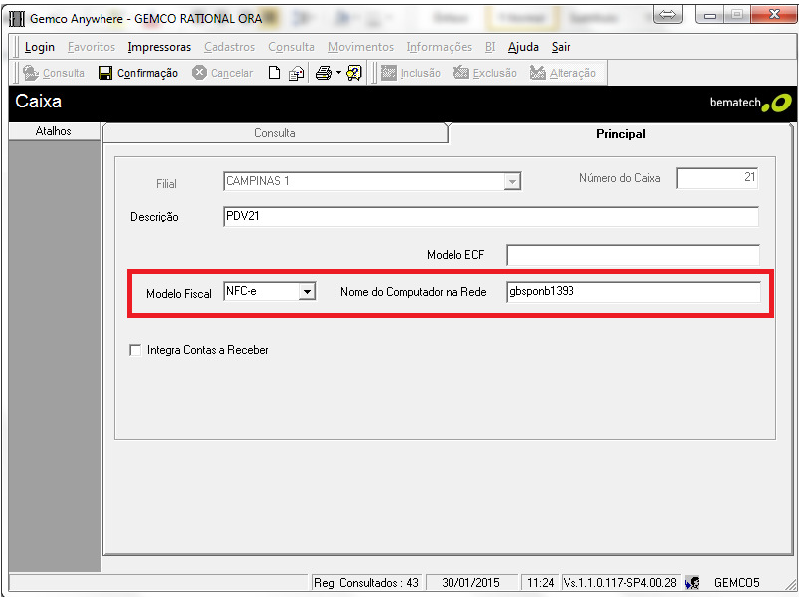
Observação: Para evitar problemas relacionados à gestão das NFCe emitidas e problemas de
duplicidade de NFCe, a configuração de caixas deve ser realizada de modo que não haja: 2
caixas ativos com o mesmo número, para uma mesma filial e também 2 números de caixas
para a mesma máquina.
7.2. Token ou CSC (Código de Segurança do Contribuinte)
Update cad_filial_compl set IDTOKENNFCE = 1, TOKENNFCE = 123456789012345678 where codfil = **Numero da Filial**
OBS> Onde informado **Numero da Filial** refere-se ao numero da filial CODFIL.
7.3. Código NCM cadastrado no produto
É obrigatório ter cadastrado o código NCM no produto, pois a SEFAZ rejeita as vendas
realizadas sem NCM.
7.4. Confirmação da impressão do extrato do cupom eletrônico.
Como a impressão do DANFE da NFCe é obrigatória, e a impressora não fiscal não retorna ao software se o DANFE foi impresso com sucesso ou não, foi criado o parâmetro FLCONFIMPCUPOMELE na tabela CAD_FILIAL_COMPL, quando ativada, o SmartECF deve mostrar uma mensagem de alerta perguntando se o extrato do cupom eletrônico foi impresso com sucesso, nesta mensagem deverá terá as opções de SIM e NÃO.
Se o operador clicar em SIM, o sistema deverá ir para Caixa Livre.
Se o operador clicar em NÃO, o sistema imprimirá o cupom eletrônico, e logo em seguida perguntará novamente se o cupom foi impresso.
7.5. Limite para emissão de DANFE da NFCe
Algumas SEFAZ limitam o valor máximo em que o DANFE pode ser emitido, se a SEFAZ do Estado de emissão do DANFE trabalhar com este limite, a parametrização deve ser realizada através dos campos FLLIMITEVENDACF e VLLIMITEVENDACF na tabela CAD_FILIAL_COMPL, onde teremos:
- FLLIMITEVENDACF: ativa a verificação do limite da DANFE no PDV.
- VLLIMITEVENDACF: valor maximo para emissão da DANFE no PDV update cad_filial_compl set FLLIMITEVENDACF = 'S', VLLIMITEVENDACF = 1000 where codfil = **Numero da Filial**
OBS> Onde informado **Número da Filial** refere-se ao numero da filial CODFIL.
7.6. Cadastro Formas de Pagamento.
É obrigatório que as formas de pagamento utilizadas no PDV estejam cadastradas com o
campo Tipo Forma PGTO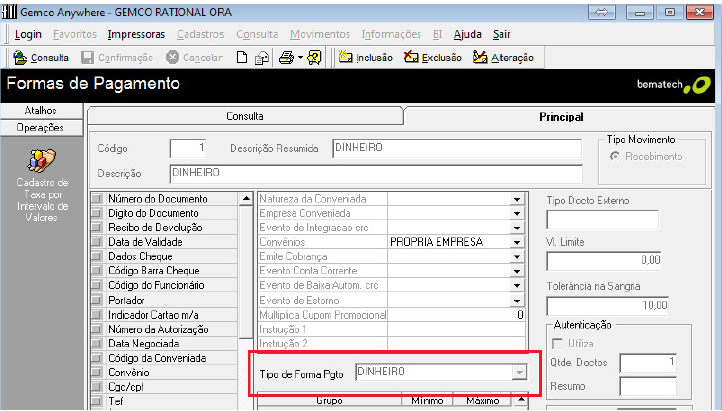
7.7. Cadastro Empresa Conveniada.
E obrigatório cadastrar nas conveniadas utilizadas nas operações de TEF, o CNPJ da conveniada, pois esta informação é exigida nas vendas realizadas em TEF, se não houver o cadastro a NFCe será rejeitada pela SEFAZ.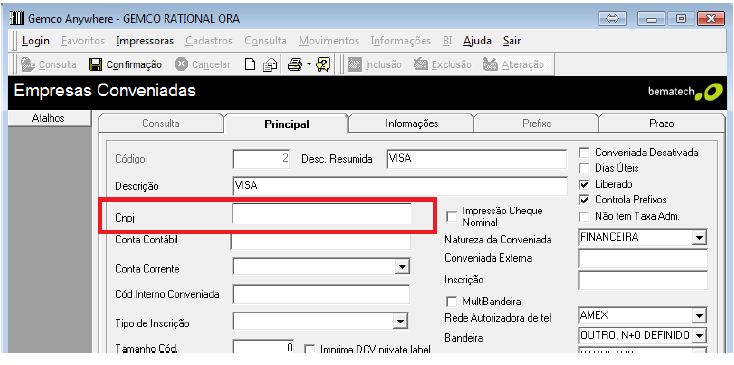
7.8. Parametrização do tipo de ambiente (Homologação ou Produção)
Caso queira trabalhar em ambiente de testes tem que marcar a flag CAD_FILIAL_COMPL FLAMBIENTEHOMOLOGACE como ‘S’
Por default o sistema trabalhará em ambiente de produção.
Na tabela MOV_SAIDA grava o tipo de ambiente TPAMBNFE (1-produção / 2-homologação)
Quando a nota é emitida em ambiente de homologação é impresso no DANFE a mensagem
“EMITIDA EM AMBIENTE DE HOMOLOGAÇÃO – SEM VALOR FISCAL”
7.9. Impressão do relatório de itens cancelados
Para ser impresso um relatório dos itens cancelados dentro de uma NFCe, devesse marcar a flag CAD_FILIAL_COMPL.FLIMPRELITENSCANCPDV como ‘S’. Se marcada após a emissão do DANFE da NFCe será um impresso um relatório contendo os itens cancelados dentro da operação da NFCe emitida anteriormente.
7.10. Visualização de Cupom
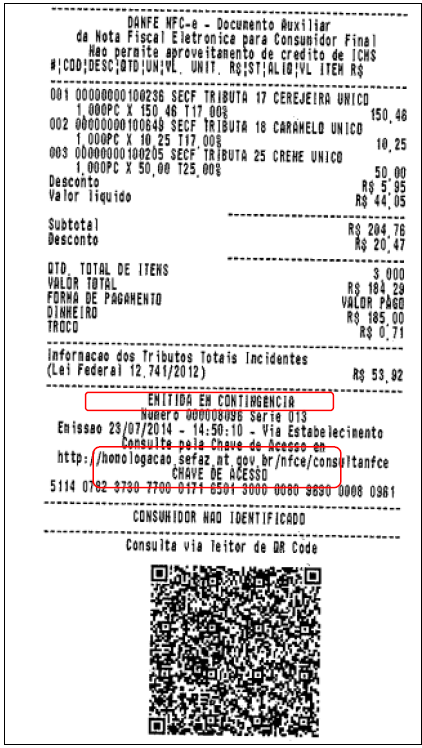
É opcional Imprimir logotipo no DANFE. Para a impressão do logotipo, deve colocar um arquivo com extensão jpg na pasta C:\SmartECF\Bin\imagens com o nome de “Logo.jpg”
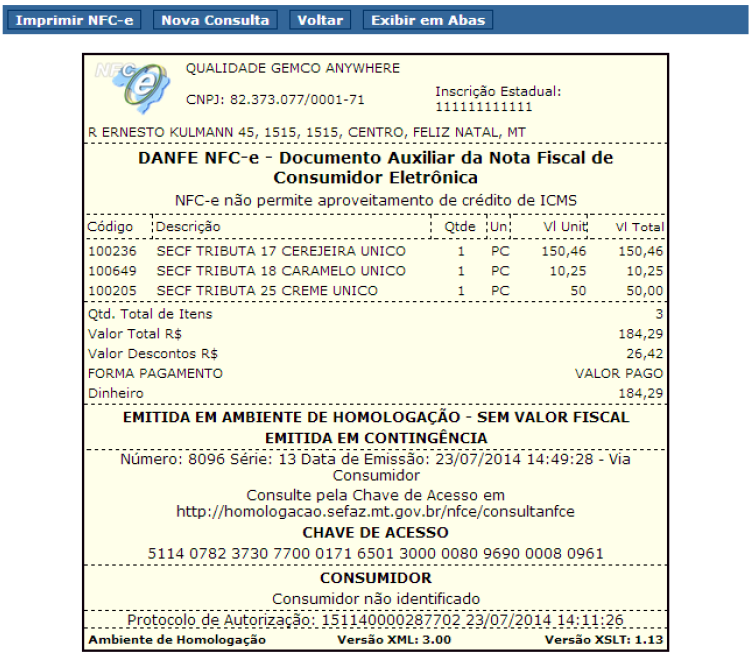
A seguir venda realizada com a emissão do Cupom na impressora modelo MP4200TH em ambiente de homologação e chave de acesso para consulta no site da SEFAZ
Pesquisa no site da SEFAZ
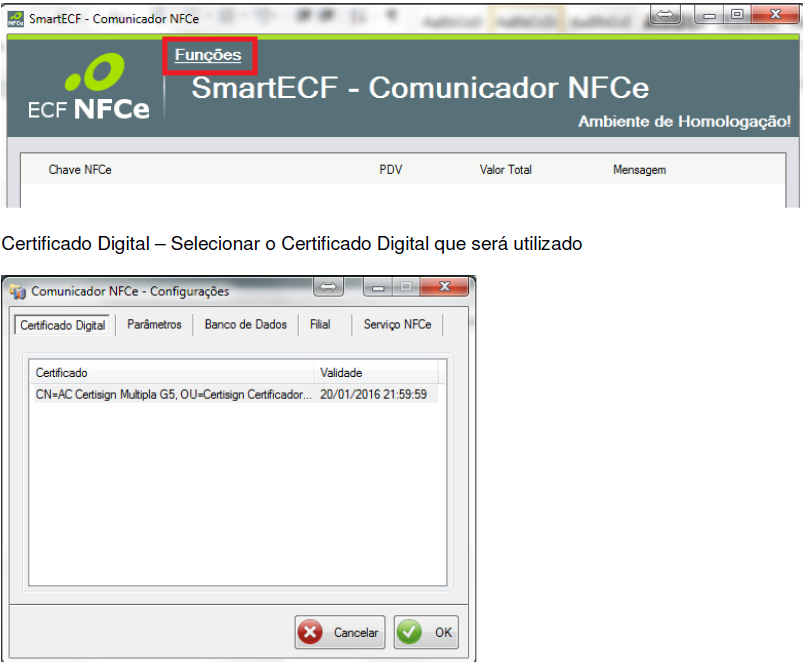
8. Comunicador NFCe do SmartECF
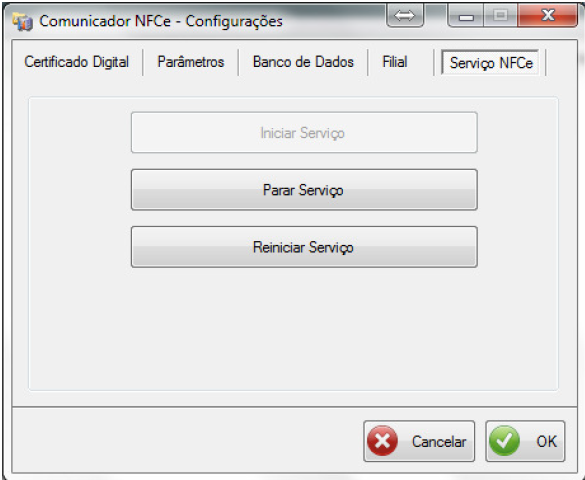
O executável responsável pelo monitoramento e configuração do comunicador da NFCe é o EcfNFCeClient.exe e está localizado na pasta c:\smartecf\bin.
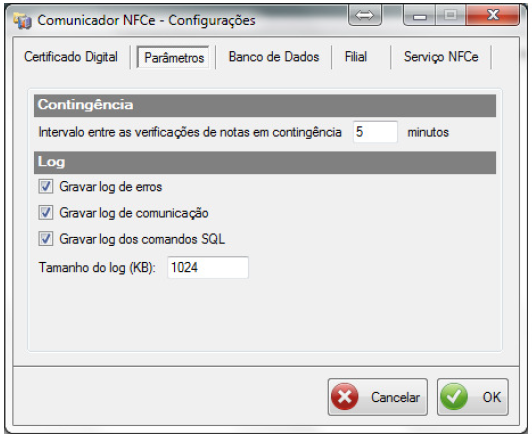
Parâmetros – Configuração dos logs referentes ao processo da NFCe e o tempo de intervalo entre as verificações das notas em contingência.
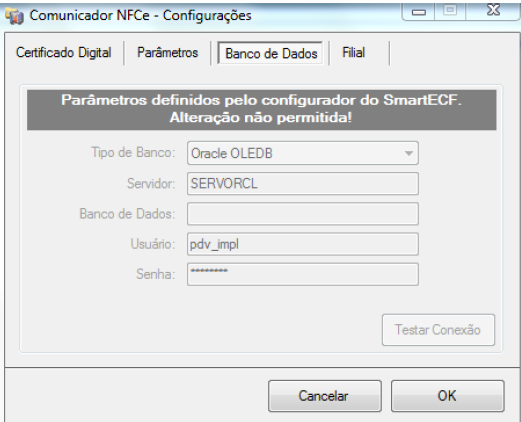
Banco de Dados – Parâmetros do banco de dados.
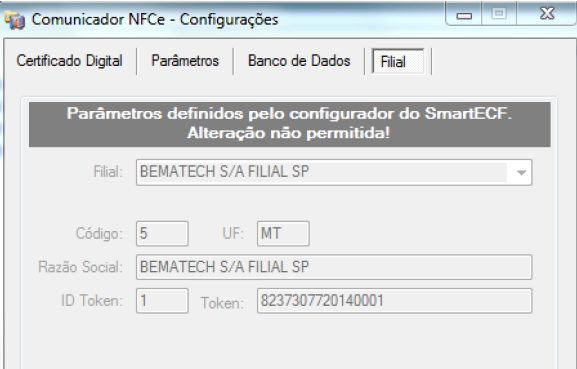
Filial – Parâmetros da Filial
Serviço NFCe – Tela onde é possível gerenciar o serviço da NFCe.
Na lista de serviços do Windows a NFCe utiliza o serviço “SmartECF – NFCe” para realizar as operações de comunicação com a SEFAZ das NFCe emitidas pelo PDV.
8.2. Monitoramento do Comunicador
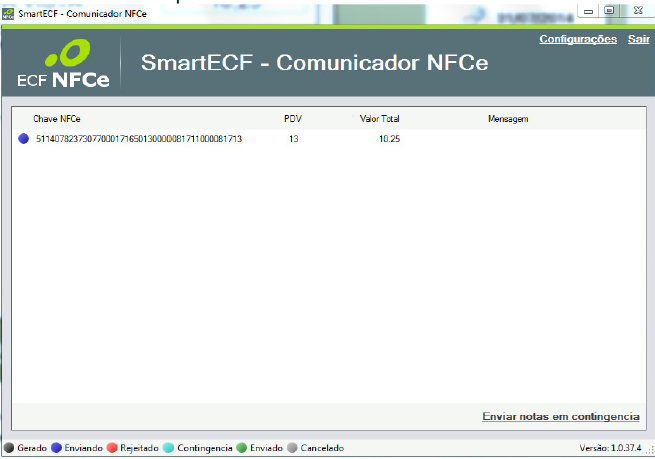
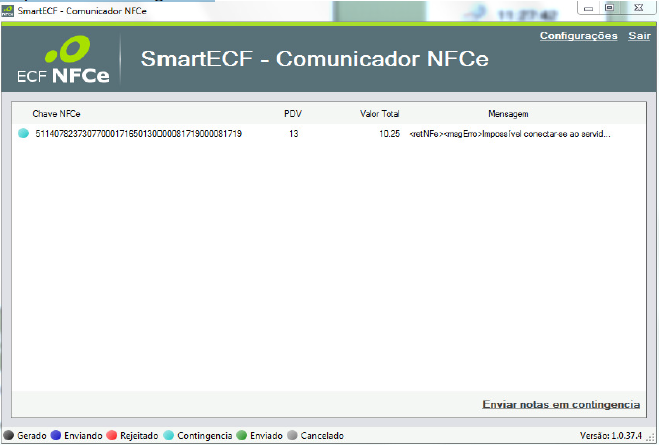
- Os arquivos gerados ficam com uma bolinha na frente com a COR indicando o status.
- Quando abre o comunicador se tiver arquivo em contingencia eles serão carregados para
poder enviar.
- Os arquivos gerados ficam nas pastas de acordo com o Status no caminho abaixo: “C:\SmartECF\XML\......”
A seguir alguns exemplos dos status:
Envio da nota NFCe para a Sefaz
Arquivo em Contingência.
Se der duplo click na chave mostra mensagem do motivo da contingência
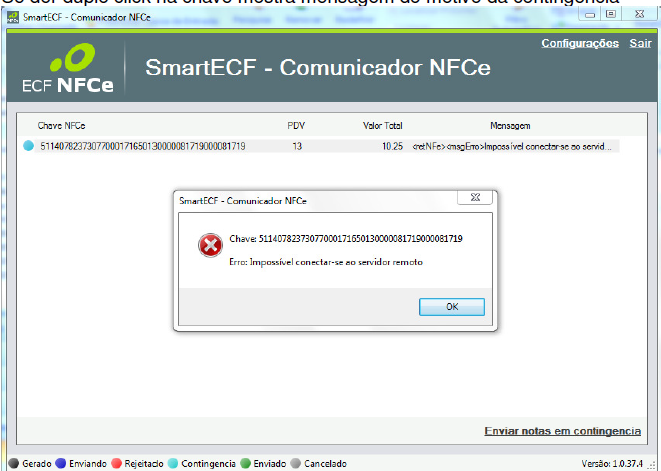
Para enviar arquivo em contingencia é só clicar em Enviar notas em contingência
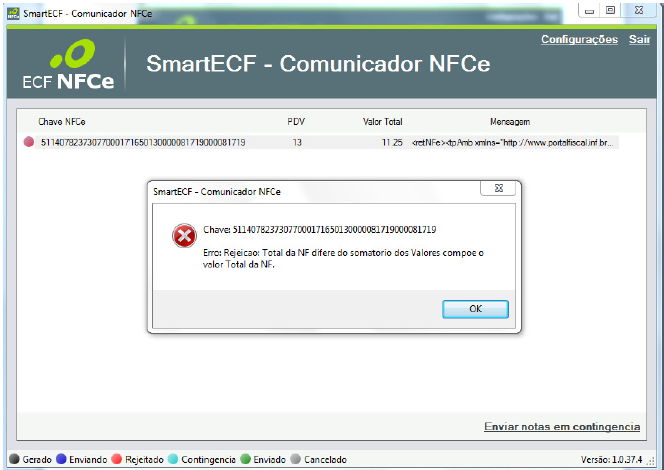
Arquivo Rejeitado
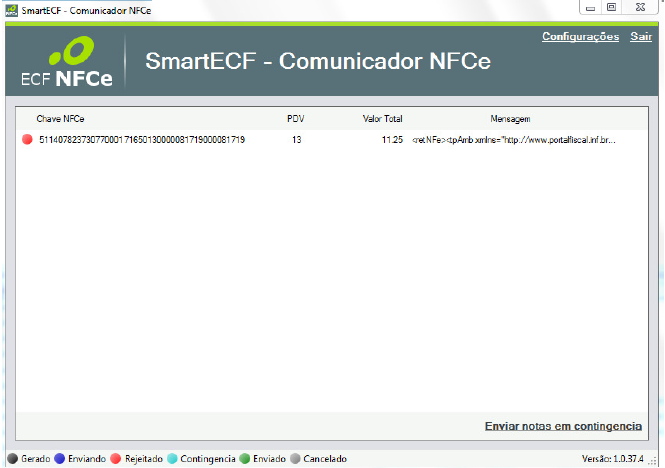
Se der duplo click na chave mostra mensagem do motivo da Rejeição.
Arquivo Enviado com sucesso
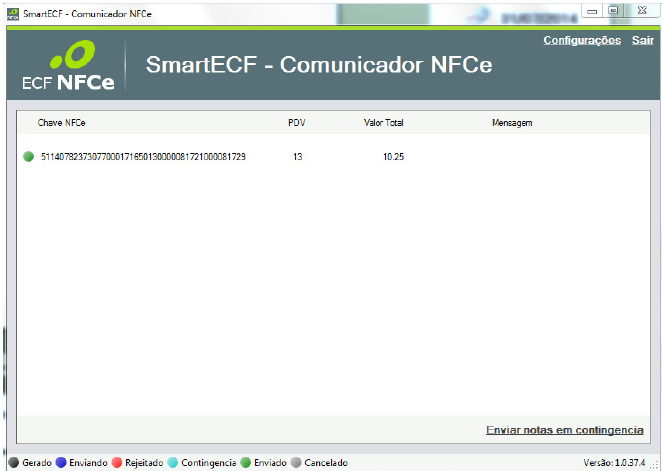
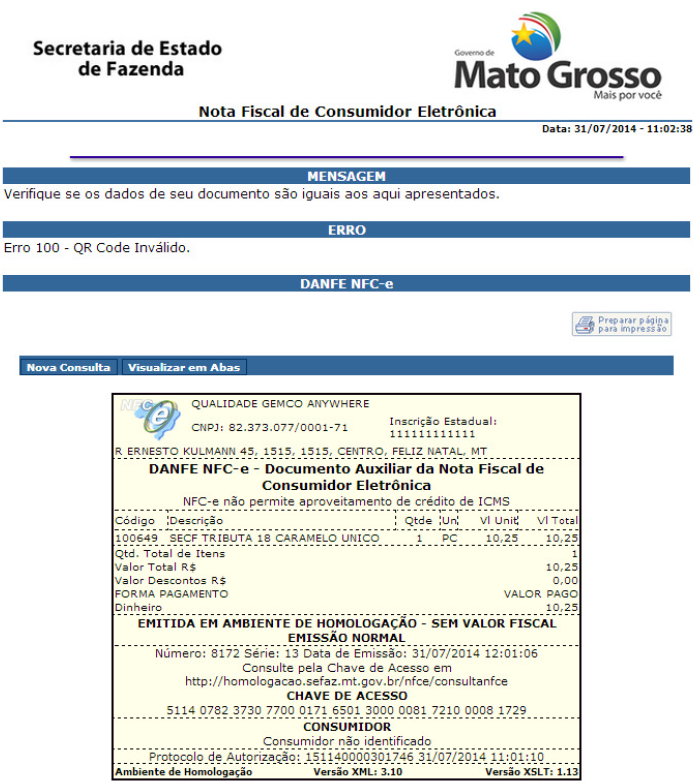
Se der duplo click na chave vai para o Site da Sefaz e mostra o DANFE.
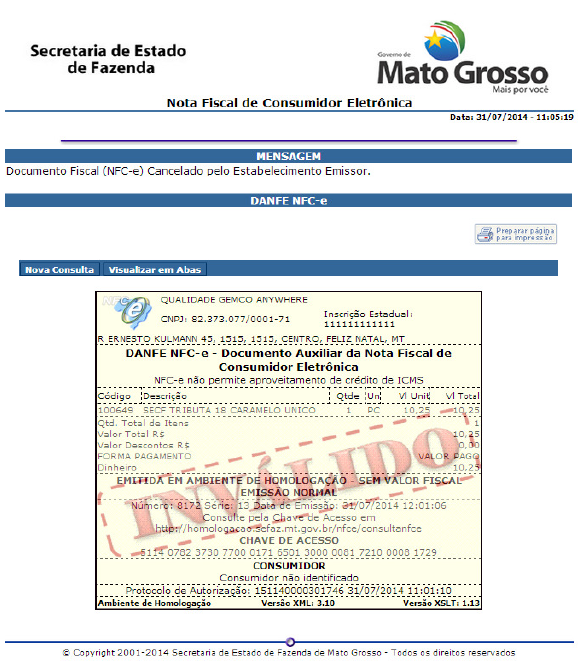
Cancelado
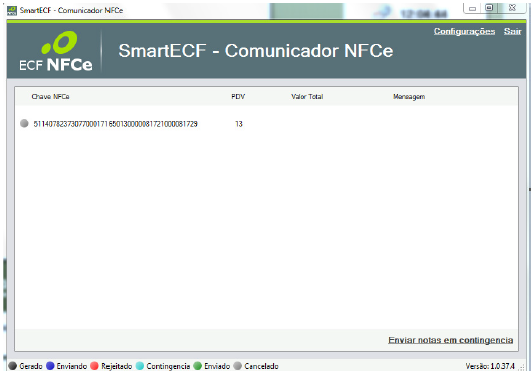
Se der duplo click na chave vai para o Site da Sefaz e mostra o DANFE como INVALIDO
0 Comentários