 Tempo aproximado para leitura: 00:20:00 min
Dúvida
Como configurar o Cubo Gerencial do PCO?
Ambiente
Cross Segmento - TOTVS Backoffice (Linha Protheus) - TOTVS Planejamento e Controle Orçamentário - Todas as versões
Solução
Para configurar o Cubo Gerencial do PCO, acesse o modulo 57.
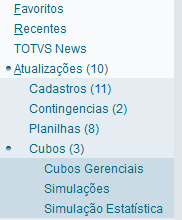
1- Acesse o menu -> atualizações ->cubos ->Cubos Gerenciais :
2- Primeira configuração a ser realizada, é a inclusão da identificação do cubo.
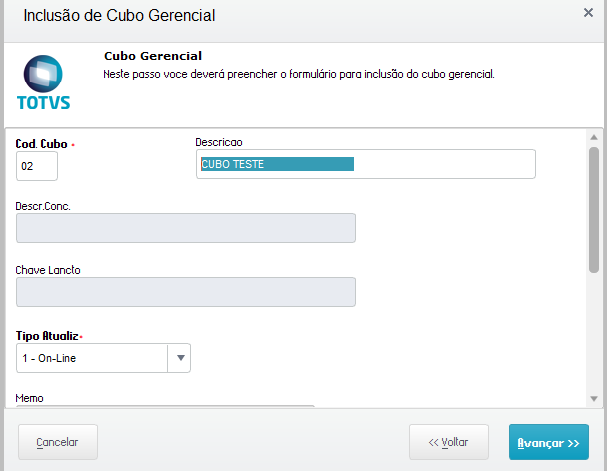
3 - Após definir o código do cubo e a sua descrição, clique em avançar. Será apresentada uma tela de configuração quase igual a tela anterior, porem na tela abaixo, vai utilizar o filtro que o sistema possui para que o mesmo preencha a informação:
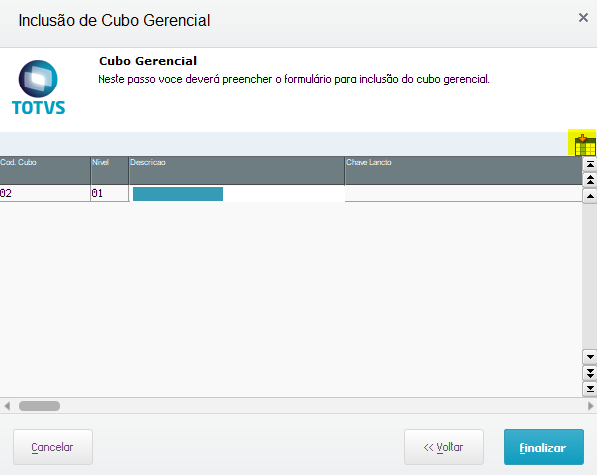
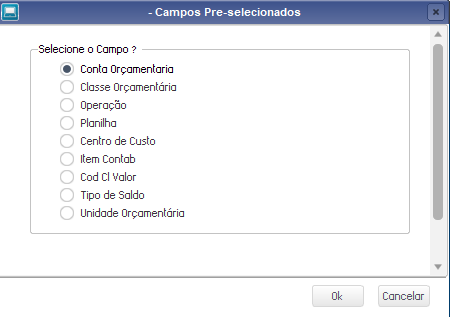
Dentro do filtro escolha a opção de contra Orçamentaria:
Realize o mesmo processo 3 vezes, dando linha para baixo, assim ira realizar a inclusão da linha de conta orçamentaria "CO", linha para baixo Centro de Custo "CC" e Tipo de saldo. Após isso a configuração ficara dessa forma:
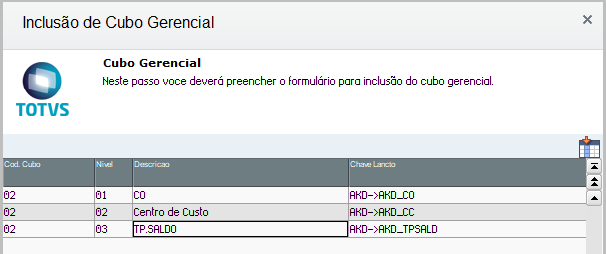
4- Assim que finalizar o processo acima, o Cubo será apresentado da seguinte forma:
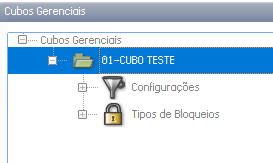
Clique com o botão direito do mouse nas configurações -> incluir :
Agora vamos criar uma configuração básica para os 4 tipos de saldo que iremos tratar, Orçado, Empenhado, Contingencia e Realizado.
5- Na configuração dos tipos de saldos no cubo, devemos usar uma nomenclatura para cada tipo de saldo:
Orçado: ORC
Empenhado: EMP
Contingencia: CNT
Realizado: RLZ
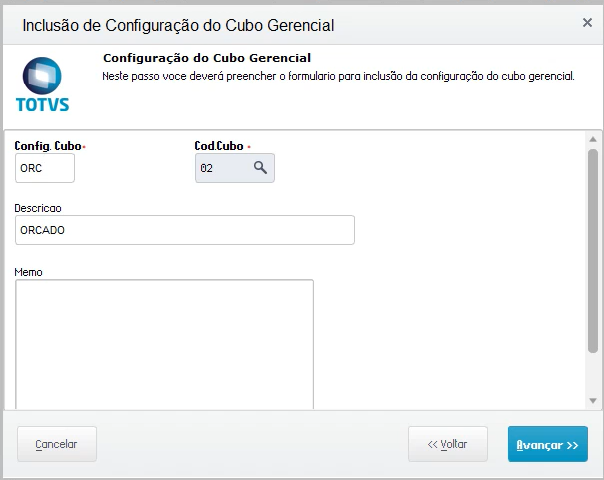
Avança:
Configure 3 linhas com 3 níveis:
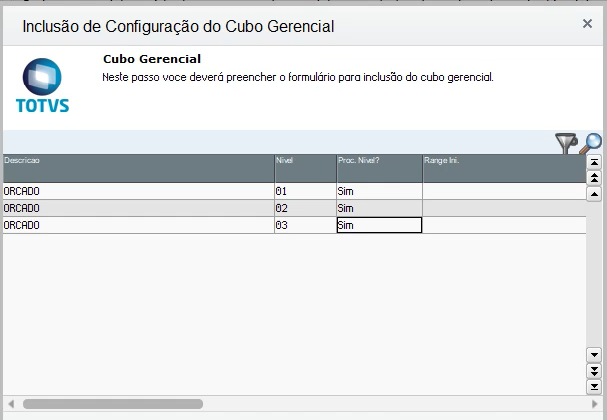
Na linha do nível 3 informe o Range Ini. e o Range Final. A informação desses campos é o tipo de saldo que esta configurando, ou seja :
Orçado: OR
Empenhado: EM
Contingencia : CT
Realizado : RE
6- Agora precisamos configurar o Tipo de Bloqueio, assim como nas configurações acima, clique com o botão direito na opção de bloqueio e incluir:
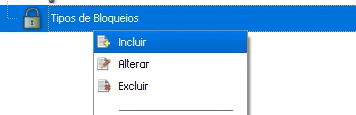
6.A - Configure a tela abaixo com as informações já cadastradas no Cubo, da seguinte forma:
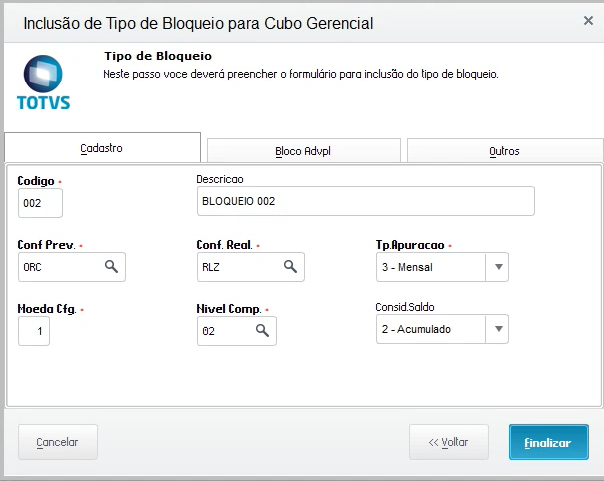
Após as configurações acima o Cubo esta configurado para uso.
Saiba mais :
0 Comentários