Dúvida:
Como publicar o modelo de dados via CloudConnect?
Ambiente:
GoodData - Fast Analytics - Todas as versões.
Solução:
1. Acesse o CloudConnect. Caso não tenha o CloudConnect instalado, verifique a seção Importante ao final desse artigo.
2. Acesse seu projeto, baixado da nuvem da GoodData. Caso não tenha o projeto já baixado, verifique a seção Importante ao final desse artigo.
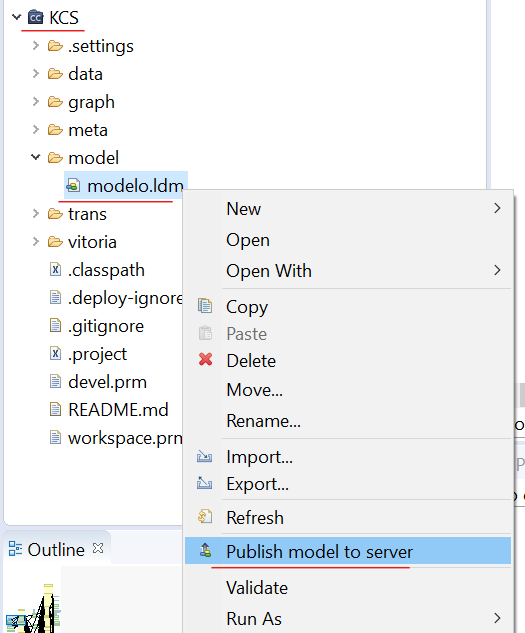
3. Clique, com o botão direito do mouse, no arquivo modelo.ldm para selecionar a opção Publish Model to server.
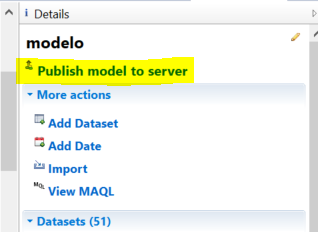
3.1. O modelo de dados também pode ser publicado ao abrir o arquivo .ldm e clicando na opção Publish model to server, no lado direito superior da tela.
4. Selecione o projeto que você deseja publicar no modelo de dados através de um destes check-box listados abaixo:
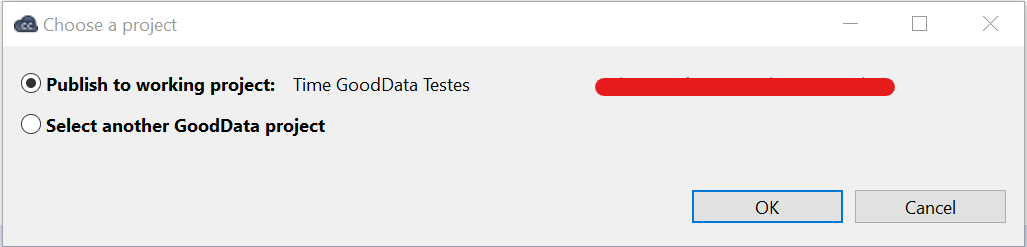
5. Clique em OK para que o CloudConnect inicie a publicação do modelo de dados.
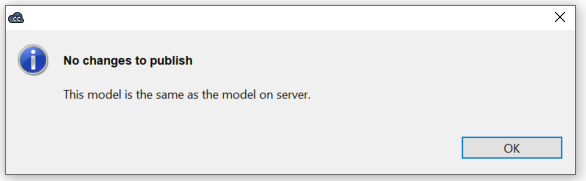
6. Caso não haja nenhuma alteração no modelo de dados, o CloudConnect irá retornar a mensagem abaixo.
7. Caso existam alterações no modelo de dados, o CloudConnect irá retornar um pop-up com o detalhamento de todas as mudanças, conforme o exemplo abaixo. Haverá a opção Expand All para detalhar ainda mais as mudanças e a opção Collapse All para esconder o detalhamento.
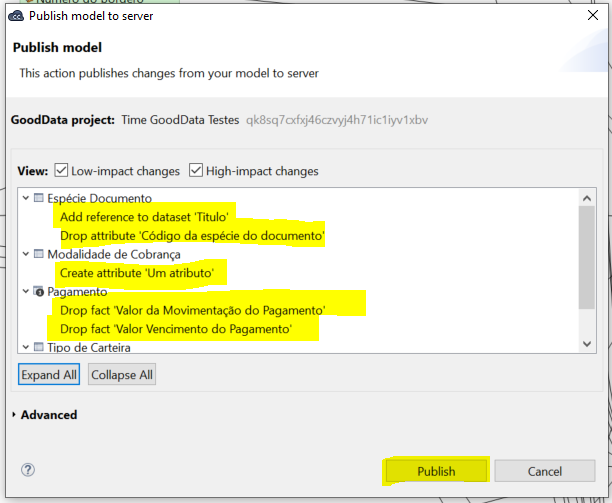
8. Clique no botão Publish para publicar o seu modelo de dados.
8.1. Caso alguma das alterações feitas no modelo seja destrutiva (que pode afetar relatórios e métricas já existentes), o CloudConnect irá alertar sobre esse problema antes de publicar o modelo e irá pedir uma confirmação para proceder. Clicando em Technical Details serão exibidas quais métricas e relatórios serão excluídos com a publicação do modelo de dados alterado.
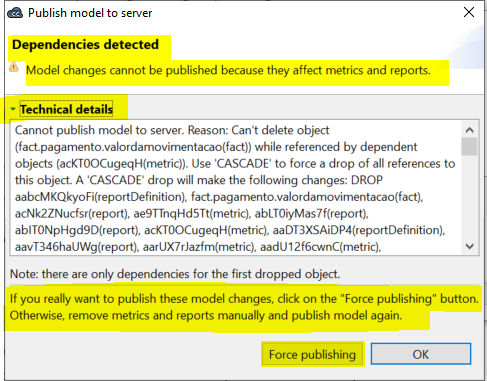
8.2. Se tiver certeza de que as métricas e relatórios podem ser deletados com a publicação do modelo de dados alterado, clique em Force Publishing.
8.3. O CloudConnect irá solicitar que o usuário digite o nome do projeto para prosseguir. O nome do projeto pode ser obtido diretamente dentro da plataforma GoodData ou no pop-up anterior do CloudConnect.
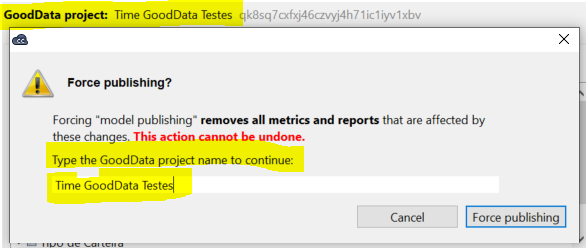
8.4. Se tiver certeza de que as métricas e relatórios podem ser deletados, clique novamente em Force Publishing.
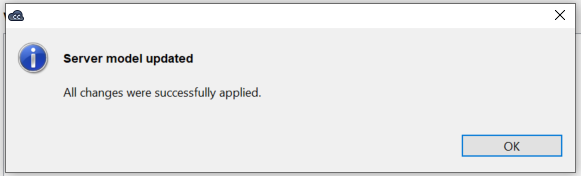
9. Após o processamento do novo modelo de dados, você receberá a mensagem de que o modelo foi publicado com sucesso.
Importante:
GoodData - Fast Analytics - Como baixar e configurar o seu projeto Fast Analytics GoodData no CloudConnect
https://centraldeatendimento.totvs.com/hc/pt-br/articles/4413007531415-GoodData-Fast-Analytics-Como-baixar-e-configurar-o-seu-projeto-Fast-Analytics-GoodData-no-CloudConnect
0 Comentários