 Tempo aproximado para leitura: 05 min
Dúvida
Como importar o modelo de dados do seu projeto para o CloudConnect?
Ambiente
GoodData - Fast Analytics - Todas as versões
Solução
1 - Entre no CloudConnect e faça o Download do seu projeto pela aba Server Explorer. Caso não tenha o conhecimento do procedimento, verifique a seção Importante ao final desse artigo.
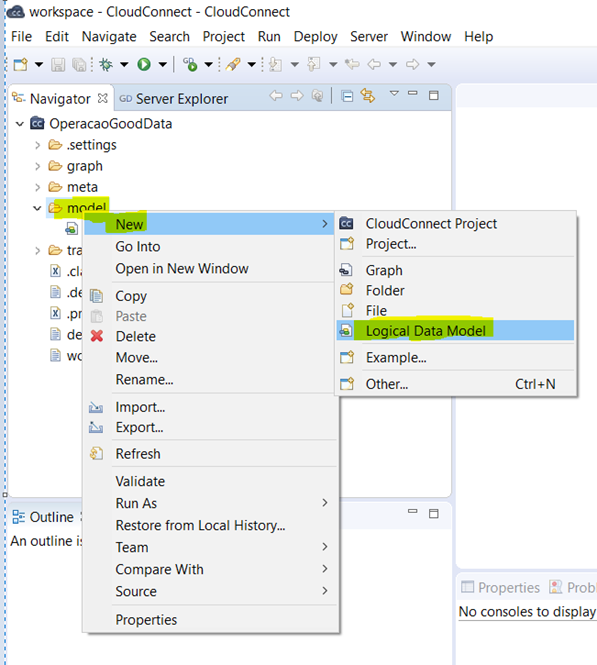
2 - Na pasta Model clique com o Botão direito, selecione New e Logical Data Model. Recomendamos que esse procedimento seja feito na pasta de nome Model, porém ele pode ser efetuado em qualquer local do projeto.
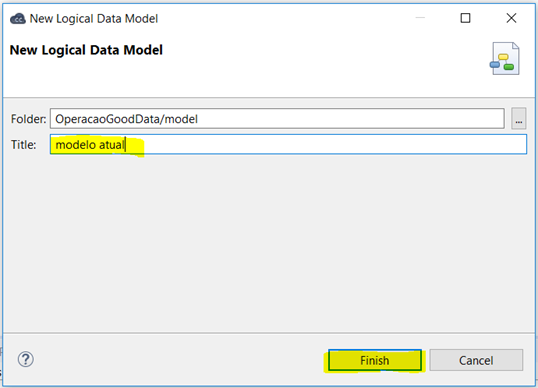
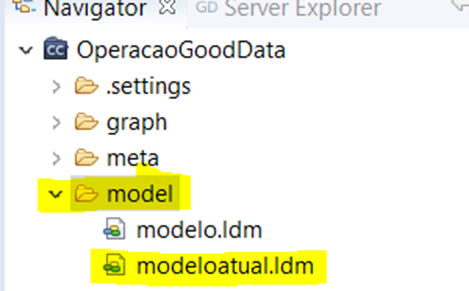
3 - Insira um nome para o arquivo a ser criado e clique em Finish. Será criado um novo arquivo com extensão .ldm com o nome especificado.
4 - Abra o arquivo criado, clicando duas vezes no mesmo.
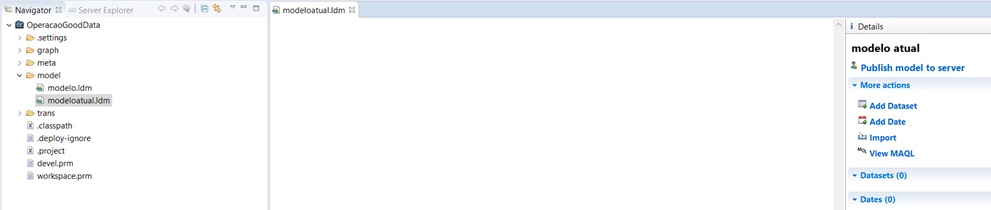
5 - Clique no botão Import e logo em seguida em GoodData Project.
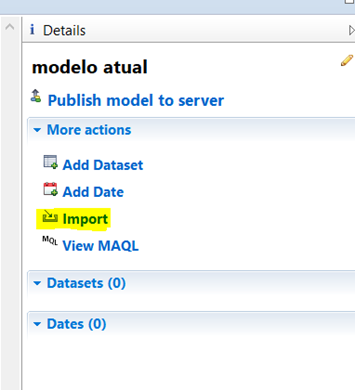
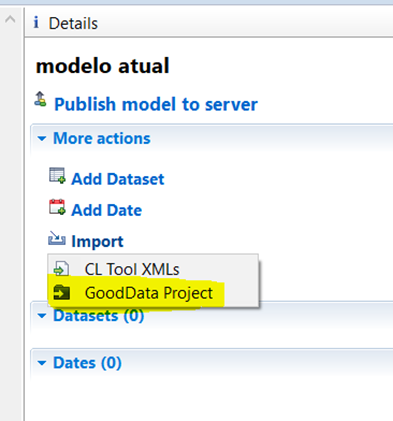
6 - O seguinte pop-up irá aparecer. Nessa tela é possível selecionar o projeto de trabalho atual do CloudConnect ou selecionar um projeto diferente para importar o modelo.
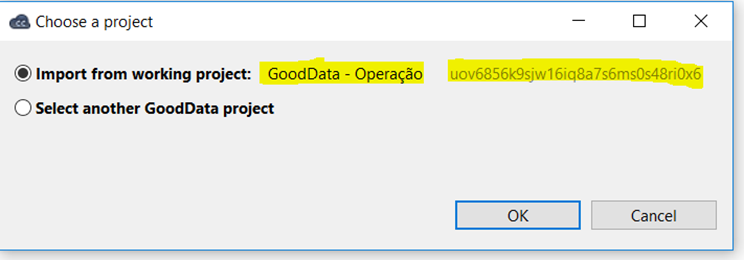
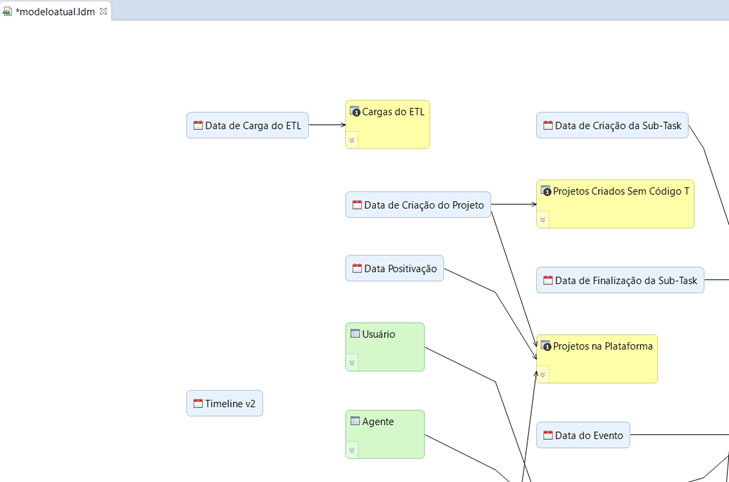
7 - Clique em OK e irá ser processada a importação do modelo do projeto do GoodData para o seu CloudConnect.
Importante:
GoodData - Fast Analytics - Como baixar e configurar o seu projeto Fast Analytics GoodData no CloudConnect
https://centraldeatendimento.totvs.com/hc/pt-br/articles/4413007531415-GoodData-Fast-Analytics-Como-baixar-e-configurar-o-seu-projeto-Fast-Analytics-GoodData-no-CloudConnect
0 Comentários