Dúvida
Como realizar as configurações para emissão de Nota Fiscal de Complemento de Impostos.
Ambiente
TOTVS Varejo - Supermercado (Linha Consinco) - Todas as Versões.
Solução
PASSO 1 - Para emissão de NF de Complemento de Impostos, serão necessários os seguintes procedimentos:
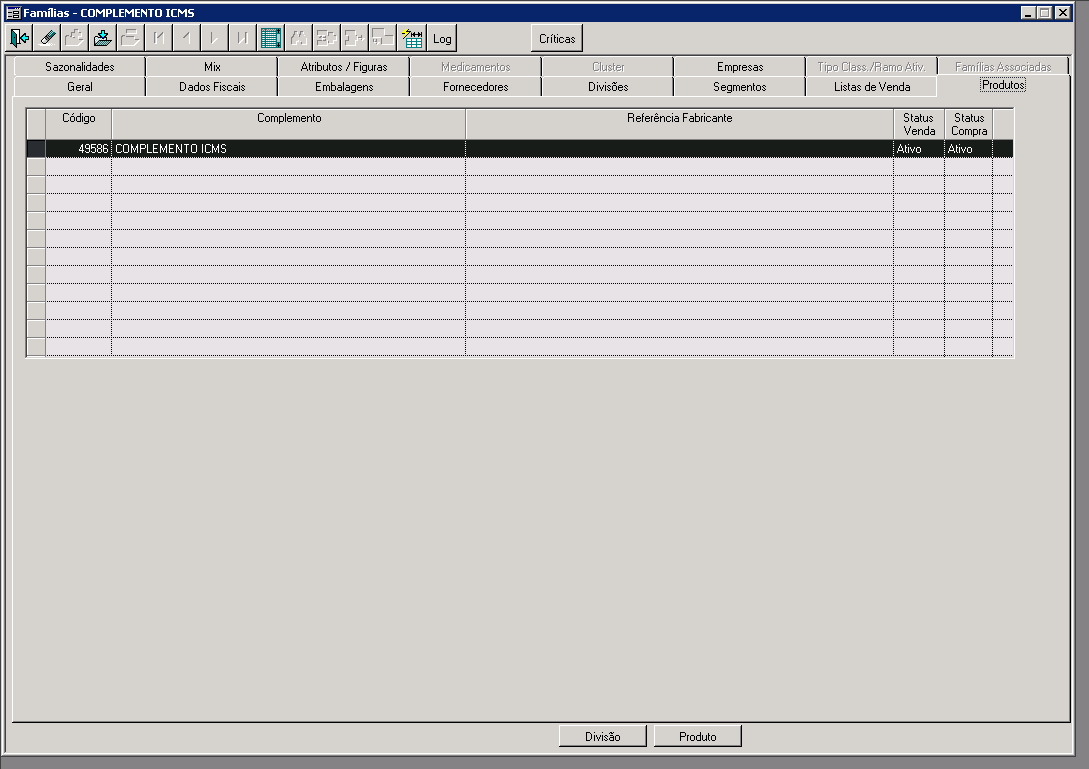
1.1 - Cadastro do Família/Produto
- Cadastrar uma nova Família e Produto com a Descrição “COMPLEMENTO DE IMPOSTOS” e
não será necessário precificar.
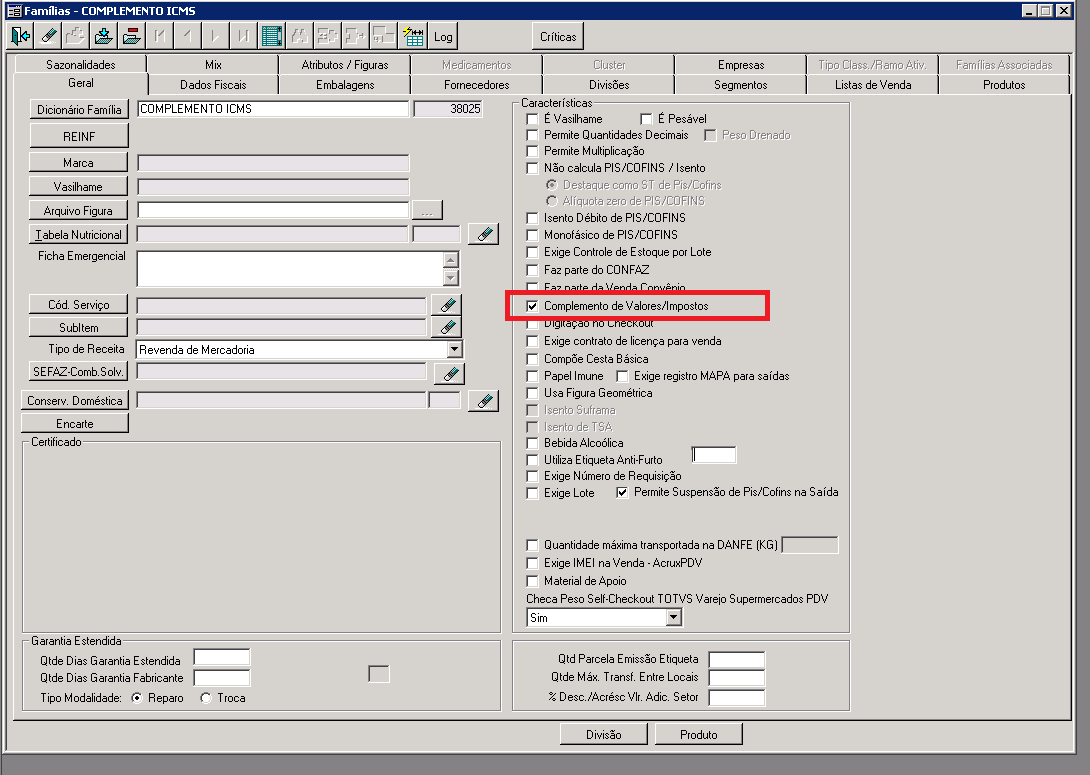
1.2 - Realizar as seguintes parametrizações no novo produto/família:
MaxCadastro > Produto > Família > Aba Geral > Características: Marcar o Parâmetro
“Complemento de Valores/Impostos”.
1.3 - MaxCadastro > Produto > Produto > Aba Geral - Integração Sistema Fiscal > Código:
- Quando é complemento de ICMS, informar: COMPL ICMS;
- Quando é complemento de ICMS ST, informar: COMP VR E ICMS;
- Se for os dois complementos em uma mesma NF, informar: COMP VR E ICMS.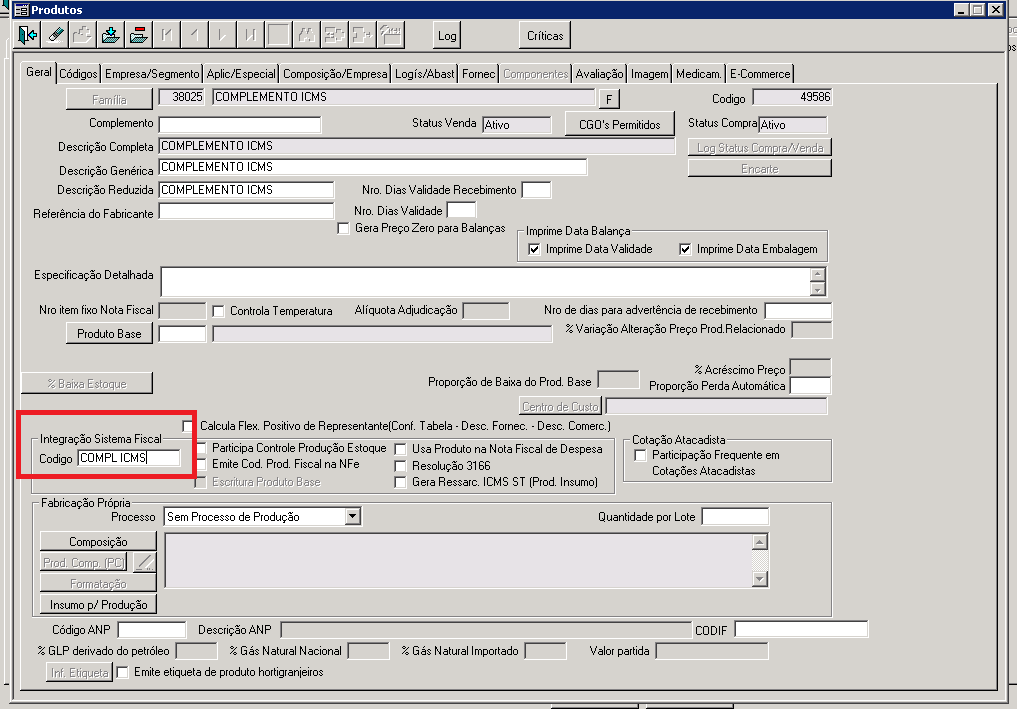
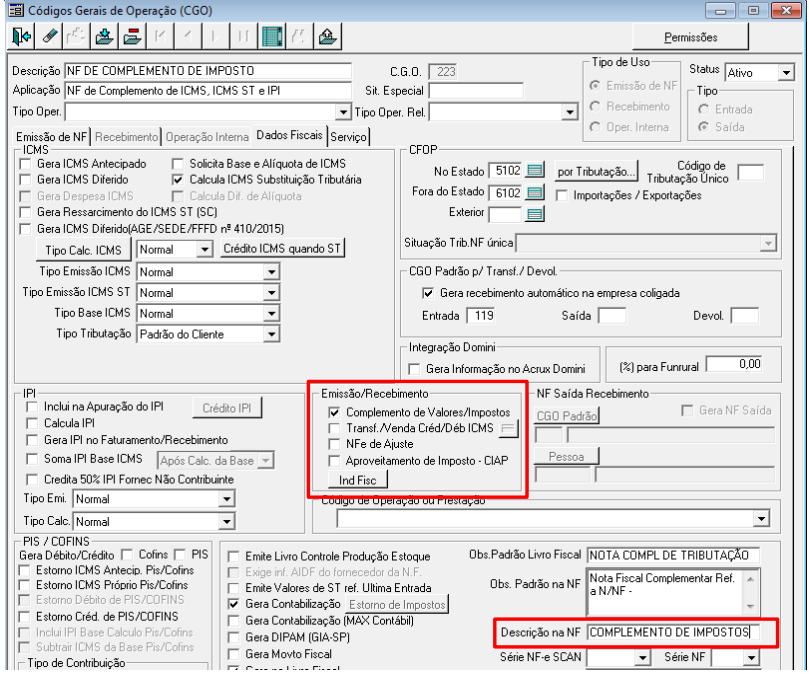
PASSO 2 - CGO - Código Geral de Operação
- É necessário ter cadastrado um CGO específico para NF de Complemento de Impostos com as
seguintes parametrizações:
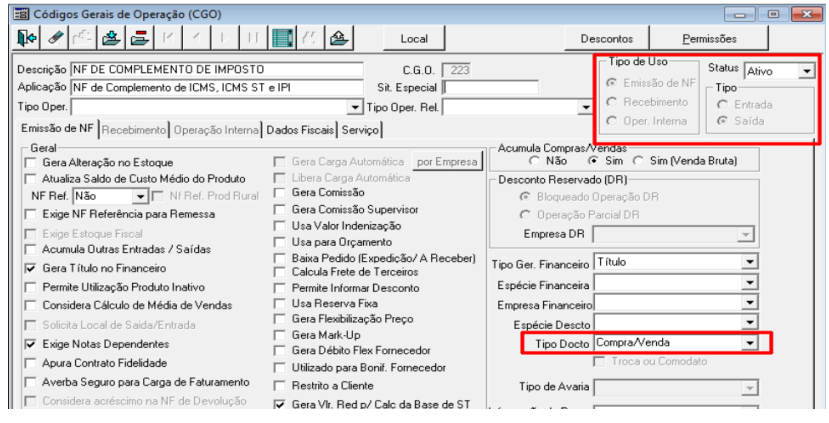
2.1 - MaxParametros > Parâmetros > Código Geral de Operações
- Tipo de Uso: “Emissão de NF”
- Tipo: Saída
2.2 - Aba Emissão de NF
– Campo: Tipo Docto “Compra/Venda”
2.3 - Aba Dados Fiscais, Espaço Emissão/Recebimento
- Marcar o Parâmetro: Complemento de Valores/Impostos
- Preencher o campo Descrição na NF: “COMPLEMENTO DE IMPOSTOS”
Observação Importante: As demais informações fiscais, como por exemplo, CFOP, confirmar com o seu
departamento fiscal e configurar no CGO.
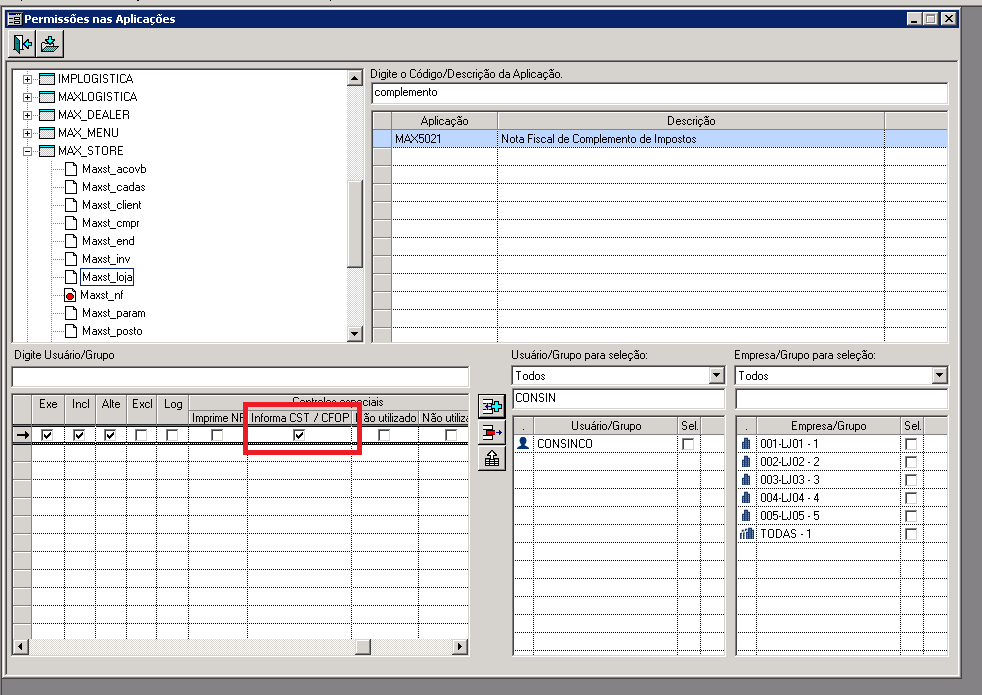
PASSO 3 - No modulo SEGURANÇA> Permissão> Permissão nas aplicações.
- No 'Sistemas/ Módulos Disponíveis' clicar na coluna MAX_STORE> MAXST_LOJA.
- Digite o código 'MAX5021' ou descrição da aplicação 'Nota Fiscal de Complemento de Impostos'
- No usuário/grupo/empresa de sua escolha, conseguirá liberar/ ou retirar permissão com a Flag 'Informa CST/ CFOP' conforme imagem abaixo.
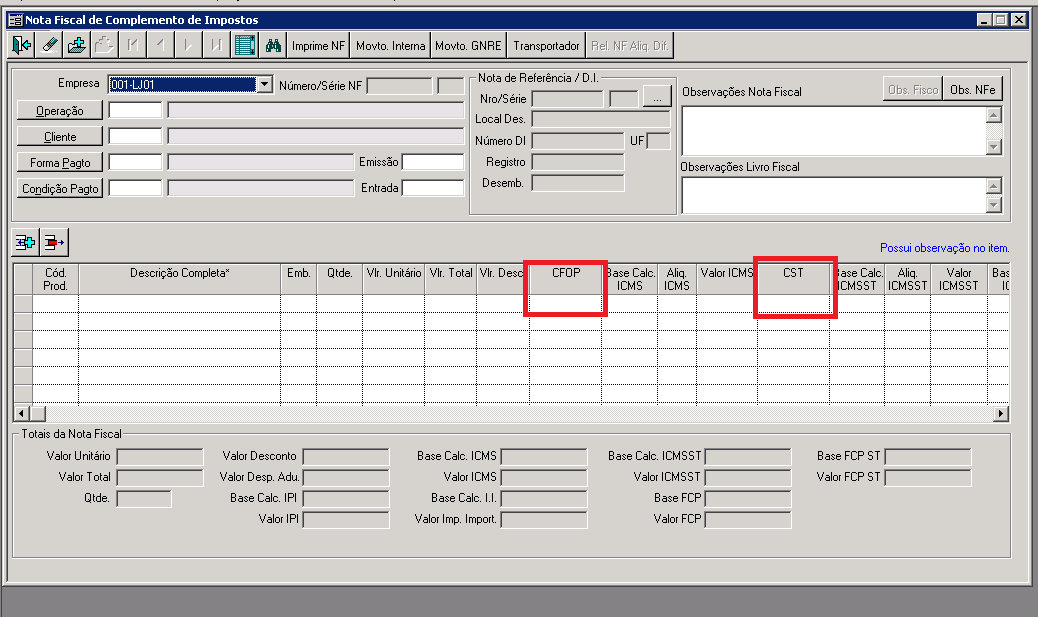
3.1 - Feito todos os passo a passo acima, após logar no Modulo ACRUXEXPEDIÇÃO > EXPEDIÇÃO > NOTA FISCAL > EMISSÃO > COMPLEMENTO DE IMPOSTO na Empresa e com o usuário que foi realizado as permissões, será liberada/ ou bloqueado os campos 'CFOP' e 'CST', conforme imagem de exemplo abaixo.
PASSO 4 - Após as configurações, é possível realizar a Emissão da nota de complemento, que poderá ser emitida pelos seguintes Módulos:
MaxLoja > Vendas > Emissão – Complemento de Impostos
AcruxExpedição > Expedição > Nota Fiscal > Emissão – Complemento de Impostos
- Referenciar a NF de Origem através do botão "..." localizado em “Nota de Referência / D.I.”
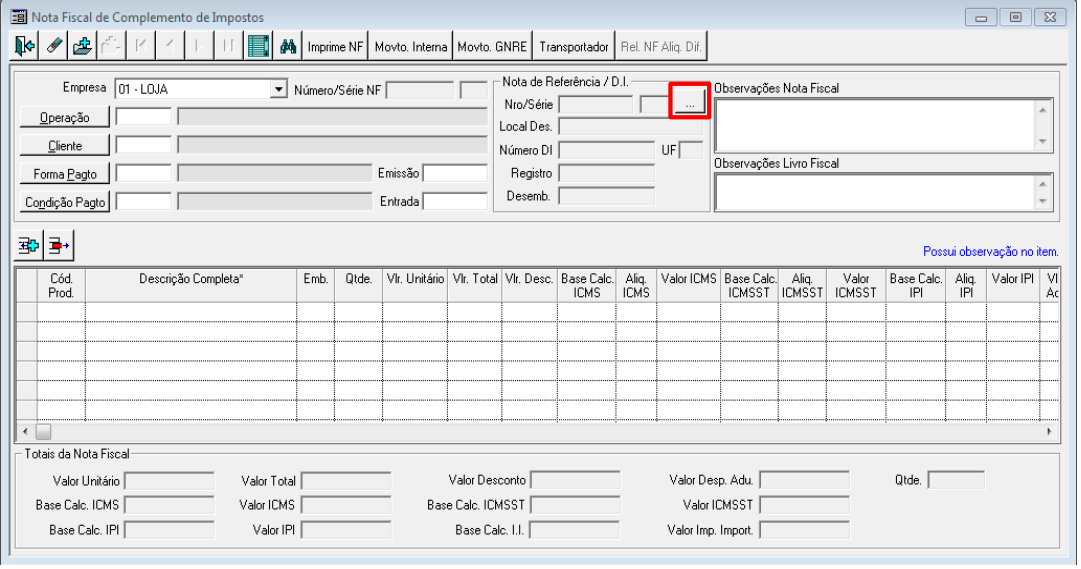
- Informar a Operação (CGO);
- Informar o Cliente;
- Informar a Forma de Pagto;
- Informar a Condição de Pagto;
- Informar a Data Emissão;
- Informar a Data Entrada;
- Incluir o produto de Complemento de Impostos que foi cadastrado;
- Informar Quantidade 1 Emb UN 1;
- Informar Vlr. Unitário 0,00 e Vlr Total 0,00;
- Por fim, informar os valores de Base e Aliq (ICMS E/OU ST) para efetuar o calculo do imposto,
ou então, informar diretamente o valor desejado.
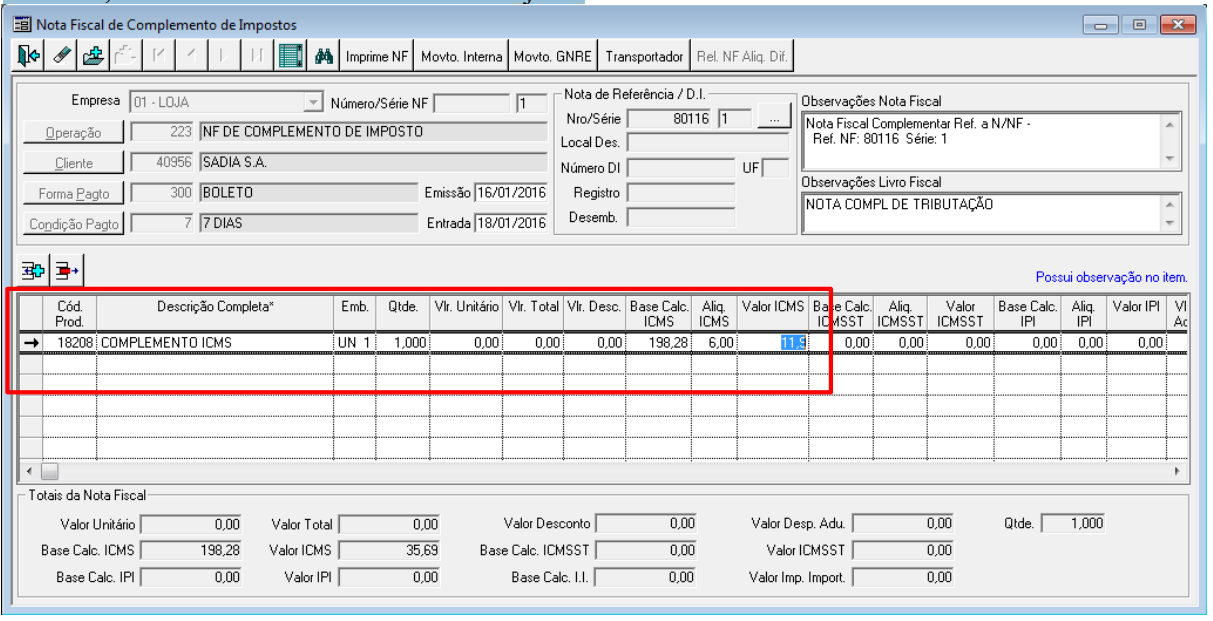
Observação: A base utilizada deverá ser a base da NF de Origem.
- A alíquota a informar é sempre a diferença, por exemplo, NF de Origem possui alíquota de 12, mas o correto seria 18. Neste exemplo, a alíquota a ser informada será 6%.
- Todos os demais campos que não forem utilizados, informar 0,00.
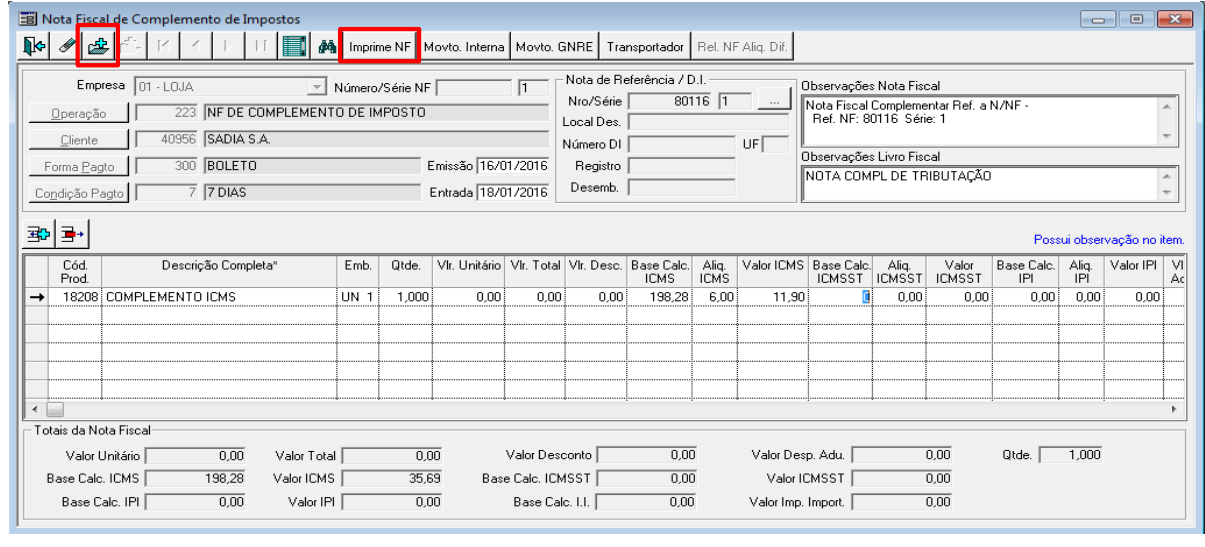
- Clique em “Incluir – F3”
- Para Emissão, basta clicar no botão “Imprime NF”.
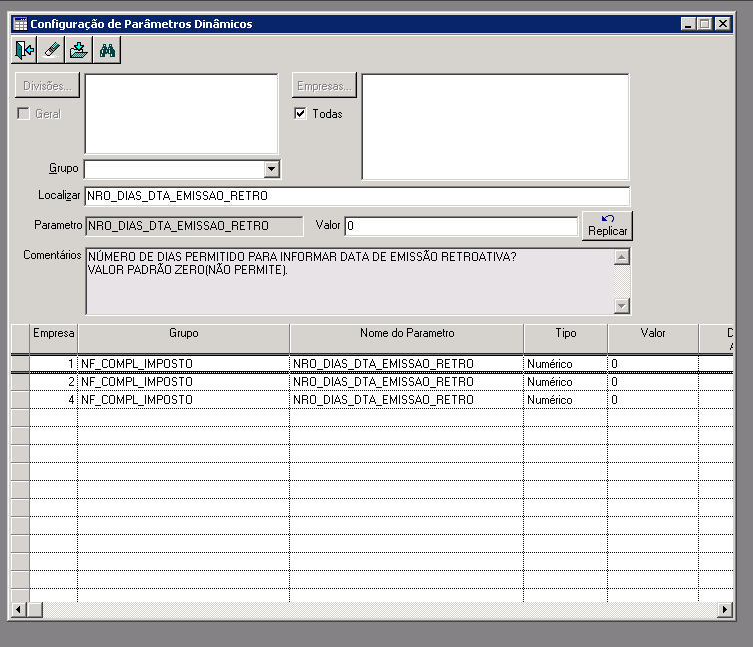
PASSO 5 - Caso queira emitir notas com data retroativa, segue o Parâmetro Dinâmico.
No Modulo MAXPARAMETRO > DEALER > PARÂMETROS DINÂMICOS > o parâmetro NRO_DIAS_DTA_EMISSAO_RETRO, do grupo NF_COMPL_IMPOSTO, terá que alterar para a quantidade de dias que deseja emitir a nota com data retroativa.
Obs: Alterar o Parâmetro Dinâmico somente na empresa que utilizar este Parâmetro.
0 Comentários