 Tempo aproximado para leitura: 00:05:00 min
Dúvida
Como emitir um documento interno para que seja ajustado as diferenças entre redução Z e sistema?
Ambiente
TOTVS Varejo - Moda - Fiscal
Solução
Para realizar a emissão do documento, siga os passos abaixo:
1. Acesse o componente GERFM065 e crie uma operação conforme o manual a seguir;
Varejo - Moda - FIS - Como cadastrar uma operação para ajustes fiscais
2. Libere a operação cadastrada para o componente TRAFM060. Essa liberação pode ser por usuário ou por componente. Escolha um dos passos abaixo de acordo com o que sua empresa utiliza;
VA - GER - Liberação de Operação por Componente
VA - GER - Liberar operações permitida para um determinado usuário
3. Acesse o componente TRAFM060 e lance uma transação com a operação cadastrada. Este lançamento precisa conter todos os itens e até os descontos presentes no cupom fiscal, para que bata com o valor do cupom que está lançado na ECF. Para consultar as informações que constam na ECF pode-se tirar um espelho MFD, conforme passo abaixo;
VA - FIS - Como Gerar o Espelho MFD da ECF
4. Caso o seu cupom fiscal esteja Cancelado na ECF, após lançar a transação no TRAFM060, realize o cancelamento da transação pelo TRAFP006 antes de realizar os ajustes dos passos a seguir;
5. Acesse o componente FISFM148. No campo Modelo documento selecione a opção Cupom fiscal e no campo Série nota fiscal informe a série ECF. Copie a informação do campo Próxima nota fiscal para que essa numeração seja utilizada no seu cupom de ajuste. Em seguida, pule um número na sequência do campo Próxima nota fiscal, por exemplo, se o campo estiver preenchido com o número 41300, como você copiou esse numeração para o seu cupom de ajuste, altere a informação digitando o número 41301 de modo que o próximo cupom fiscal emitido fique com a numeração correta. Pressione a tecla F3 para gravar as manutenções, segue imagem abaixo do campo e informações a serem alteradas;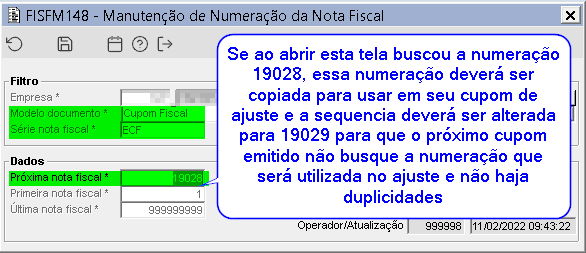
6. Após finalizar a transação, acesse o componente FISFM017 e ajuste o modelo de documento para Cupom fiscal;
7. Preencha os campo Data lançamento e Data emissão de acordo com o dia que o cupom fiscal foi autorizado na ECF;
8. Altere a Hora de acordo com o horário que o cupom fiscal foi emitido na ECF;
9. Caso o cupom fiscal esteja cancelado na ECF, será necessário alterar o campo de Situação para Cancelado;
10. Pressione a tecla F3 para gravar as manutenções. Segue exemplo de como deve ser o preenchimento dos campos;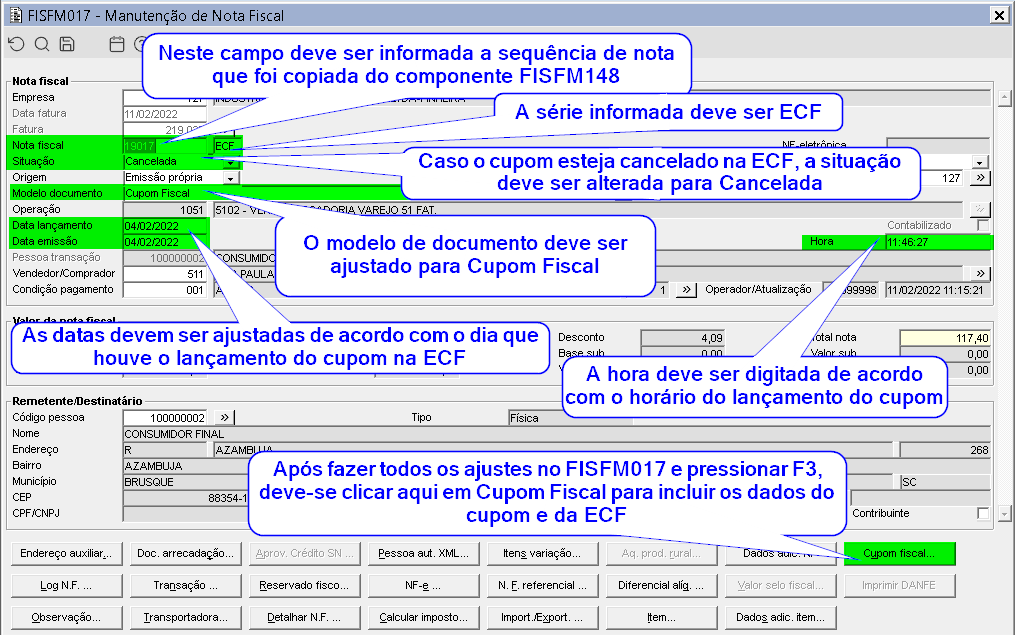
11. Ainda no componente FISFM017, clique no botão Cupom Fiscal para que seja aberto o FISFM079;
12. Em ECF selecione o número da ECF em que o cupom foi lançado, caso precise consultar utilize a tecla F12;
13. Preencha o campo Número cupom com o COO do cupom fiscal que foi emitido na ECF, segue abaixo uma imagem com os campos a serem ajustados;14. Pressione a tecla F3 para gravar as manutenções.
Varejo - Moda - FIS - Como emitir um documento interno para ajuste de diferenças na redução Z
Por favor, entre para comentar.
0 Comentários