 Tempo aproximado para leitura: 00:03:00 min
Dúvida
Como emitir um relatório de pedido dentro do módulo Compras?
Ambiente
Varejo - Supermercados - Compras - Todas as Versões
Solução
Para solucionar essa dúvida, realize os seguintes passos:
1. Acessar o módulo COMPRAS;
2. Ir na aba PEDIDO DE COMPRAS e clicar em CONSULTA, será apresentado a janela abaixo;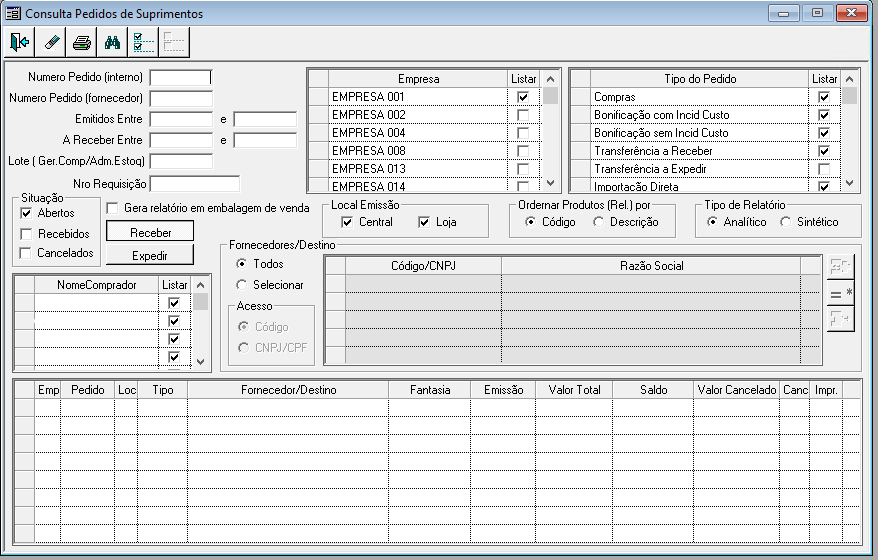
3. Aberto a janela o próximo passo é consultar o pedido, e/ou escolher os filtros desejados para exibição;
4. Selecionar a opção Impr. do lado direito da janela nos pedidos que deseja realizar a impressão;
4. O pedido ira aparecer nas linhas debaixo, e a partir dai teremos as seguintes opções de relatório, mudando o que está selecionado na aba SITUAÇÃO:
a) Selecionando o filtro Abertos o relatório apresenta os itens do pedido que estão com status EM ABERTO,
b) Selecionando apenas o Recebidos o relatório apresenta apenas os itens com status RECEBIDO,
c) Selecionando apenas Cancelados o relatório apresenta apenas os itens com status CANCELADO;
A partir dai é possivel selecionar mais de uma dessas opções e combinar a medida que seja necessário, selecionando todos eles por exemplo, o relatório sairá como o pedido de compra original, e selecionando apenas uma ou duas das opções é possivel gerar um relatório para as necessidades especificas.
Informações relevantes:
1. Também é possível mudar a ordenação dos produtos mudando a opção dentro da aba Ordenar Produtos(Rel.) por;
2. Outra possibilidade é gerar um relatório com mais de um pedido, tudo depende de como é feito a consulta no passo 3, um exemplo é a consulta sendo feita no campo Emitidos entre, e definindo uma data para a consulta, serão apresentados todos os pedidos feitos no intervalo, feito isso e selecionando a opção Impr. de todas a consulta do lado direito da janela, o relatório gerado será com todos os pedidos selecionados, após é continuar no passo 4 para filtrar os itens que sairão na impressão.
0 Comentários