 Tempo aproximado para leitura: 00:03:00 min
Dúvida
Como parametrizar o ERP RM para envio de XML da Nota Fiscal de Serviço por e-mail?
Ambiente
Cross Segmentos - TOTVS Backoffice (Linha RM) - Documentos Eletrônicos - NFS-e
Solução
Para executar o processo, basta acessar o menu BackOffice | Gestão de Estoque, Compras e Faturamento | Vendas | Faturamento | SPED NF-e ( Municipal ).
Após executar o filtro, na tela de NFS-e, basta selecionar as notas que deseja executar o processo e acessar Processos | Enviar XML por E-mail.
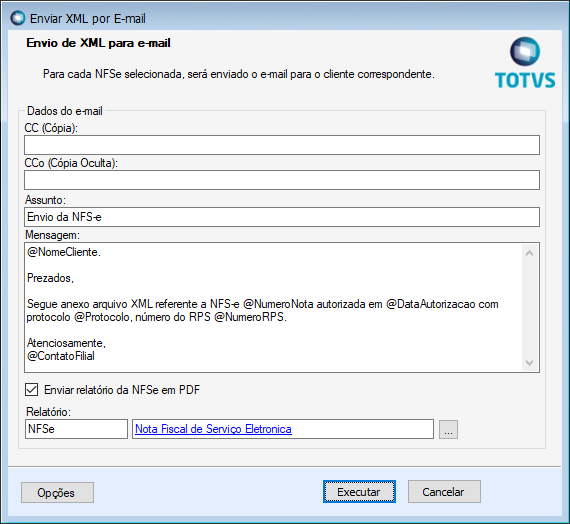
Automatização do Processo de Envio de E-mail da NFS-e
Foi realizado uma alteração no serviço de consulta de Nota Fiscal de Serviço para enviar e-mail, conforme parametrização do tipo de movimento.
A parametrização pode ser realizada em BackOffice | Gestão de Estoque, Compras e Faturamento > Ambiente | Parâmetros | Gestão de Estoque, Compras e Faturamento | "Selecionar o tipo do movimento" | Fis - NF-e.
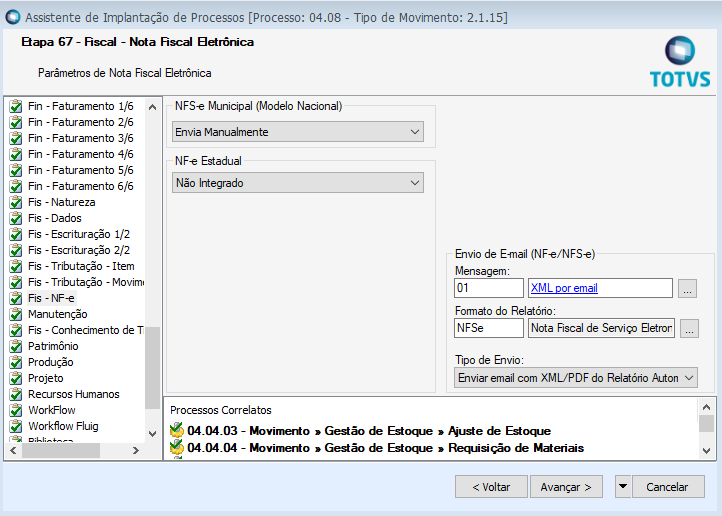
É possível parametrizar a Mensagem encaminhada, o Formato do Relatório e Tipo de Envio, este último podendo ser entre os tipos abaixo:

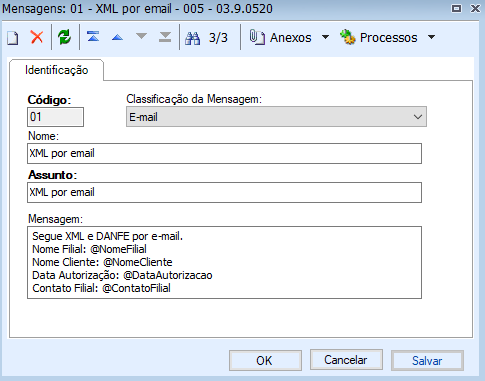
A Mensagem pode ser passada conforme o tipo da Classificação da Mensagem como E-mail no caminho BackOffice | Gestão de Estoque, compras e faturamento | Cadastros | Mais... (Estoque, Compras e Faturamento) | Tabelas Auxiliares | Mensagens do Sistema.
INFORMAÇÕES IMPORTANTES
Campos
- Cópia e Cópia Oculta
É possível adicionar endereços de e-mail de cópia e cópia oculta. Estes campos são opcionais.
Para adicionar mais de um endereço de e-mail no mesmo campo, basta separá-los por ; (ponto e virgula).
Ex: email@email.com.br;email2@email.com.br
- Assunto e Mensagem
Ao abrir o Wizard do processo, automaticamente o sistema irá colocar um Assunto e Mensagem padrão (atualmente não é parametrizável este default).
O Assunto e a Mensagem podem ser alterados pelo usuário caso deseje.
Pode adicionar parâmetros de texto na mensagem para que o sistema busque as informações da nota específica selecionada.
Parâmetros:
@NomeFilial = Nome da Filial que emitiu a NFS-e.
@NomeCliente = Nome do Cliente da NFS-e.
@DataAutorizacao = Data de Autorização da NFS-e.
@ContatoFilial = Contato do cadastro da Filial que emitiu a NFS-e.
@NumeroNota = Número da NFS-e.
@TelFilial = Telefone da Filial que emitiu a NFS-e.
@Usuario = Nome do usuário que está executando o processo.
@Protocolo = Protocolo de Autorização da NFS-e.
@NumeroRPS = Número do RPS.
Regras do Processo
1 - Se o ambiente da NFS-e estiver parametrizado como Homologação, o sistema irá buscar o endereço de e-mail da filial como Destinatário ao invés do endereço de e-mail do cliente. Isto se faz necessário para não enviar para os clientes notas que foram emitidas para testes.
2 - O botão executar somente ficará habilitado caso os campos Assunto e Mensagem estejam preenchidos. Se for marcado a flag "Enviar relatório da NFS-e em PDF" o campo do relatório também se torna obrigatório.
3 - No Histórico da NFS-e o sistema irá gerar históricos dos envios de e-mails da NFS-e (Tanto processos executados com sucesso, quanto processos que ocorreram erros).
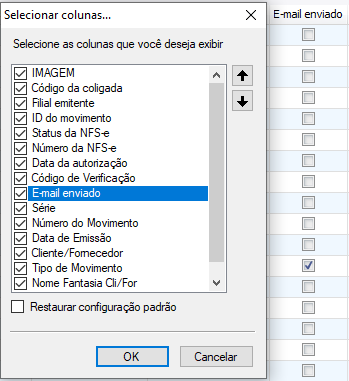
4 - Foi adiciona o campo para indicar se a NFS-e já foi enviada por e-mail na tela de Notas Fiscais Eletrônicas de Serviço. Caso o envio do e-mail ocorra com sucesso, o sistema irá marcar o campo.
Permissão
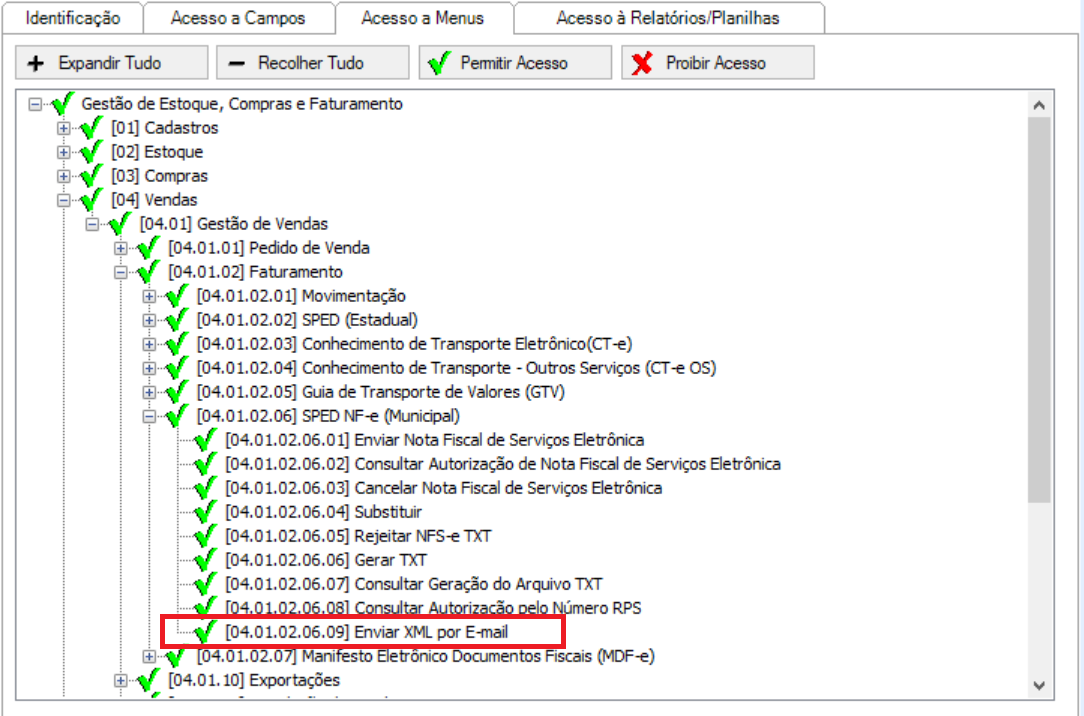
É necessário que o perfil associado ao usuário possua a permissão "[04.01.02.06.09] Enviar XML por E-mail" no sistema Gestão de Estoque, Compras e Faturamento.
Segue abaixo vídeo para auxílio na execução do processo.
Parte 1
Parte 2
0 Comentários