Base de conhecimento
Encontre respostas para suas dúvidas em quatro fontes de conhecimento diferentes ao mesmo tempo, simplificando o processo de pesquisa.

HF - SR - CADASTRO DE TRF/CONTRADO THEX PARA SER VISTO NO GDS

CADASTRO DE TRF/CONTRADO THEX PARA SER VISTO NO GDS


 Vai acessar o THEX e vai buscar o cliente que deseja habilitar o contrato:

No campo de busca , busque por: Cliente
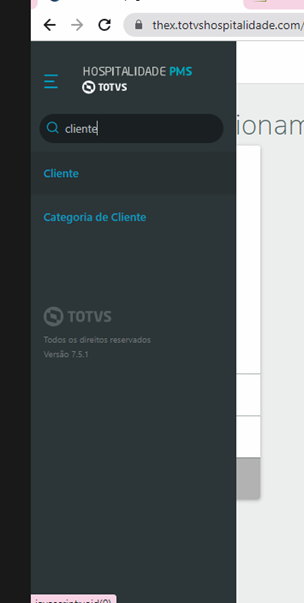
mceclip0.png


Irá trazer os clientes já cadastrados ou se clicar no ícone do mais, poderá incluir um novo cliente/SB
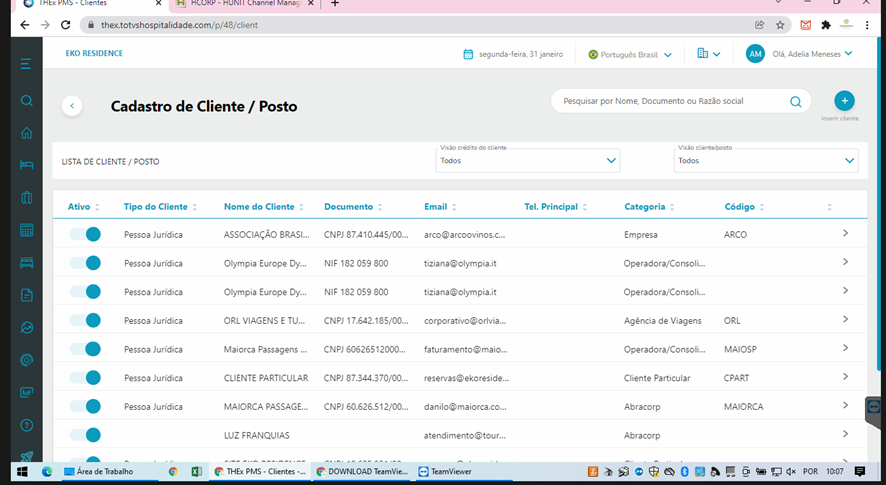
mceclip1.png


Vai clicar no cadastro deseja e irá associar o channel, caso não tenha ainda cadastrado.
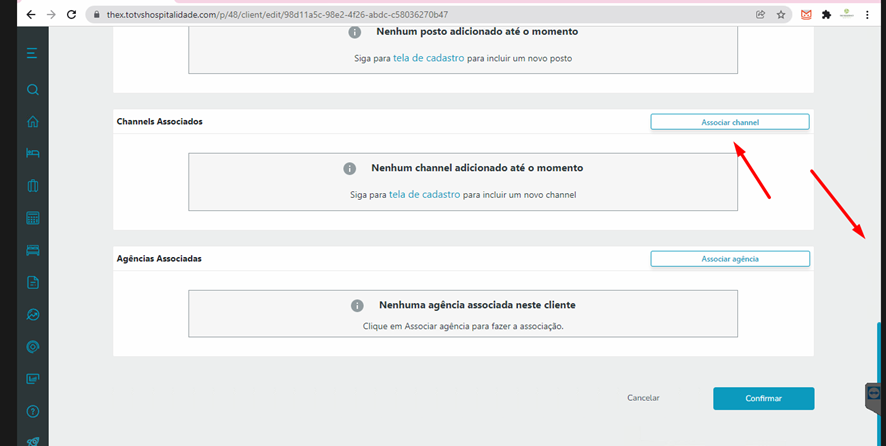
mceclip2.png


Essa inclusão se faz necessário para que o cadastro importe poro hotvweb e fique visível para a agência.

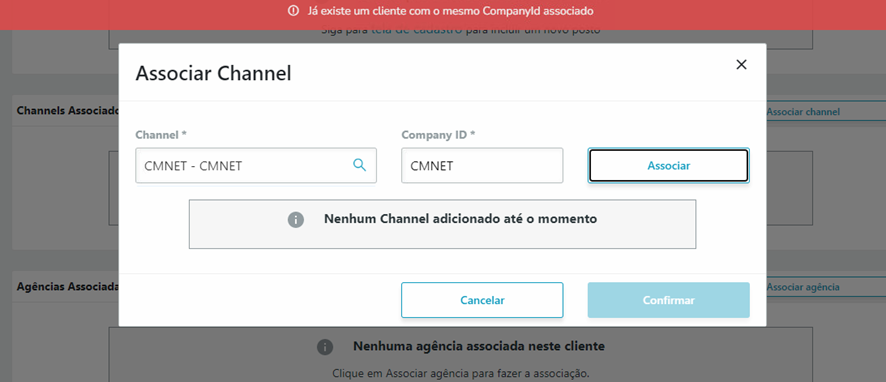
O channel que CMNET e o Company ID* também é CMNET
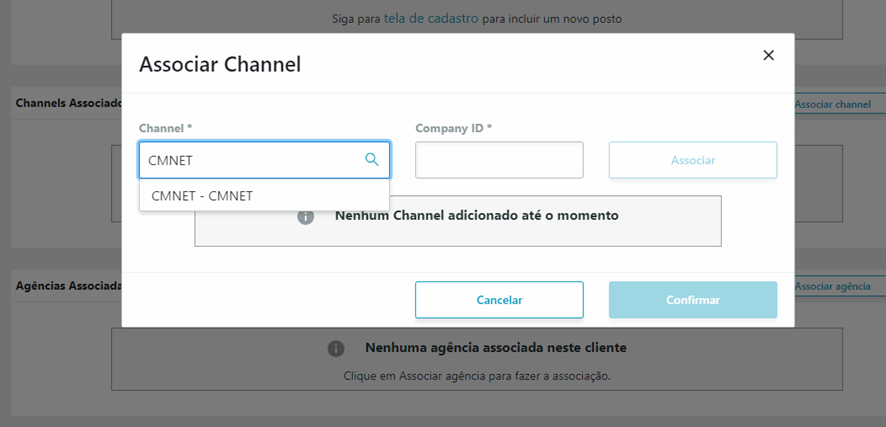
mceclip3.png


Após preencher as informações e clicar em associar, senão já tiver cadastrado apresentará a informação.
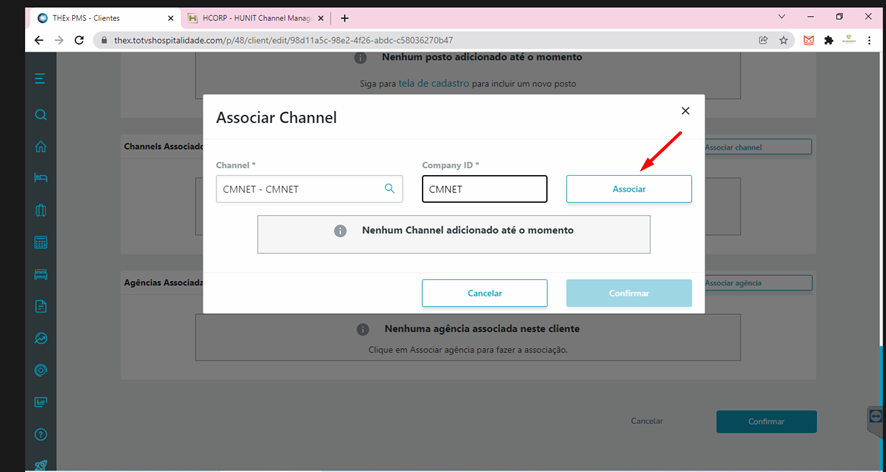
mceclip4.png

mceclip5.png


CADASTRO DA TARIFA, CASO O HOTEL AINDA NÃO TENHA CADASTRADO.

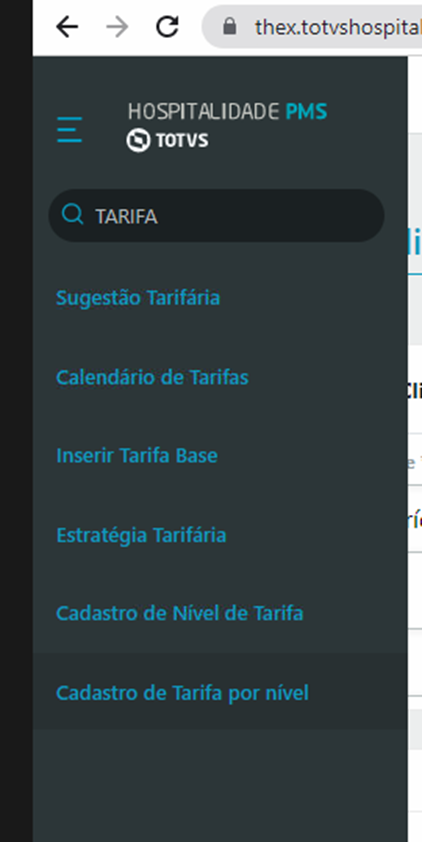
No campo de busca , busque por: Tarifa

Selecione: Cadastro de Tarifa por nível
mceclip6.png

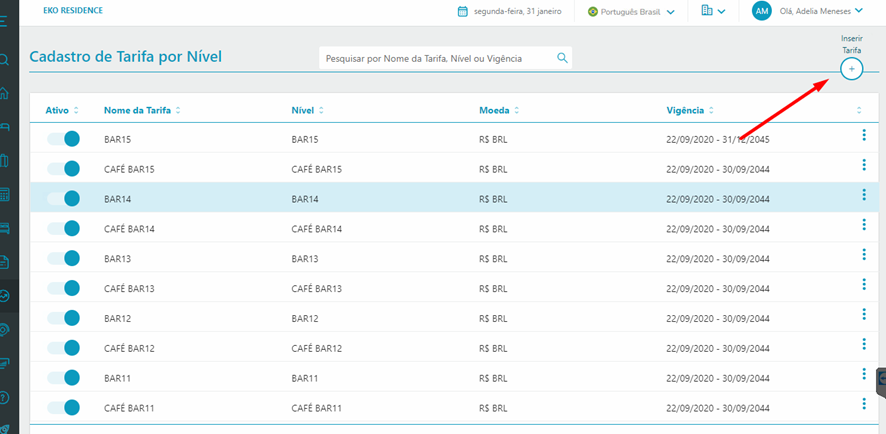
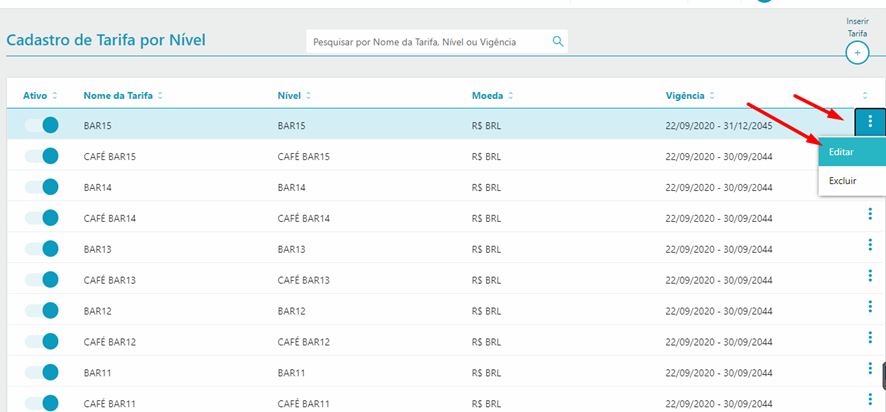
Trará as tarifas já cadastradas e se não tiver, só clicar no símbolo do mais e incluir a tarifa desejada, lembrando que, terá que estar amarrada a categoria na qual vai atrelar no contrato acordo. Lá no contrato irá selecionar a categoria que estará amarrado aqui na tarifa.
mceclip7.png

mceclip8.png


Após a inclusão ou verificação se está tudo certo com a tarifa, vai em: ACORDO COMERCIAL

No campo de busca , busque por: Acordo Comercial


Poderá alterar um contrato já cadastrado, clicando  nos três pontinhos ou incluir um novo, clicando no ícone de mais.
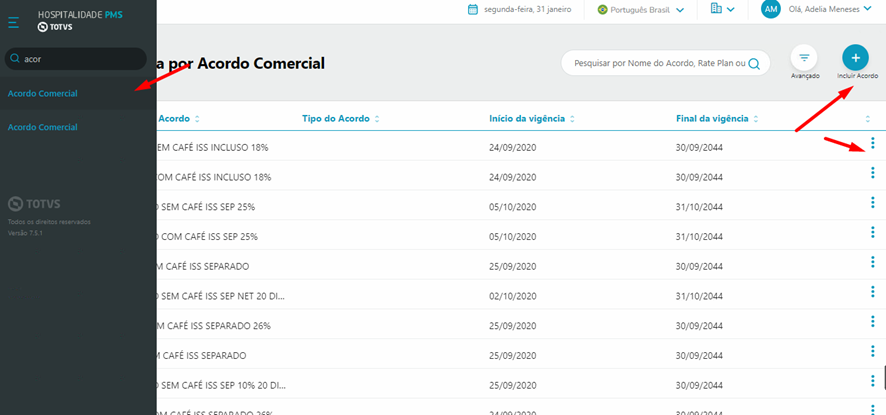
mceclip9.png


Lembrando que, os contratos deverão estar com a FLAG ativa para que o contrato fiquei migre.
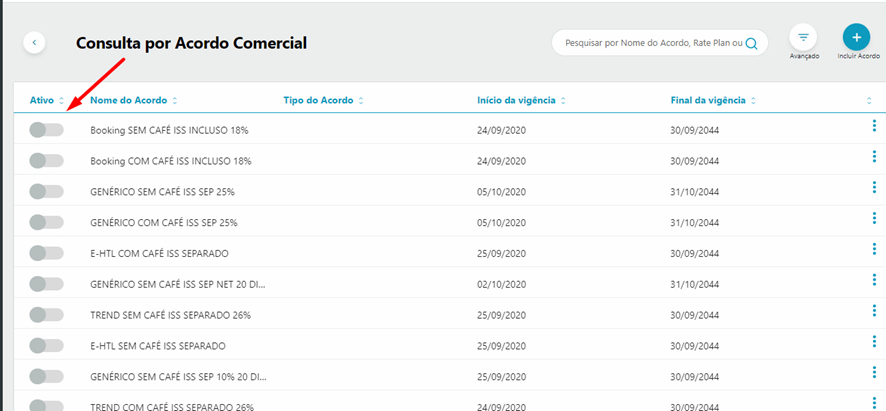
mceclip10.png


CONFIGURAÇÃO PARA O CONTRATO APARECER NO GDS:


Tipo de Acordo: GDS/WS

Efetue toda configuração necessária.


E as únicas flags que deverão estar habilitas são: Pulicar WS / Pulicar GDS
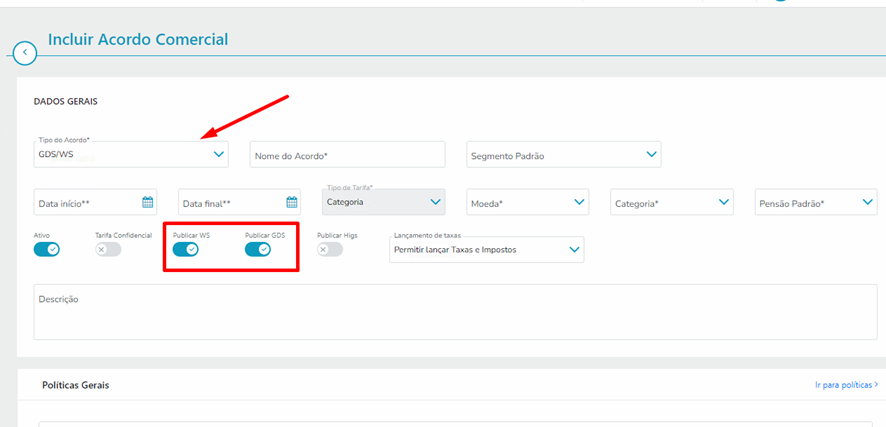
mceclip12.png


Quando é GDS / WS não tem como selecionar a tarifa direto, somente a categoria de tarifa, por isso no início de faz necessário se certificar se a tarifa está cadastrada corretamente.
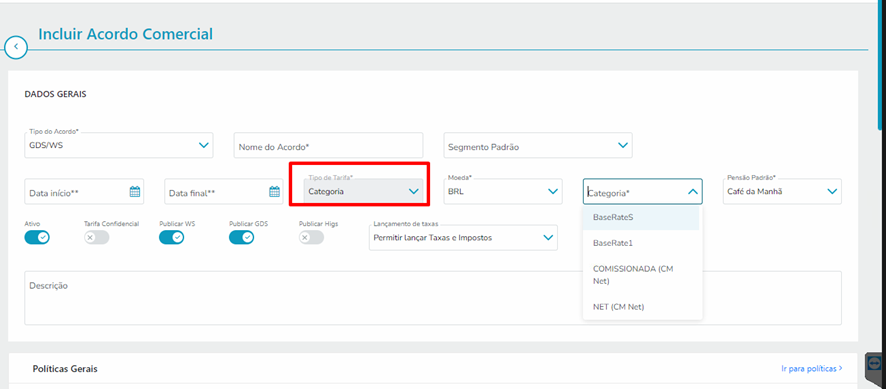
mceclip13.png


Efetue o cadastro das demais informações.
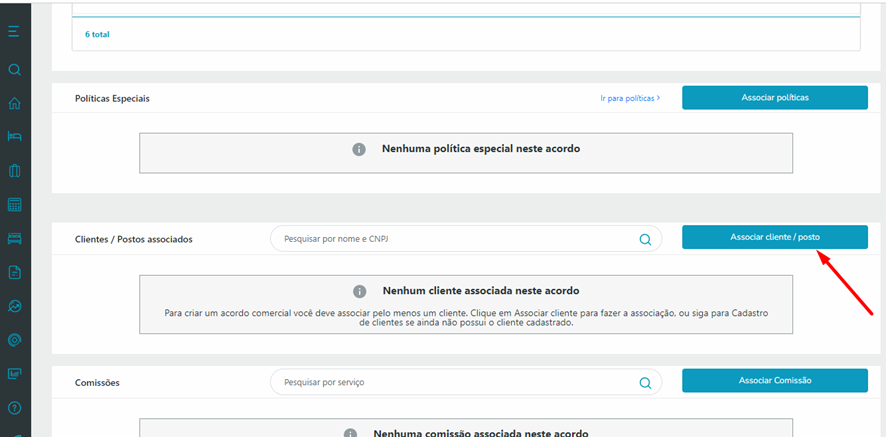
mceclip14.png


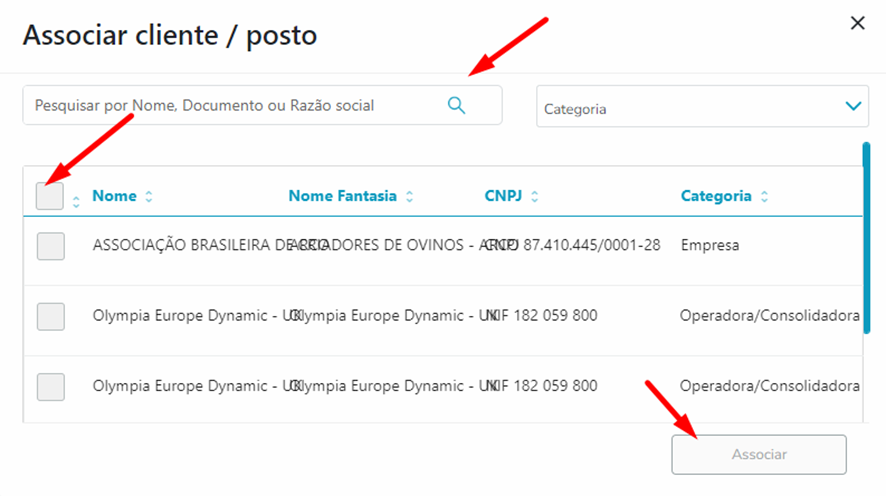
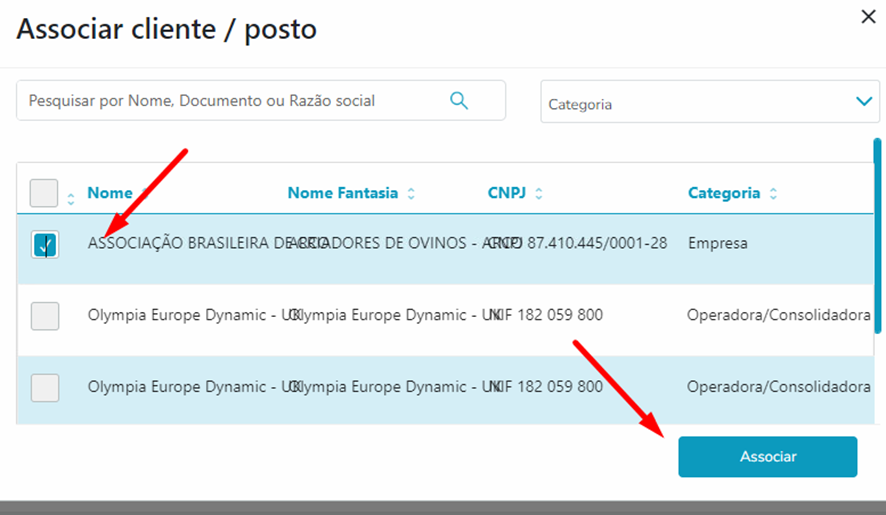
Associe o cliente, ex: SB 

mceclip15.png

mceclip16.png

mceclip17.png


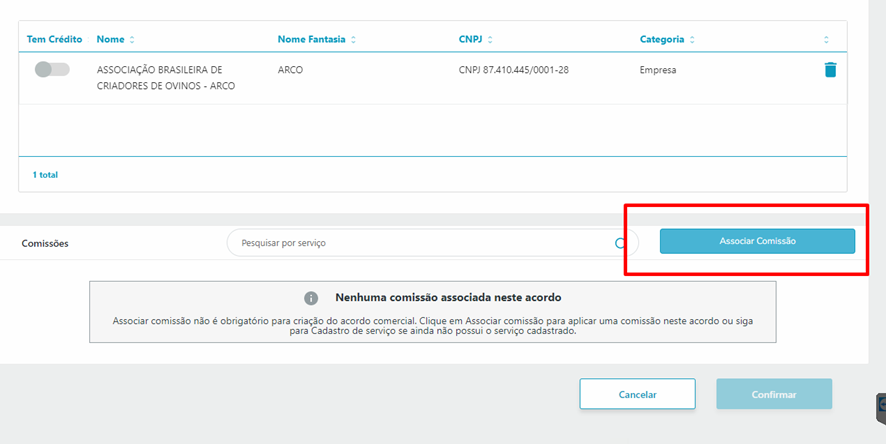
Caso seja comissionado, deverá incluir a comissão com o valor e se for NET, colocar 0.
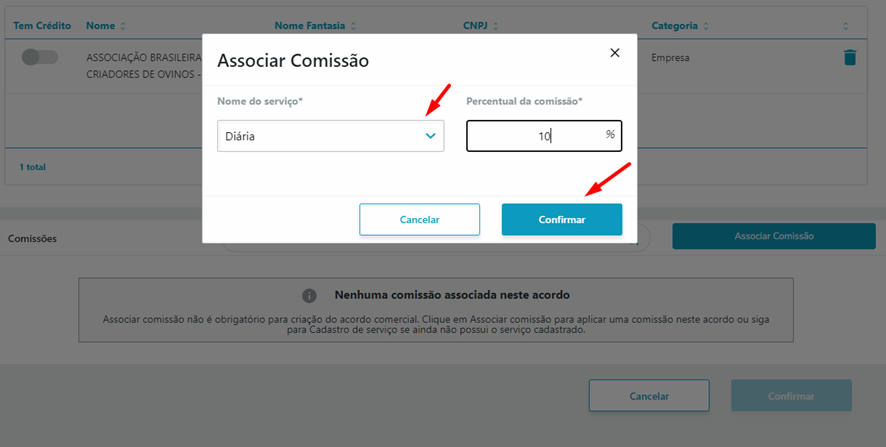
mceclip18.png


Após todo o cadastro, clicar em confirmar.


Esse artigo foi útil?
Usuários que acharam isso útil: 0 de 0

0 Comentários

Por favor, entre para comentar.
X Fechar

Olá ,

Há pendência referente a um de seus produtos contratados para a empresa ().

Entre em contato com o Centro de Serviços TOTVS para tratativa.

Ligue! 4003-0015 opção 4 e 9 ou registre uma solicitação para CST – Cobrança – Verificação de pendências financeiras . clique aqui.

TOTVS

X Fechar

Olá ,

Seu contato não está cadastrado no Portal do Cliente como um perfil autorizado a solicitar consultoria telefônica.

Por gentileza, acione o administrador do Portal de sua empresa para: (1)configurar o seu acesso ou (2)buscar um perfil autorizado para registro desse atendimento.

Em caso de dúvidas sobre a identificação do contato administrador do Portal, ligue (11) 4003-0015, opção 7 e, em seguida, opção 4 para buscar o suporte com o time de Assessoria ao Portal do Cliente. . clique aqui.

TOTVS

X Fechar

Olá ,

Para o atendimento de "Consultoria Telefônica" você deverá estar de acordo com o Faturamento.

TOTVS

X Fechar

Olá,

Algo inesperado ocorreu, e o usuario nao foi reconhecido ou você nao se encontra logado

Por favor realize um novo login

Em caso de dúvidas, entre em contato com o administrador do Portal de Clientes de sua empresa para verificação do seu usuário, ou Centro de Serviços TOTVS.

Ligue! 4003-0015 opção 4 e 9 ou registre uma solicitação para CST – Cadastros . clique aqui.

TOTVS

Chat _

Preencha os campos abaixo para iniciar o atendimento:

Chat _