 Tempo aproximado para leitura: 00:01:00 min
Dúvida
Como instalação do Winthor Anywhere (Windows/Linux ambiente gráfico)?
Ambiente
TOTVS Distribuição Linha Winthor - 0 - Framework - A partir da versão 30
Solução
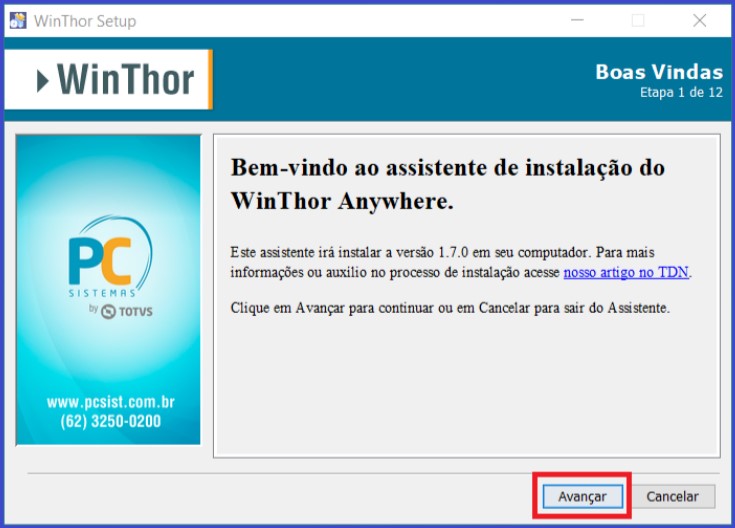
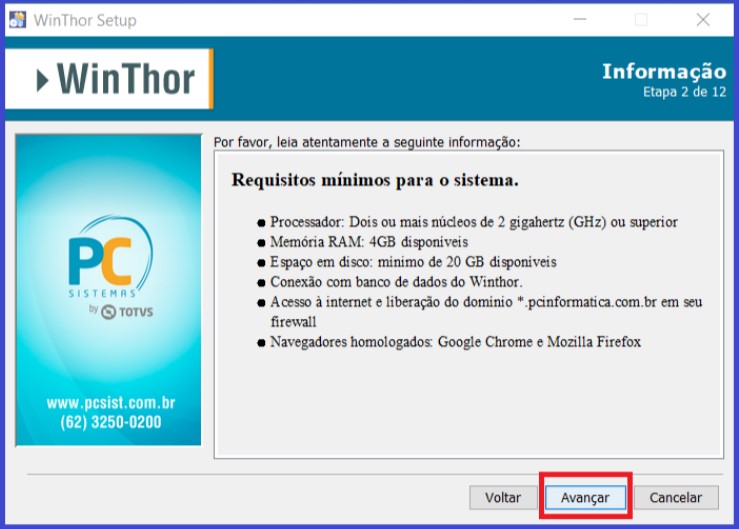
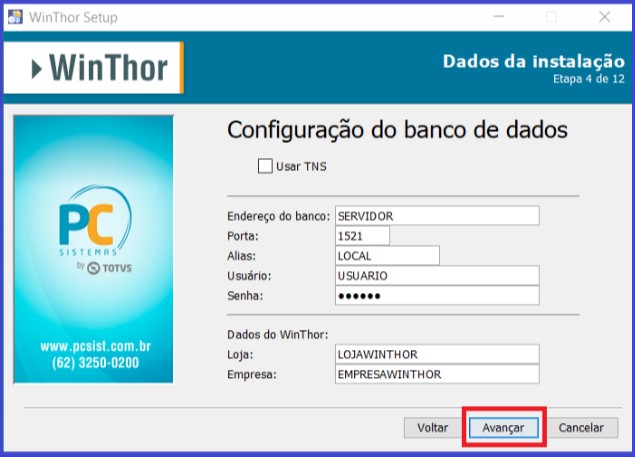
- Selecionando a opção Usar TNS (conexão via tnsnames.ora)
o Arquivo tnsnames: Selecione o arquivo tnsnames.ora. Um diretório comum de armazenamento
- Não selecionando a opção Usar TNS(conexão direta com o banco)
o Endereço do banco: campo para informar o IP ou nome da máquina onde está o banco de dados;
o Porta: campo para informar a porta que está o banco de dados; A porta padrão é a 1521.
- Campos em comum:
o Usuário: campo para informar o usuário do banco de dados;
- Loja: campo para informar a loja de sua empresa, equivalente ao que está na tela de login do Winthor.
- Empresa: campo para informar sua empresa, equivalente ao que está na tela de login do Winthor;
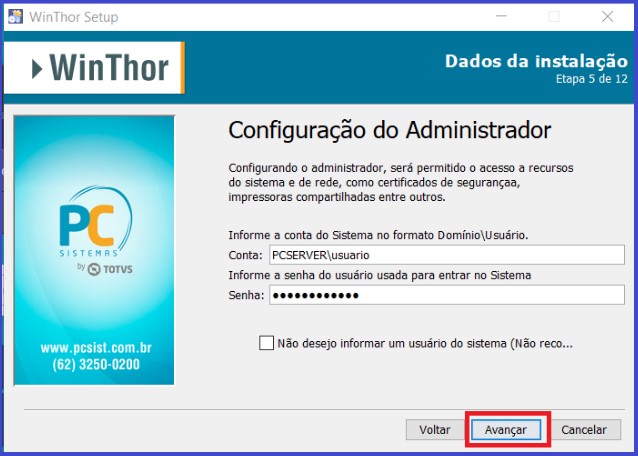
6. Informe uma conta de usuário e sua respectiva senha que serão utilizados no gerenciamento (iniciar/parar) do serviço do Winthor Anywhere. É recomentado a configuração do usuário administrador
- Este passo de solicitação de usuário não será apresentado na instalação para Linux.
- A conta deverá ser informada no padrão Domínio\conta.
- Caso não tenha interesse em informar os dados de usuário e senha do sistema, marque a caixa Não desejo informar um usuário do sistema (Não recomendado) e clique em Avançar
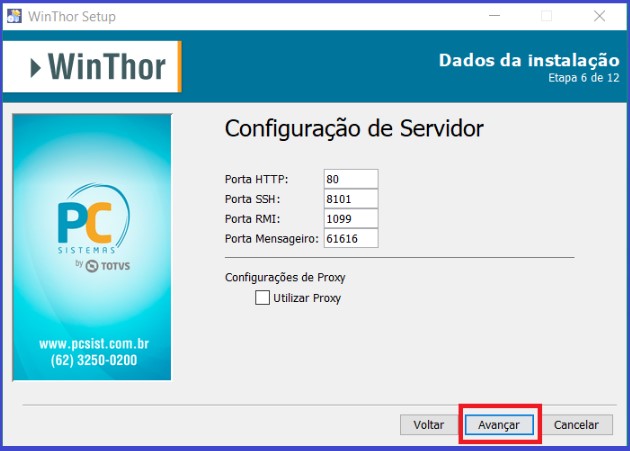
7. Preencha as informações configuração do servidor e clique o botão Avançar;
- Porta HTTP: campo para informar a porta de comunicação web (HTTP) do servidor. Liberar essa porta HTTP no firewall para permitir o acesso da aplicação demoutras máquinas.
- Porta SSH: campo para informar a porta de conexão SSH do servidor;
- Porta RMI: campo para informar a porta de conexão do registro RMI do servidor;
- Porta Mensageiro: campo para informar a porta de conexão com serviço de mensageria do servidor.
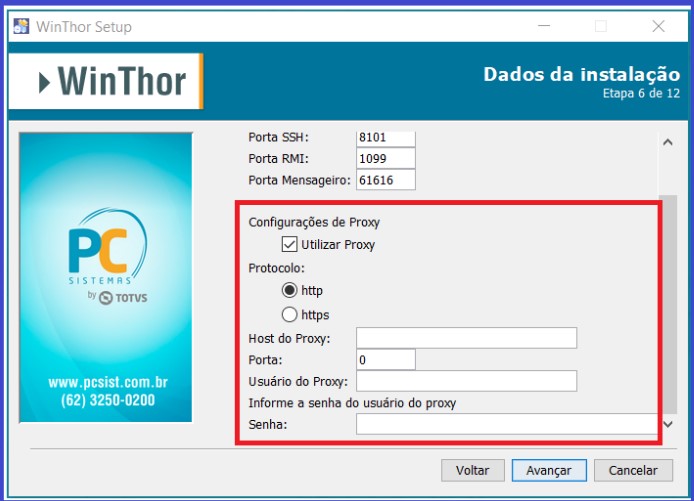
- Protocolo: campo para informar se o protocolo é http ou https.
- Host do Proxy: campo para informar o host do proxy; pode ser o IP ou o nome do host.
- Porta: campo para informar a porta do proxy.
- Usuário do Proxy: campo para informar o usuário do proxy.
-
Senha: campo para informar a senha do usuário do proxy.
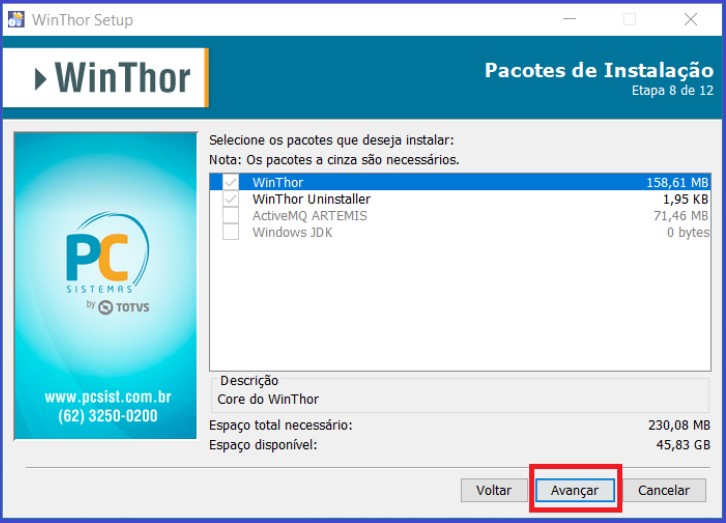
9. Na tela Pacotes de Instalação, clique em Avançar;
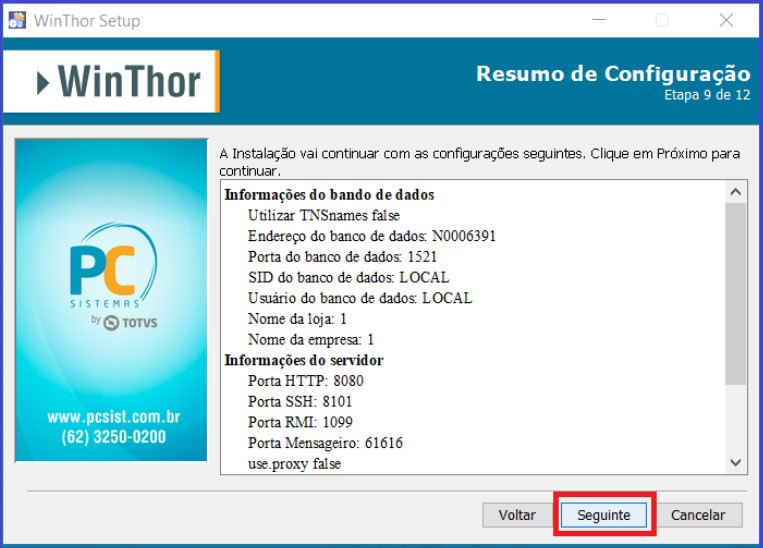
10. Na tela Resumo de Configuração, confira as informações e clique em Avançar;
11. Aguarde a conclusão do processo de instalação e clique em Avançar;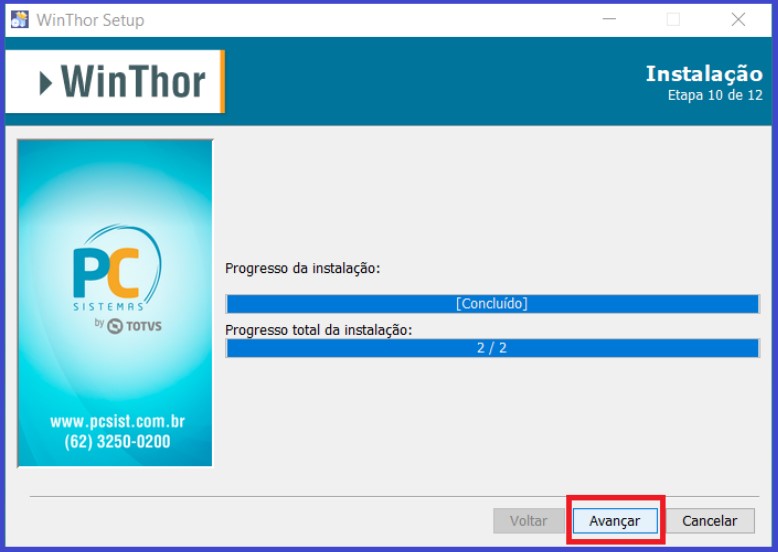
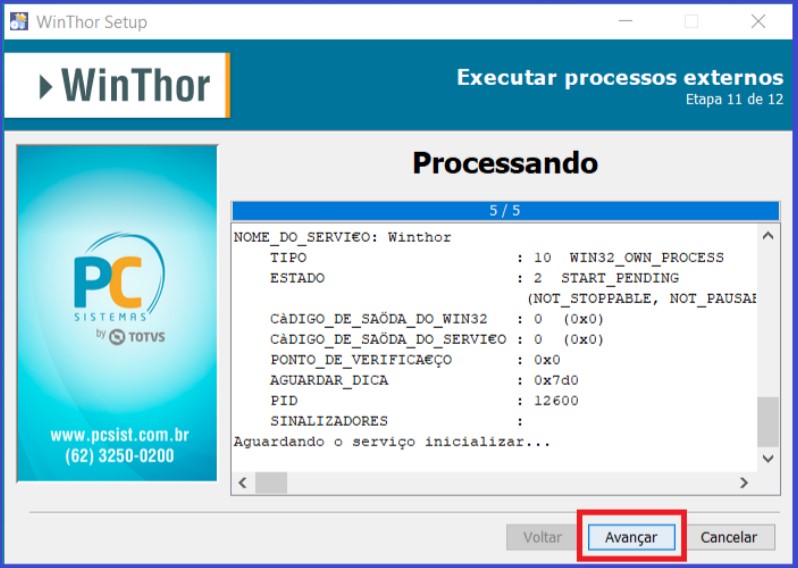
12. Aguarde a conclusão de inicio do serviço e clique em Avançar;
13. A instalação foi concluída com sucesso, clique em Pronto.
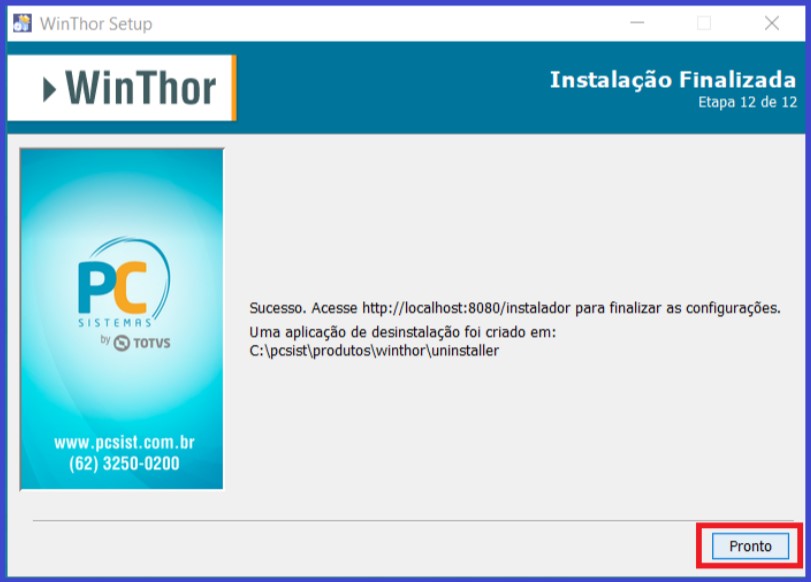
- Os diretórios artemis, winthor-jdk e winthor serão criados no caminho:
- C:\pcsist\produtos. Para que o WTA funcione corretamente essa estrutura não poderá ser alterada.
0 Comentários