 Tempo aproximado para leitura: 00:10:00 min
Dúvida
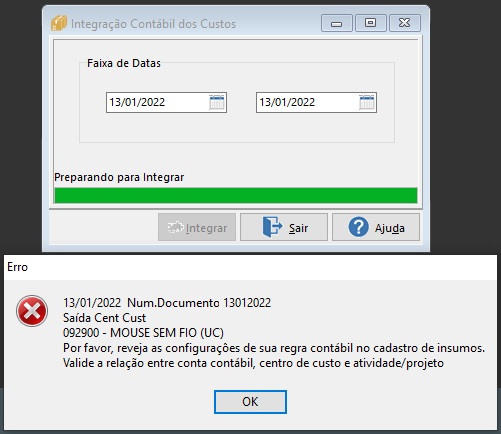
Como identificar e corrigir o erro na integração contábil dos custos no módulo almoxarifado, conforme imagem abaixo?
Ambiente
TOTVS Hospitalidade - TOTVS Backoffice (Linha CMNET) - Almoxarifado - A partir da versão 6
Solução
Para solucionar essa dúvida, realize os seguintes passos:
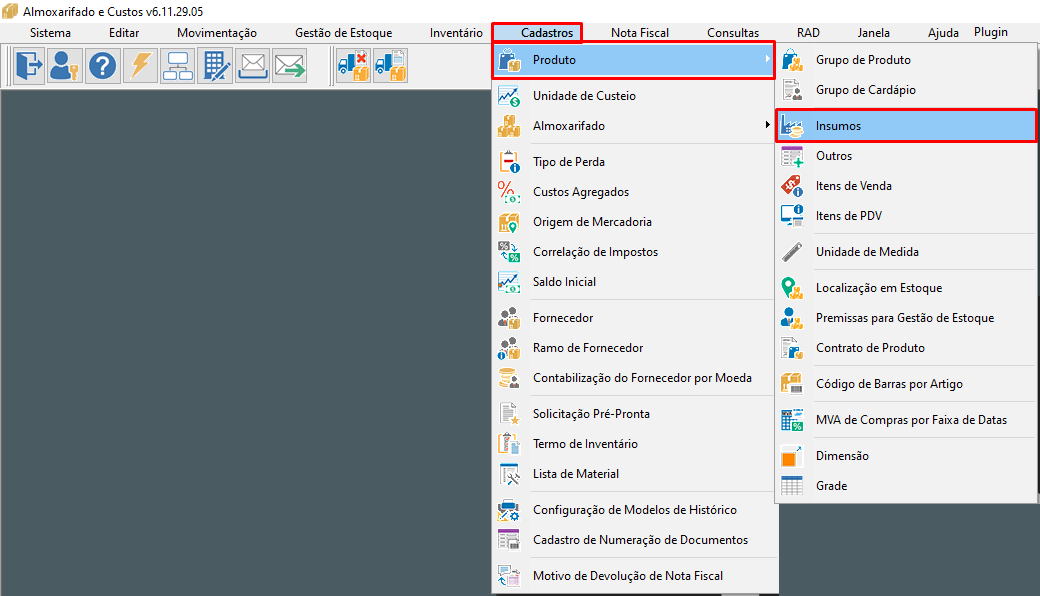
1. Primeiro vamos demonstrar como estava o cadastro de um item de exemplo, antes de realizar uma baixa/requisição manual, então vamos verificar como está o seu cadastro contábil, clique em Cadastro > Produto > Insumos;
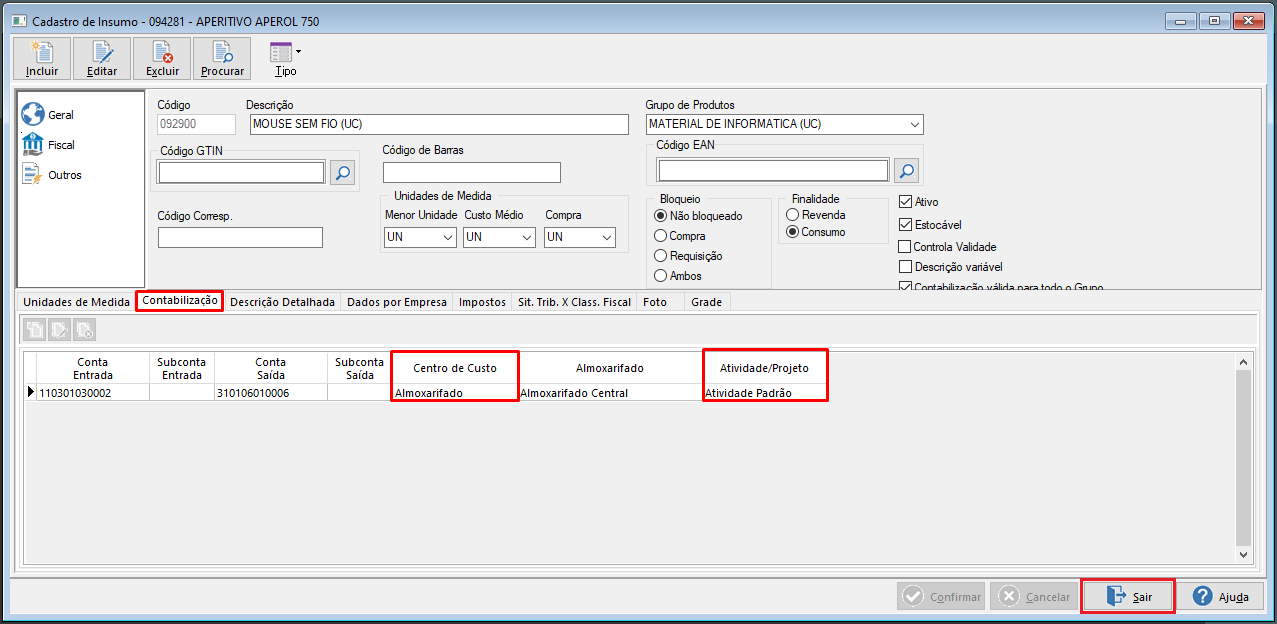
2. Localizamos o item em questão, e clicando na aba Contabilização, observamos que está atribuído o Centro de Custo - Almoxarifado, e a Atividade/Projeto - Atividade Padrão então clique em Sair;
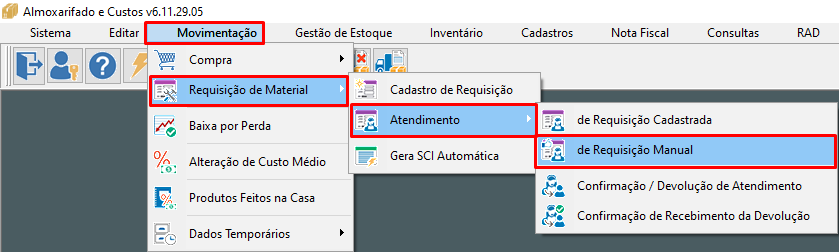
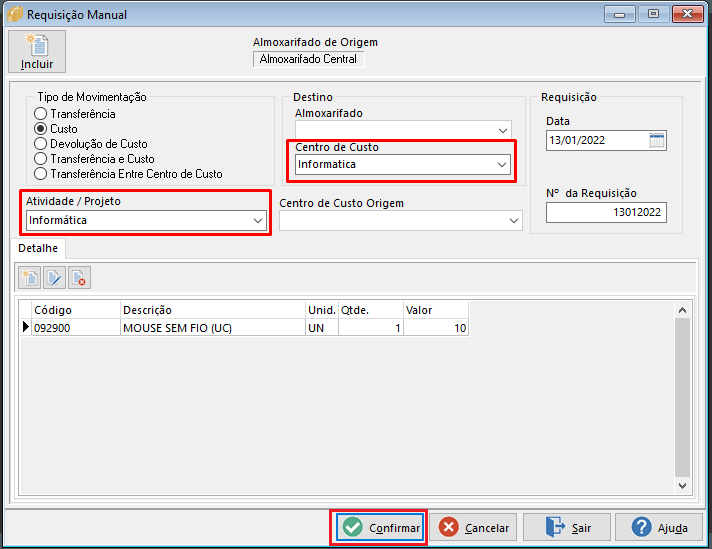
3. No caso a baixa/requisição manual deste item foi realizada conforme exemplo abaixo, clique em Movimentação > Requisição de Material > Atendimento > de Requisição Manual;
4. Foi selecionado o Centro de Custo - Informática, e a Atividade / Projeto - Informática e confirmado a requisição;
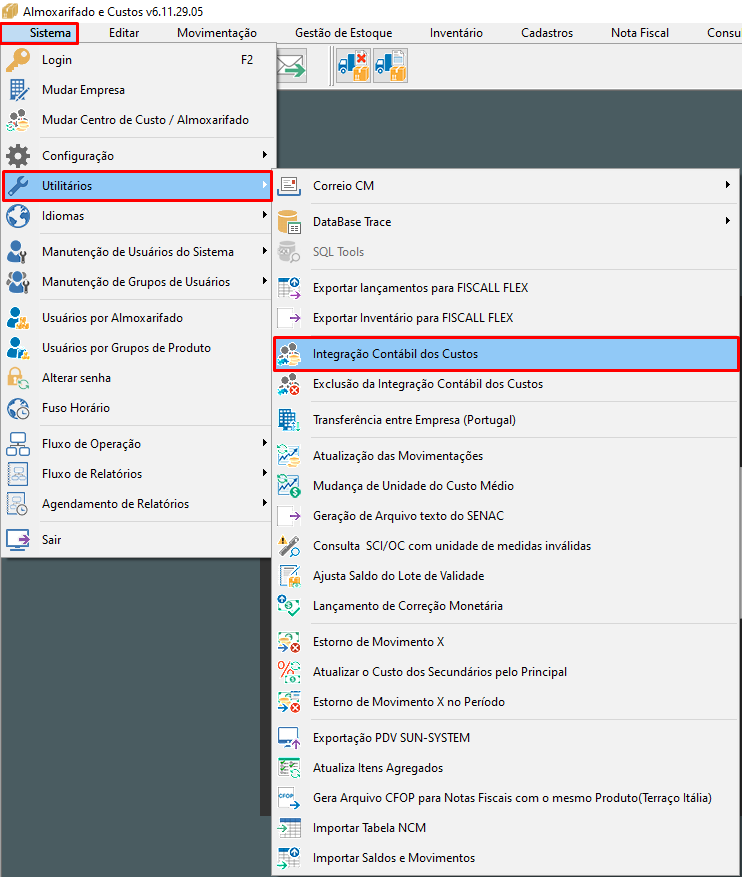
5. E feito uma tentativa de integração dos custos, clique em Sistema > Utilitários > Integração Contábil dos Custos;
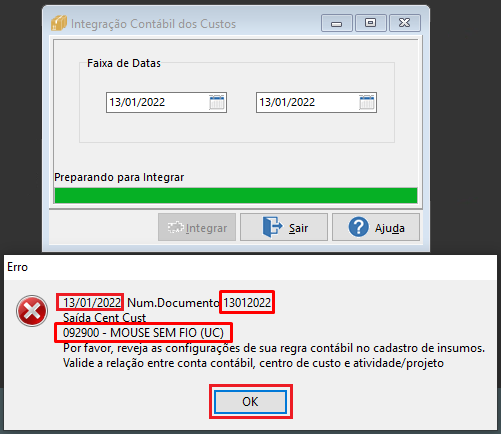
6. Feito a tentativa de integração no dia 13/01/2022 á 13/01/2022, e o sistema exibe a mensagem de erro abaixo, então anotamos a data, o número da requisição, as informações do item e clique em OK;
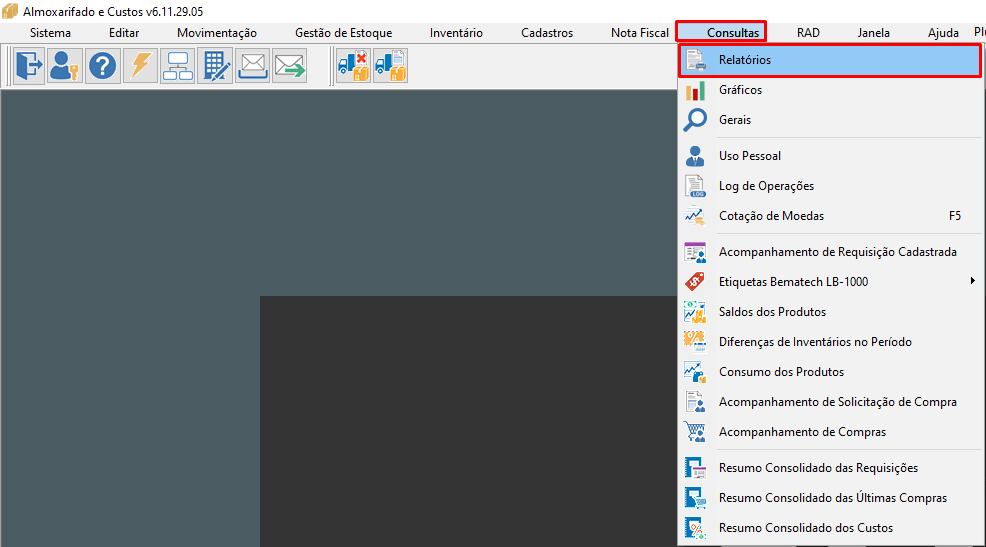
7. Clicamos em Consultas > Relatórios;
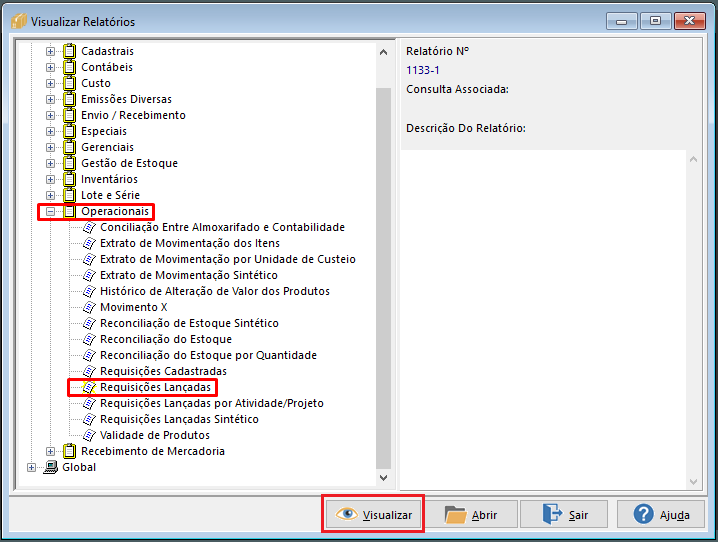
8. Expanda a árvore de Operacionais, selecione o relatório de requisições lançadas, e clique em Visualizar;
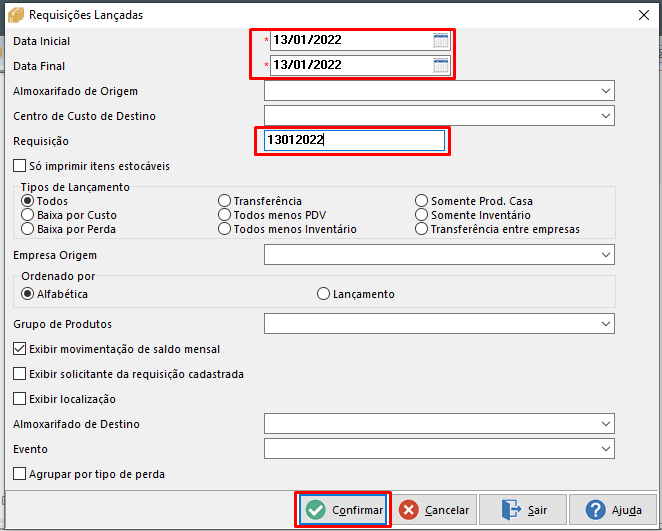
9. No filtro insira os campos Data Inicial, Data Final e Requisição, anote no passo 5 e clique em Confirmar;
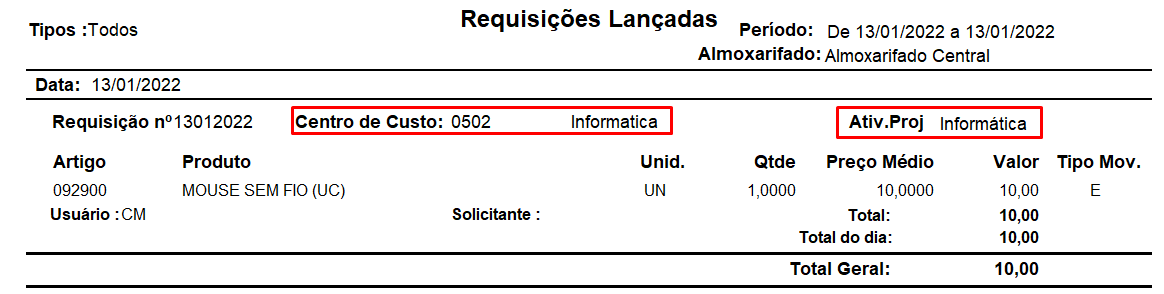
10. O relatório abaixo será exibido, anote o Centro de Custo utilizado, a Atividade/Projeto utilizada e feche o relatório;
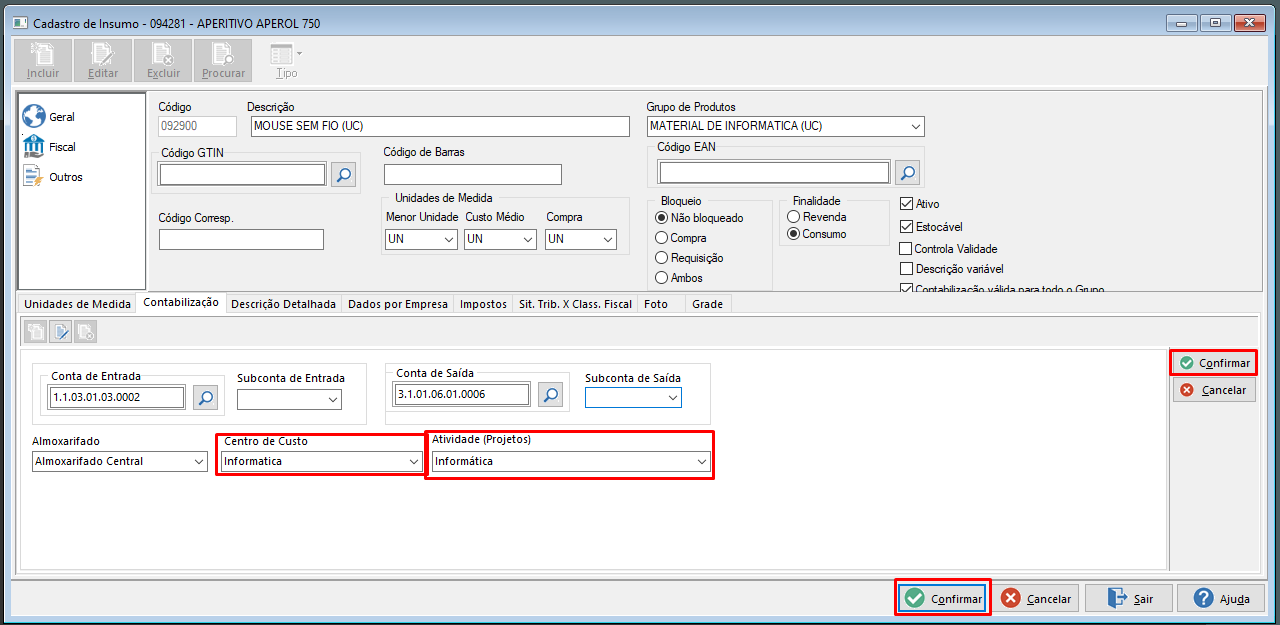
11. Volte ao cadastro do item, conforme passos 1 e 2, clique na aba Contabilização e no ícone de edição em destaque;
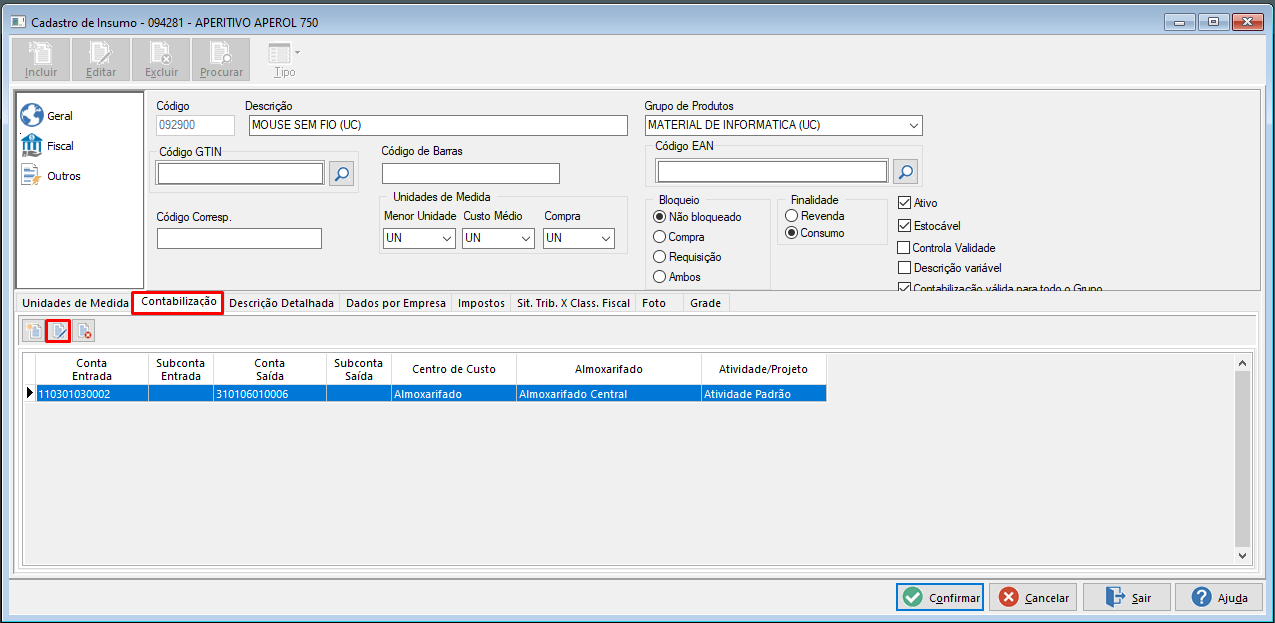
12. Alteramos o Centro de Custo e Atividade Projeto Padrão para Informática que foi o utilizado na requisição, (outra alternativa é deixar estes campos em branco para permitir todos os centros de custos e atividades projetos), clique em Confirmar na Lateral e em baixo;
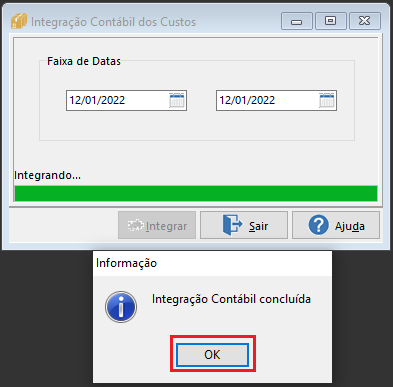
13. E realizamos a integração contábil dos custos novamente, conforme passos 5 e 6 com sucesso, para fechar clique em OK.
0 Comentários