 Tempo aproximado para leitura: 00:01:00 min
Dúvida
Como inserir uma coluna de multa no relatório analítico da rotina 1219 - Títulos por Vencimento?
Ambiente
TOTVS Distribuição Linha Winthor - 1 - Plano de Voo - A partir da versão 30
Solução
Para inserir uma coluna de multa no relatório analítico da rotina 1219 - Títulos por Vencimento, siga as orientações abaixo:
1. Abra a rotina 1219, nas abas Critérios de Pesquisa A e Critérios de Pesquisa B informe os filtros desejados;
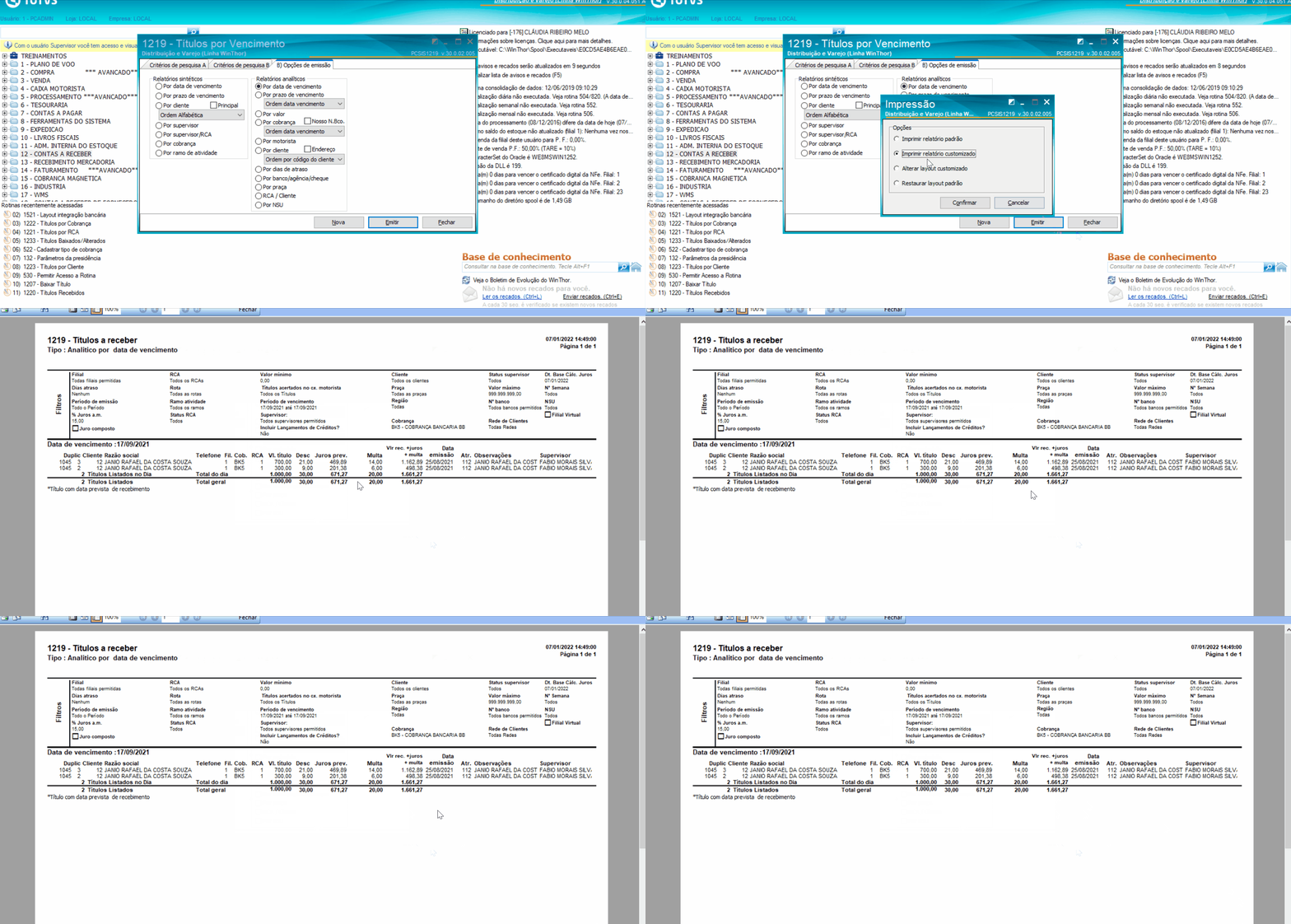
2. Escolha um dos Relatórios analíticos na aba B) Opções de emissão e clique Emitir;
3. Clique em Alterar layout customizado e Confirmar, será aberto o layout do seu relatório;
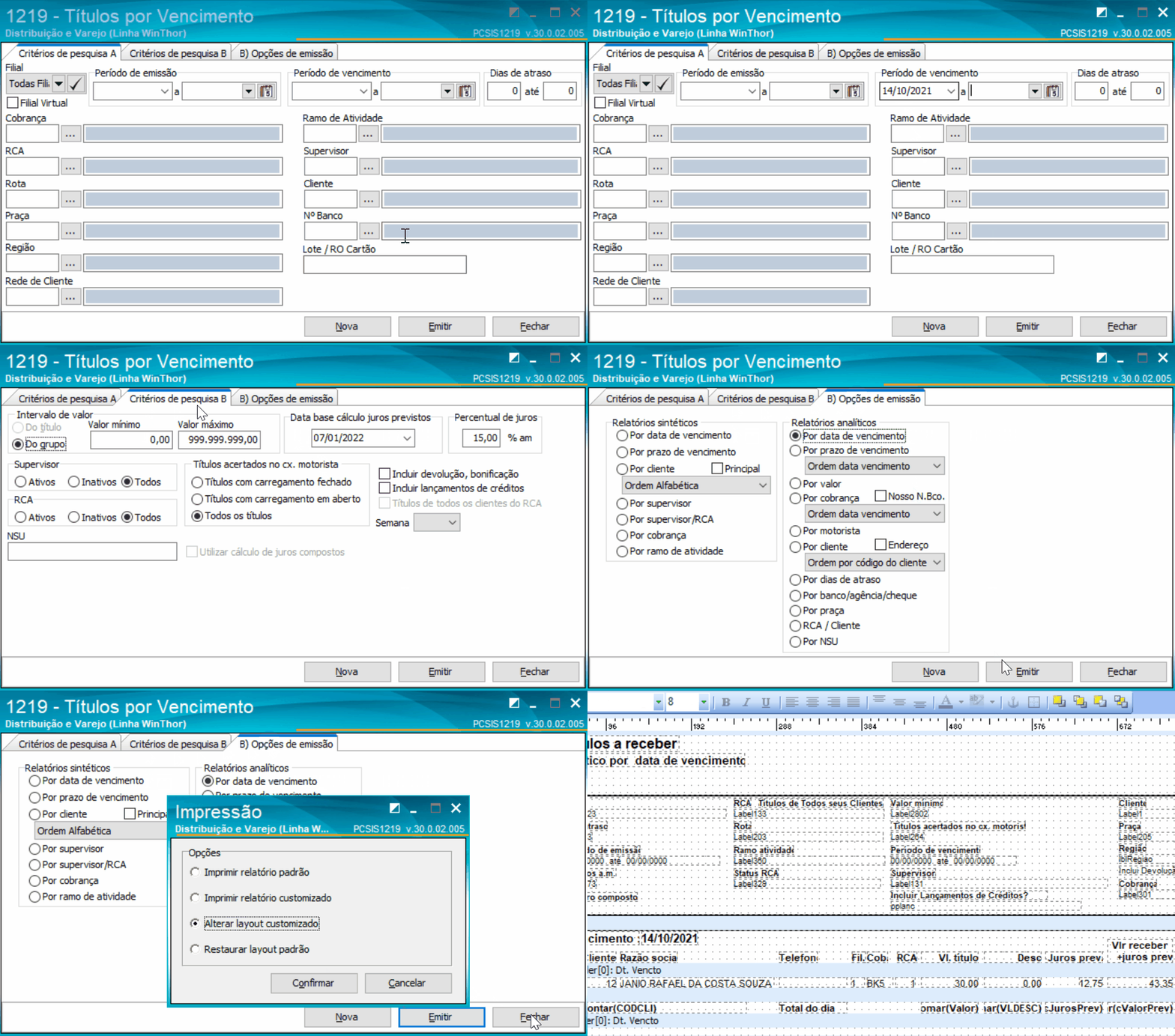
4. Ao abrir o layout clique em cima dos campos, arraste e diminua o tamanho dos mesmos para abrir espaço para a nova coluna de multa;
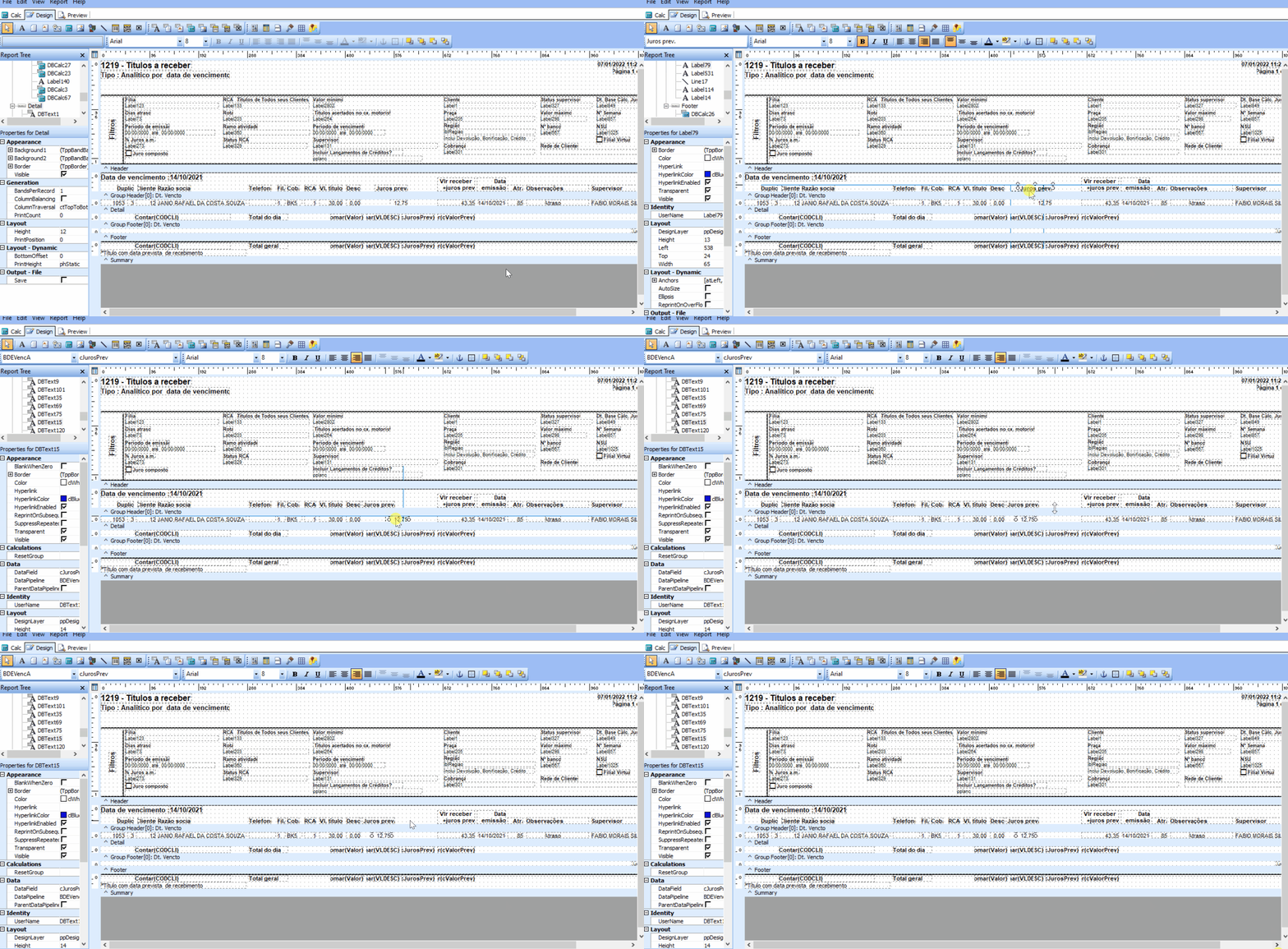
5. Clique numa palavra fixa já existente para selecionar, depois clique nos botões Ctrl+C e Ctrl+V (copiar e colar), será criada uma nova palavra onde poderá editar a escrita, informando por exemplo Multa no campo no canto superior esquerdo;
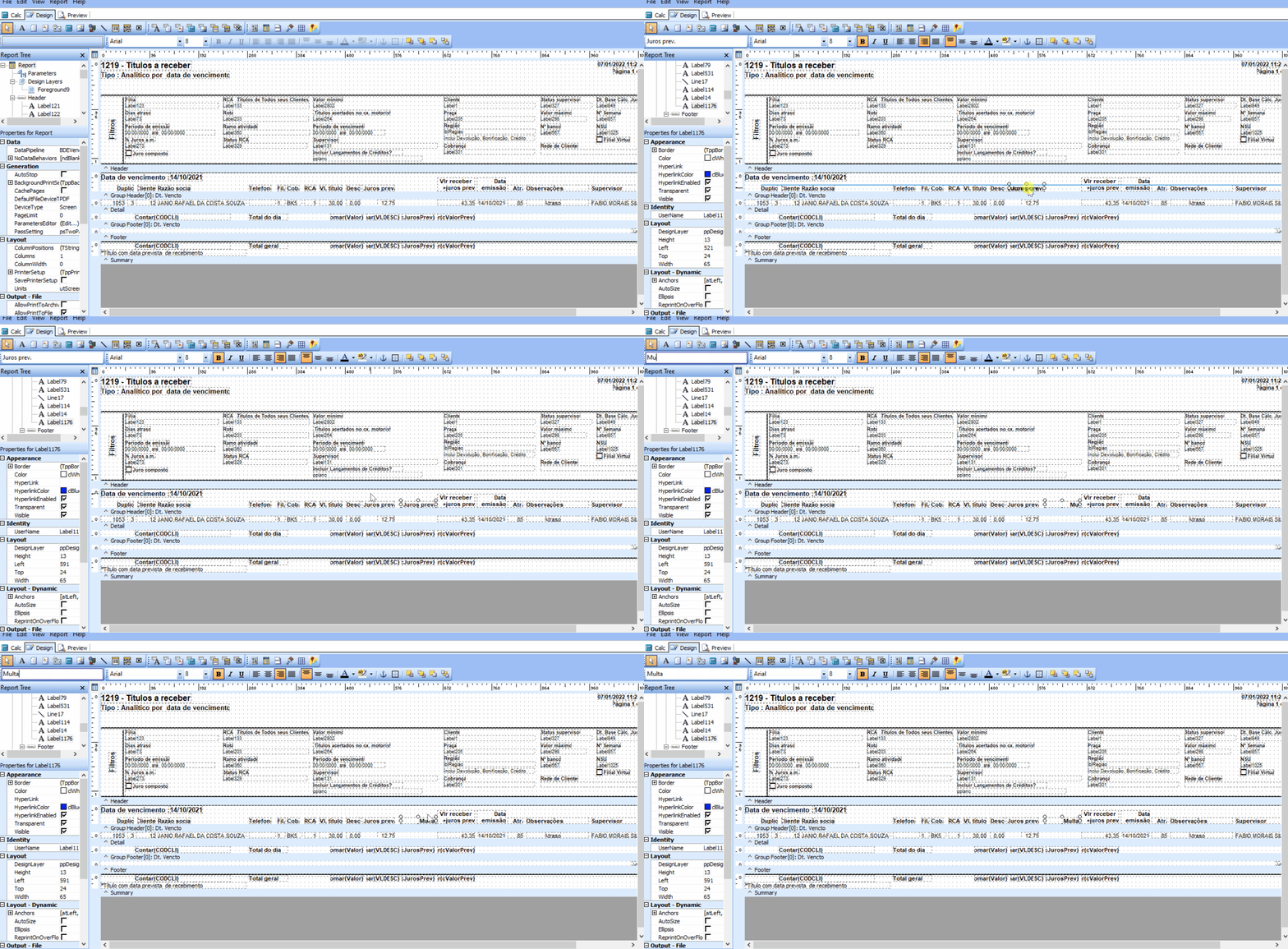
6. Clique numa variável já existente para selecionar, depois clique os botões Ctrl+C e Ctrl+V (copiar e colar), será criada uma variável. Após criar a variável arraste para o local desejado e altere-a escolhendo BDEVencA e ao lado cMultaPrev, conforme abaixo;
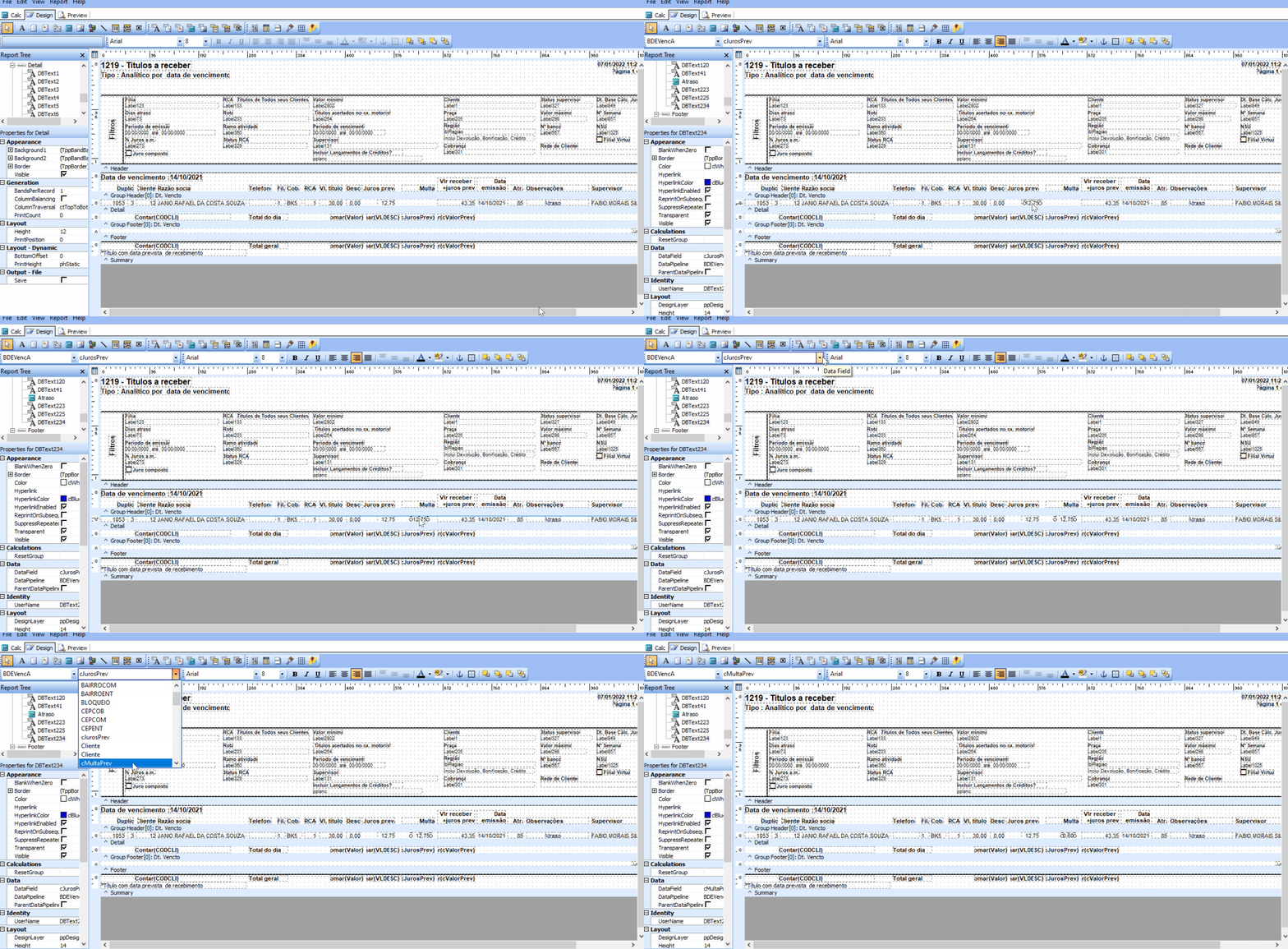
7. Clique na coluna Vlr receber +juros prev para selecionar e edite a escrita no campo no canto superior esquerdo, onde poderá informar Vlr rec.+juros+multa;
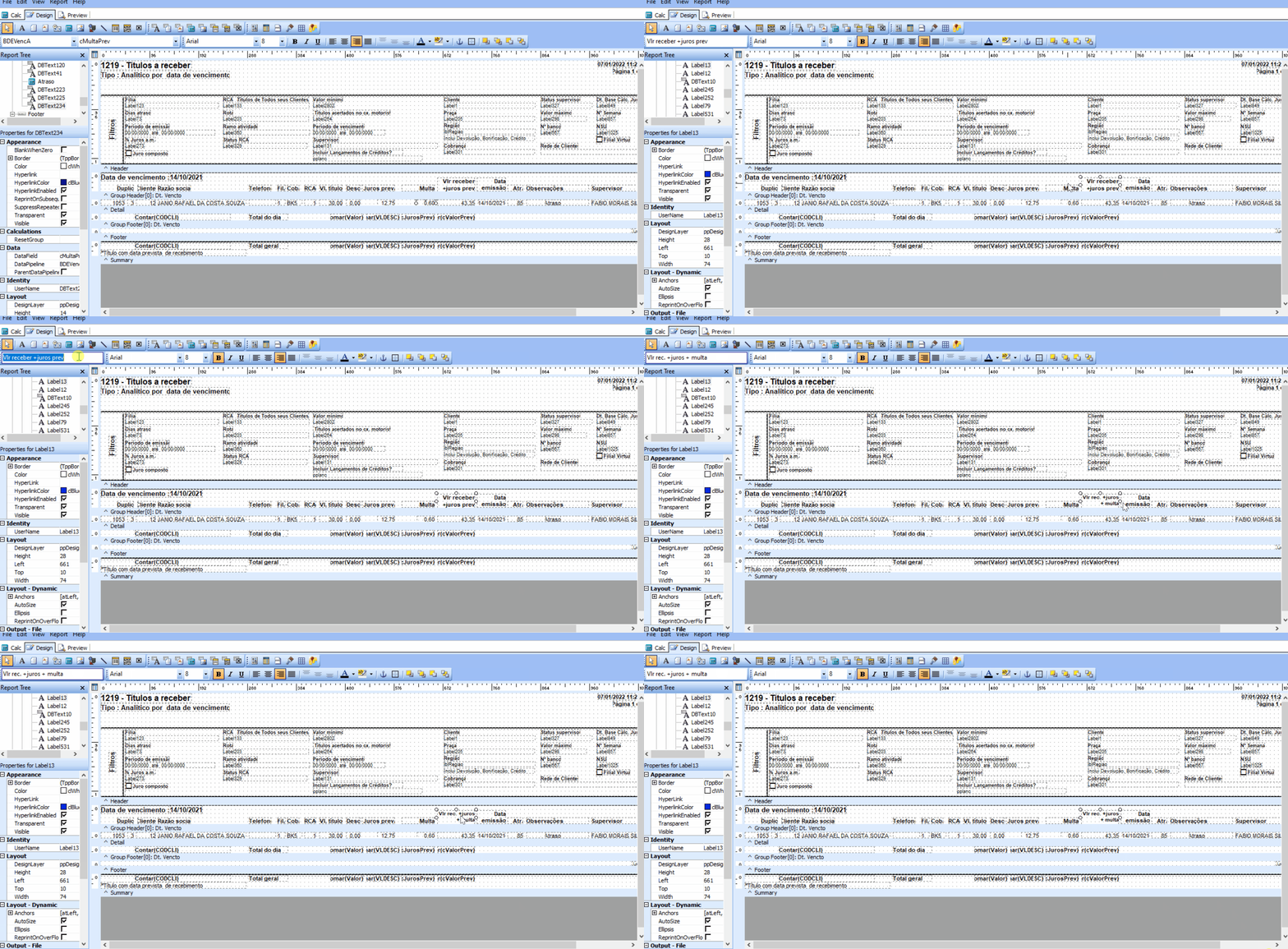
8. Arraste os totalizadores de valor da duplicata e valor de juros para que fiquem abaixo das colunas correspondentes, e para abrir espaço para o totalizador da multa;
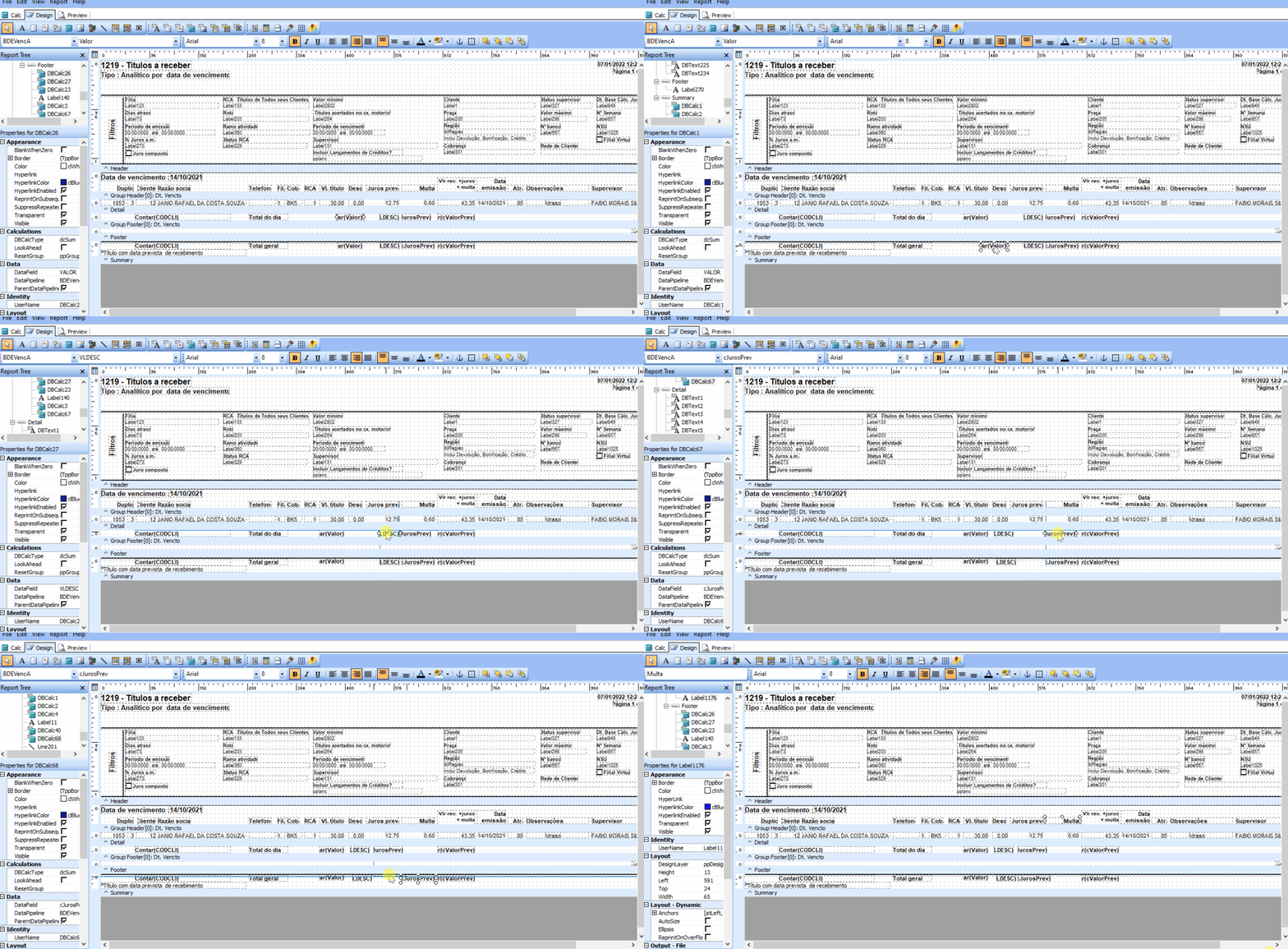
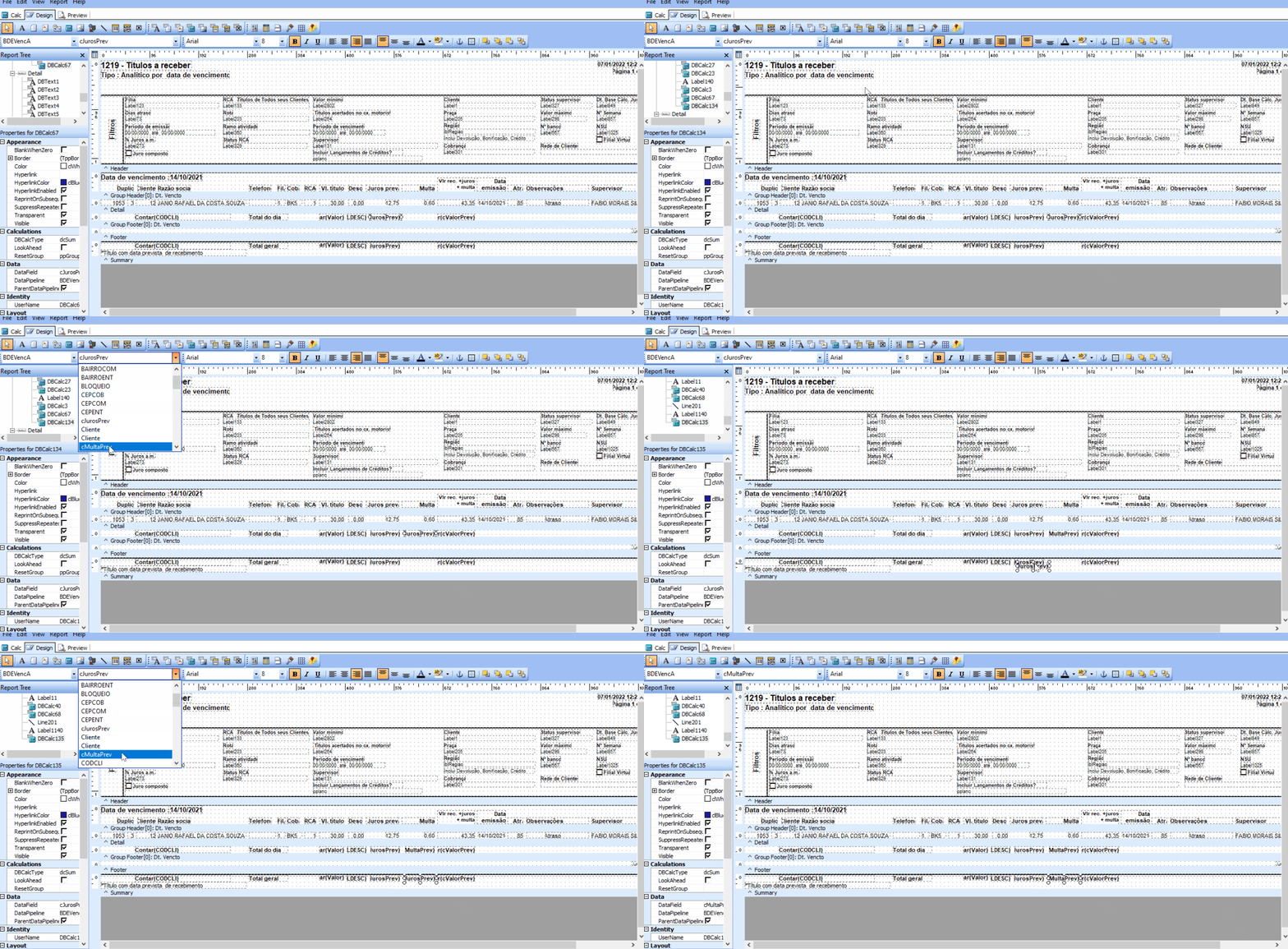
9. Clique a variável Somar(cJurosPrev), depois clique os botões Ctrl+C e Ctrl+V (copiar e colar), será criada uma variável igual. Após criar a variável arraste para o local desejado e altere-a escolhendo BDEVencA e ao lado cMultaPrev, faça isso nas duas linhas conforme gif abaixo;
Essas novas variáveis irão somar o valor da coluna Multa.
10. Clique no botão File e Save;
11. Clique Emitir e imprima o relatório customizado que já será levado o valor da multa e suas somas.
0 Comentários