Dúvida
Como cadastrar um Itinerário Formativo?
Ambiente
TOTVS Educacional - Educacional - EDU - A partir da versão 12.1.27
Solução
Os Itinerários Formativos são o conjunto de disciplinas, projetos, oficinas, núcleos de estudo, entre outras situações de trabalho, que os estudantes poderão escolher no ensino médio.
As redes de ensino terão autonomia para definir quais os Itinerários Formativos irão ofertar, considerando um processo que envolva a participação de toda a comunidade escolar.
Primeiro passo.
Para que o menu do Itinerário Formativo fique disponível ao usuário do sistema, é necessário liberar a permissão em seu perfil. Acesse Serviços Globais | Segurança | Perfil | Sistema: Educacional | Selecione o perfil do usuário | Acesso a menus | Educacional | Currículo e oferta | Estrutura curricular | Mais | Itinerário Formativo.
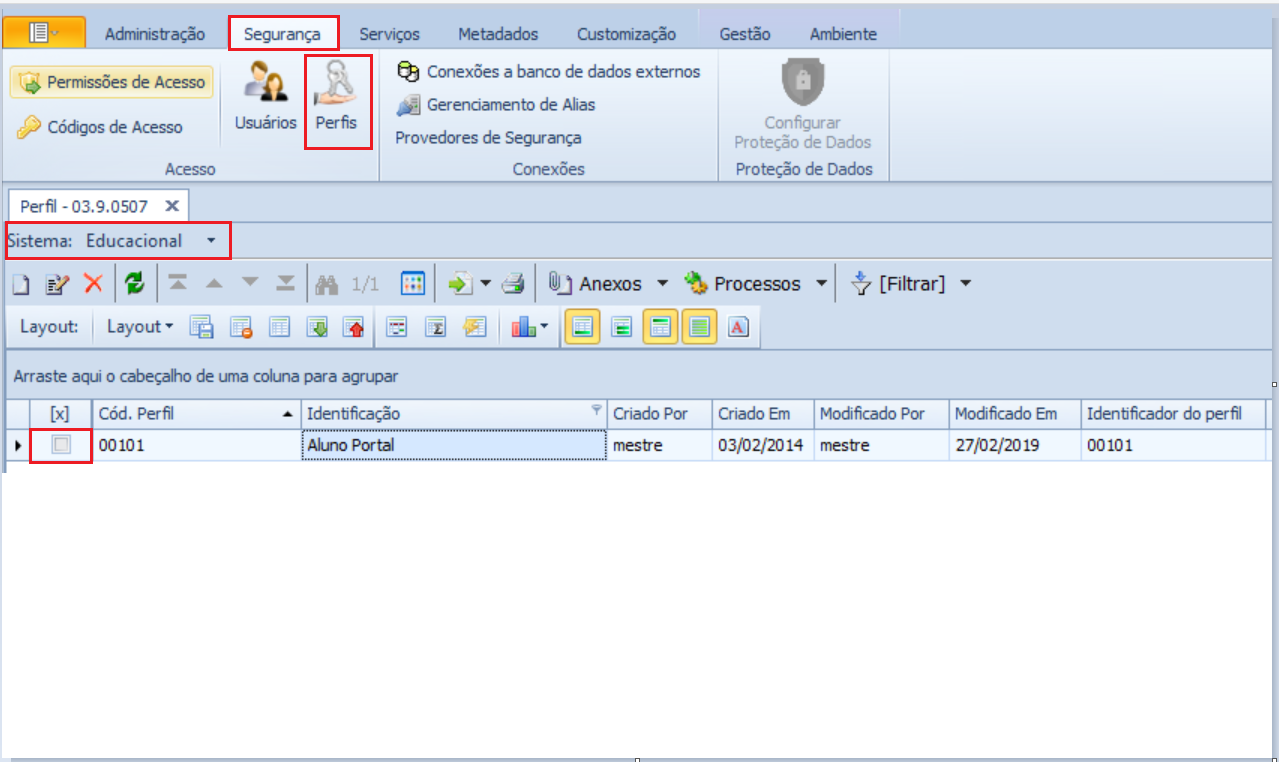
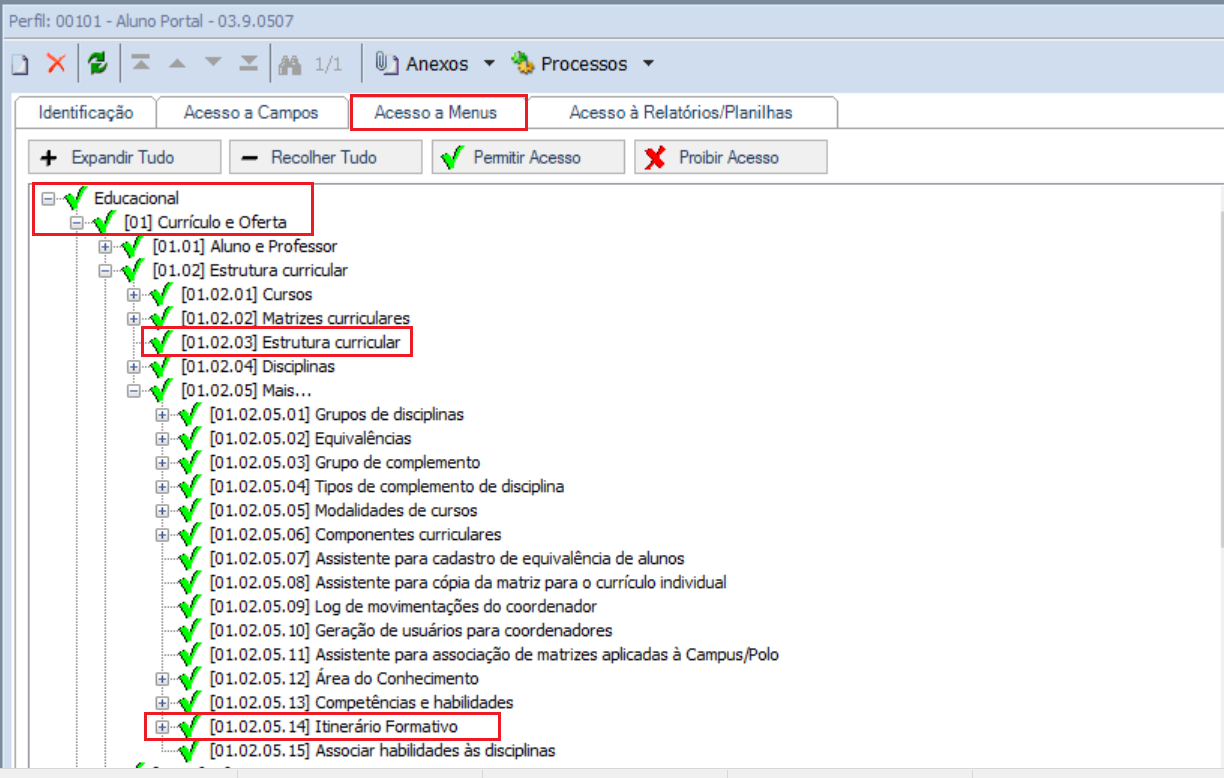
Segundo passo.
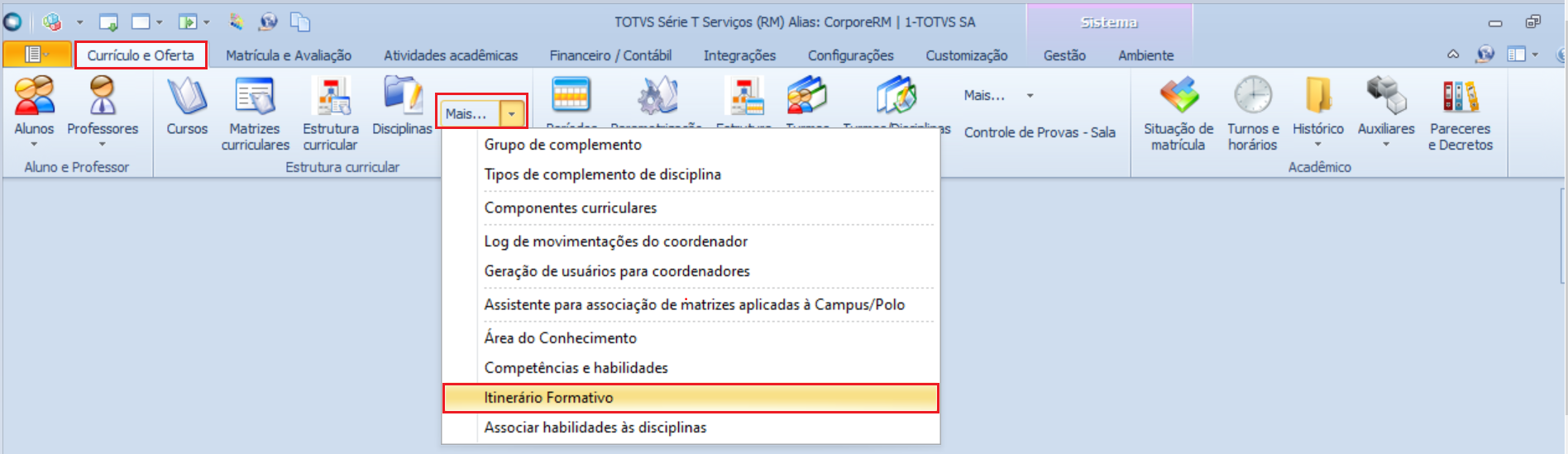
Para efetuar o cadastro de um Itinerário Formativo acesse Currículo e Oferta | Estrutura curricular | Mais | Itinerário Formativo.
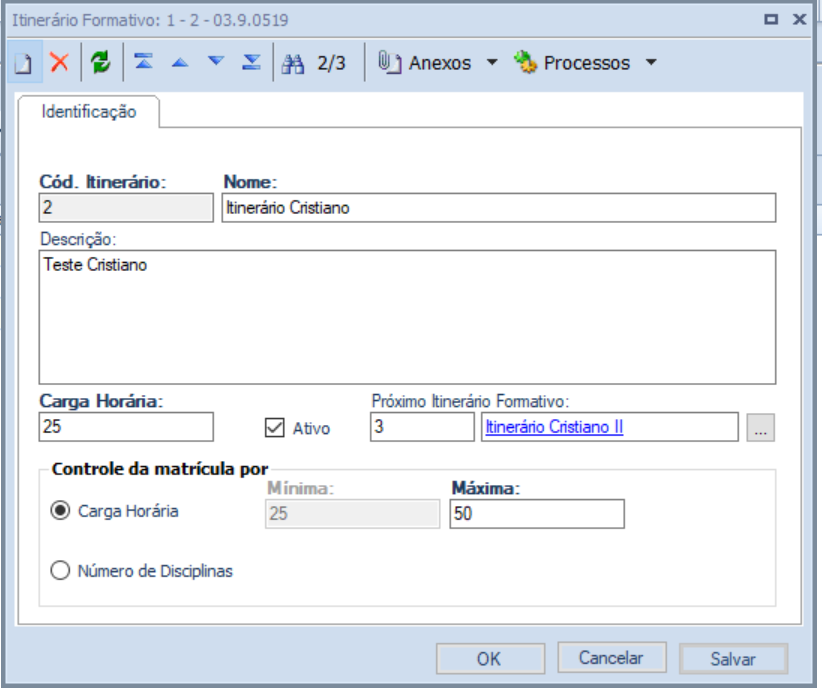
O cadastro de um Itinerário Formativo é composto pelos seguintes campos:
. Cód. Itinerário - Código atribuído ao Itinerário Formativo
. Nome - Indica o nome do Itinerário Formativo
. Descrição - Descrição do Itinerário Formativo
. Carga Horária - Carga horária mínima do Itinerário Formativo
. Ativo - Indica se o Itinerário Formativo está disponível para ser associada a matriz curricular
. Próximo Itinerário Formativo - Próximo Itinerário a ser associado na matriz curricular
. Controle da matrícula por Carga Horária - Definição dos valores mínimo e máximo de carga horária do Itinerário Formativo a serem matriculadas
. Controle da matrícula por Número de Disciplinas - Define o número mínimo e máximo de disciplinas do Itinerário Formativo a serem matriculadas.
Terceiro passo.
Após realizar o cadastro do Itinerário Formativo deve-se realizar o cadastro das Disciplinas do Itinerário Formativo e realizar o vínculo entre o Itinerário e suas disciplinas através do Anexo "Disciplinas do Itinerário Formativo".
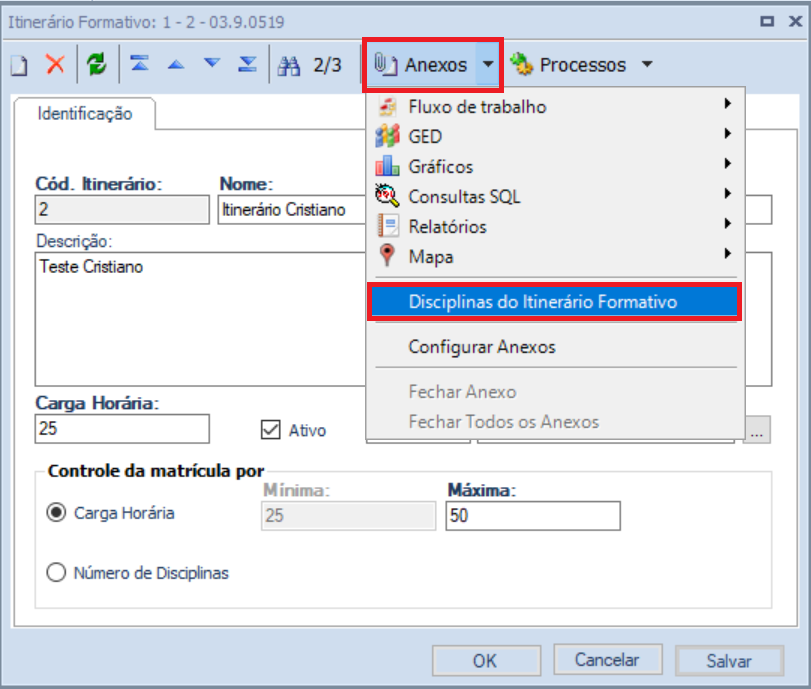
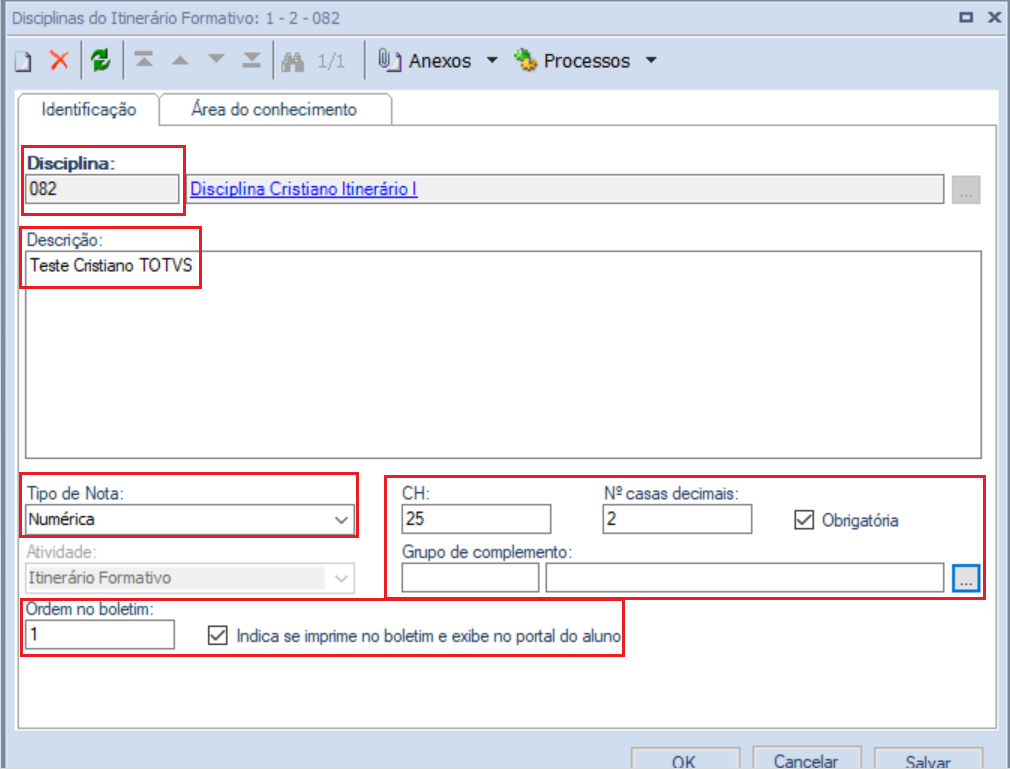
Uma Disciplina só ficará disponível para ser vinculada ao Itinerário Formativo se a flag "Itinerário Formativo" for selecionada no cadastro da disciplina. Preencha os campos disponíveis conforme necessidade e salve.
Observações importantes.
. Os Itinerários Formativos são compartilhados entre Filiais de mesma Coligada e Nível de ensino, ou seja, o usuário da Coligada 1, Filial 1 e Nível de ensino 1, irá visualizar todos os Itinerários da Coligada 1, Filial 2 e Nível de ensino 1, totalmente desvinculado da Filial.
. O checkbox "Indica se imprime no boletim e exibe no portal do aluno" existente no cadastro de Disciplinas possui duas funções:
_ Indicar que a Disciplina do Itinerário Formativo deverá ser impressa no boletim do aluno.
_ Indicar que a Disciplina do Itinerário Formativo deverá ser exibida no Portal do Aluno. Esse comportamento é verdadeiro apenas se o parâmetro Educacional | RM Portal | Gerais | Portal - Geral 4/15 | "Exibir as disciplinas para o aluno de acordo com o campo 'Imprime no Boletim' do cadastro de disciplinas da matriz curricular" estiver marcado. Caso o parâmetro esteja desmarcado, a disciplina sempre será exibida no Portal do Aluno.
Saiba mais: Itinerário formativo
0 Comentários