 Tempo aproximado para leitura: 00:04:00 min
Dúvida
Para um novo cliente realizar uma Aplicação, é necessário que ele possua o cadastro de cliente e uma conta cadastrada no Depósito a Prazo. Como cadastrar uma nova conta no Depósito A Prazo?
Ambiente
TOTVS Financial Services - Depósito a Prazo - Todas as versões
Solução
Para cadastrar uma nova conta no Depósito A Prazo, realize os seguintes passos:
1. Acesse o Módulo Depósito a Prazo;
2. O cadastro do cliente, da conta e a emissão podem ser realizados no menu Operações, conforme abaixo;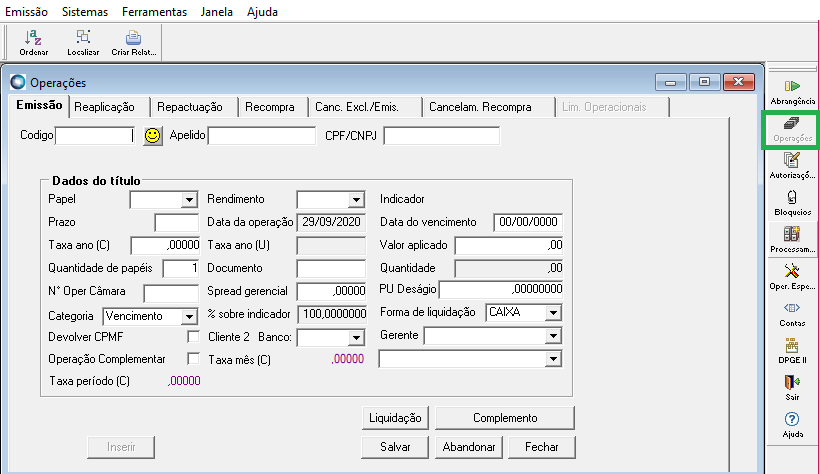
3. Para pesquisar o cliente preencha o CPF/CNPJ e aperte Enter. Para essa tela são esperados dois resultados:
3.1. Quando o CPF/CNPJ já possui o cadastro de cliente no banco de dados (BD Básico - Tabela T400PESS), é apresentada a tela abaixo. Para que seja possível incluir a nova conta clique em Sim; 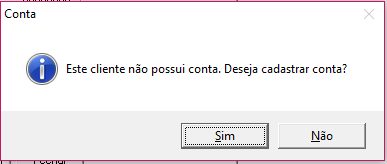
3.1.1. O sistema apresentará a tela "Cadastro de Cliente" com todas as informações preenchidas. Para confirmar o cadastramento da Conta no Depósito a Prazo clique em Salvar;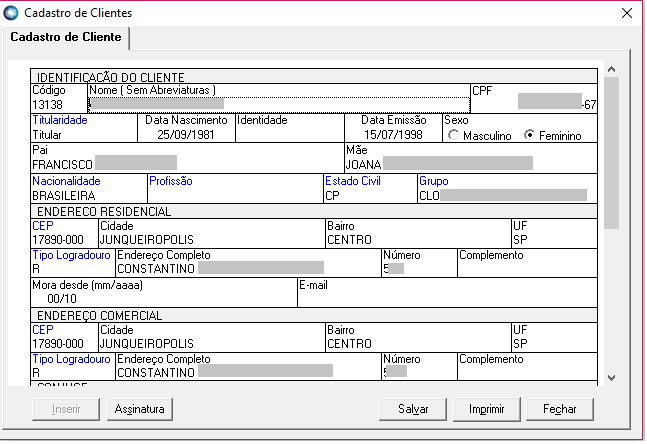
3.2. Quando o CPF/CNPJ Não possui o cadastro de cliente no banco de dados (BD Básico - Tabela T400PESS), é apresentada a tela abaixo. Para que seja possível incluir o cadastro do cliente e nova conta no Depósito a Prazo clique em Sim;
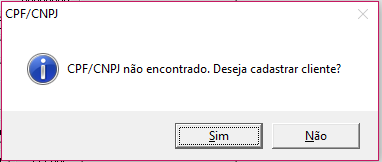
3.2.1. O sistema apresentará a tela "Cadastro de Cliente" para preenchimento e inclusão dos dados. Para confirmar o cadastramento dos dados do cliente e da Conta no Depósito a Prazo clique em Salvar;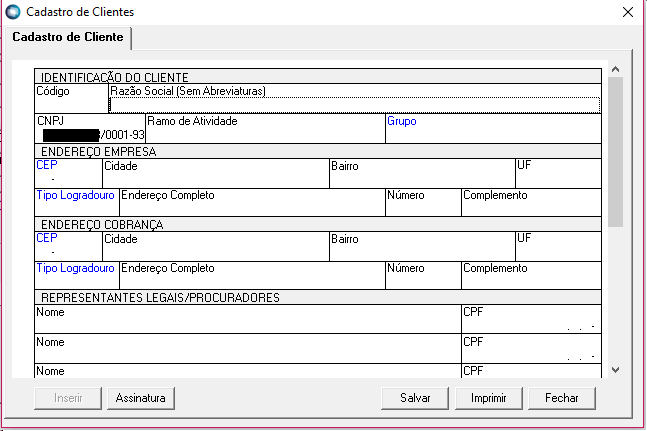
4. Após a conclusão do cadastro, para as duas situações, será apresentada a tela abaixo, clique em OK. 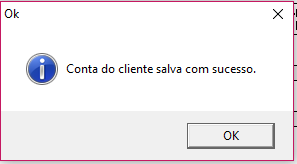
5. Para a realizar a primeira emissão, clique novamente no espaço em que o CPF/CNPJ já havia sido preenchido, aperte o Enter para que os dados do novo cliente sejam carregado e permita o cadastro da aplicação. 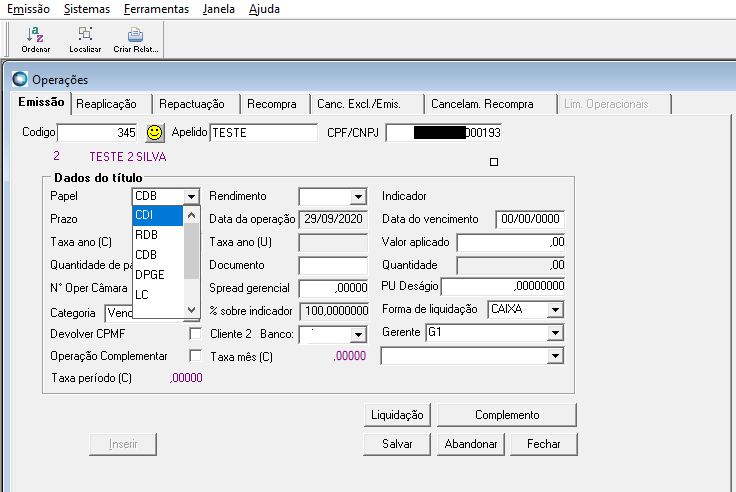
6. Caso a emissão não seja realizada nesse momento, clique em Abandonar e Fechar. O cadastro do cliente e conta no Depósito a Prazo permanecerão registrados para uma aplicação futura.
Observação: A pesquisa realizada através ícone  não permitirá a inclusão de um novo cadastro de cliente, apenas permitirá o cadastro da Conta no Depósito a Prazo para CPF/CNPJ já cadastrado como cliente.
0 Comentários