 Tempo aproximado para leitura: 00:05:00 min
Dúvida
Como realizar a contabilização de documentos importados do THEX POS?
Ambiente
TOTVS Hospitalidade - TOTVS Backoffice (Linha CMNET) - Global - A partir da versão 6;
Solução
Este artigo visa mostrar o processo de contabilização dos Cupons Fiscais e NFe's emitidos pelo THEx POS.
- Primeiramente acesse o módulo Global;
- Em seguida acesse a guia Plugin, opções Thex, Operações Thex e Conferência Contábil POS;
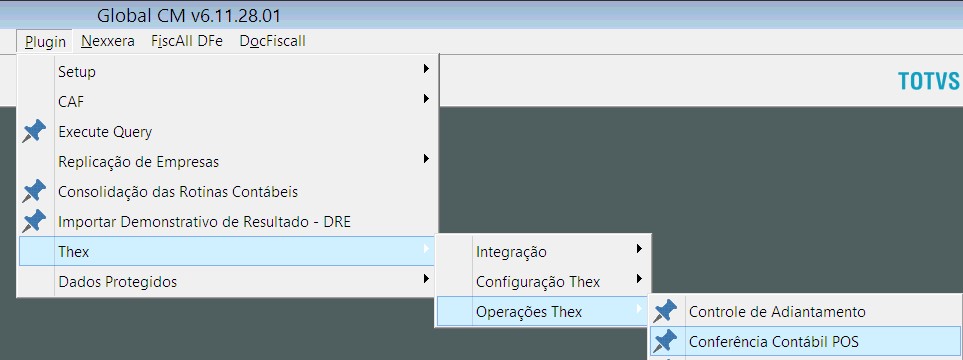
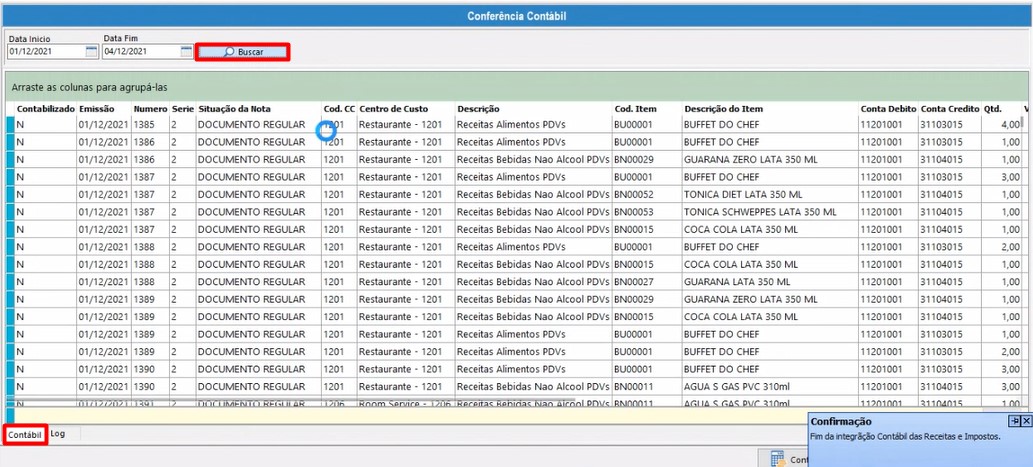
- Na tela que se abriu insira a Data Inicio e a Data Fim, clicando ao lado em Buscar;
- O plugin mostrará todos os documentos e seus respectivos itens a serem contabilizados, com o detalhe da primeira coluna, Contabilizado, que quando está marcado como N significa que o determinado item ainda não foi contabilizado no período informado.
Além disso os itens não contabilizados ficam com o fundo branco, conforme exemplo abaixo;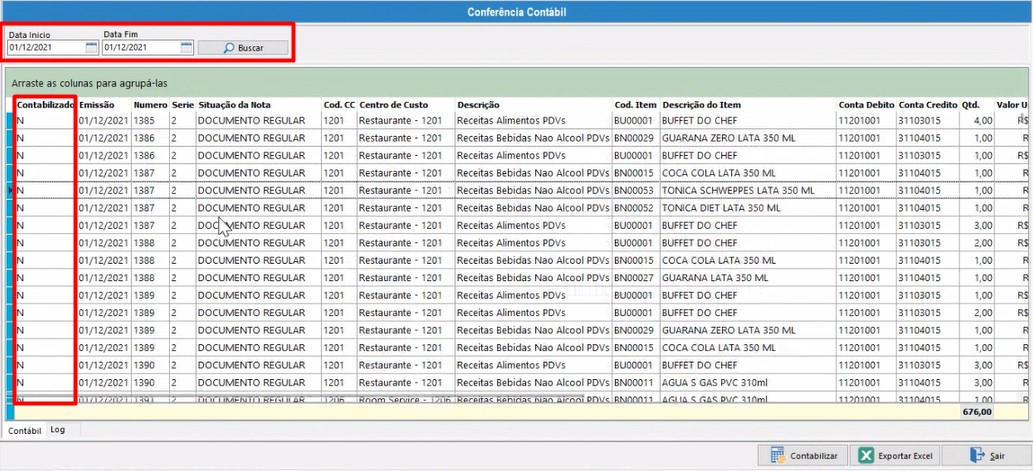
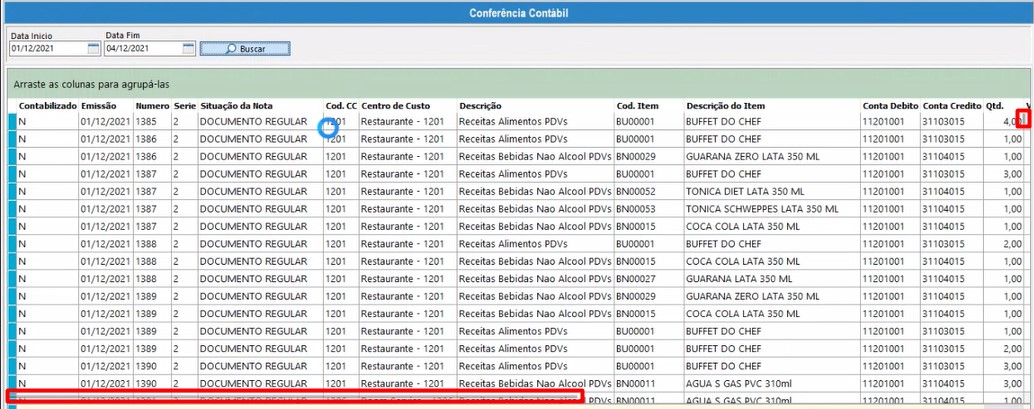
- Antes de realizar a contabilização pode-se utilizar as barra inferior e lateral para conferência do movimento;
- Após conferir clique no botão
 ;
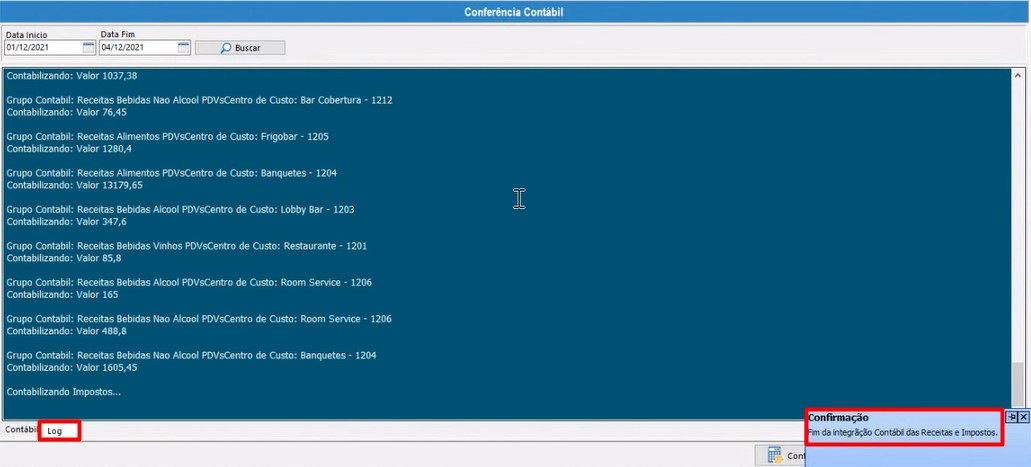
; - O sistema fará o processamento da contabilização mostrando a aba Log e dependendo da quantidade de itens a serem contabilizados o cursor do mouse pode mostrar o símbolo de processamento, assim como a mensagem Não está respondendo no topo da tela.
Isso não significa que a contabilização está parada, é necessário aguardar até o fim do processo;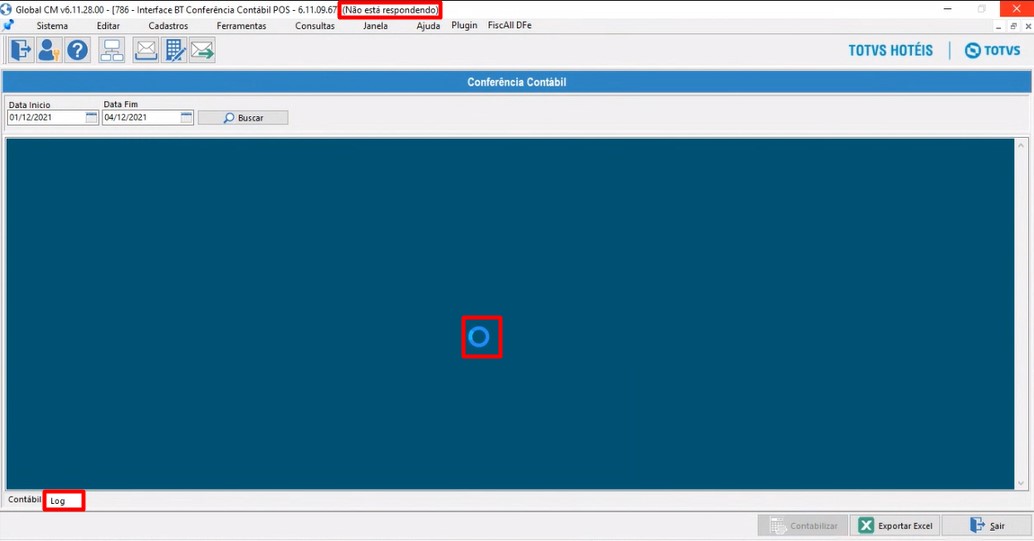
- Ao concluir o sistema se manterá na aba Log, mostrando as inbformações, conforme exemplo abaixo, e a mensagem de Fim da integração no canto inferior direito;
- Retorne para a guia Contábil e clique no botão Buscar;
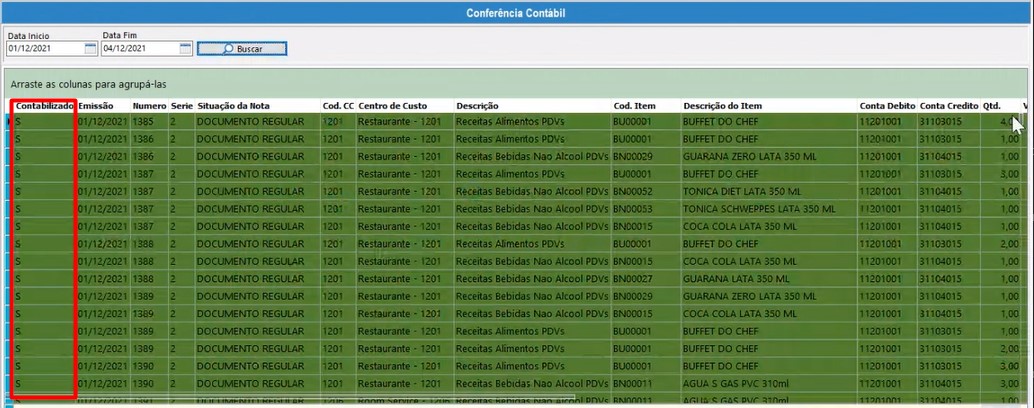
- O sistema mostrará todos os itens contabilizados, destacando com fundo verde e alterando de N para S na coluna Contabilizado.
Importante
- Após realizar a primeira busca o sistema pode mostrar um ou mais itens com o fundo vermelho, conforme exemplo abaixo:

Isso significa que os itens em questão não estão relacionados ao grupo contábil, neste momento pode-se clicar com o botão direito do mouse sobre o item e selecionar a opção Relacionar Itens x Grupo Contábil: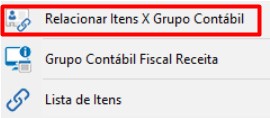
Será aberta a tela conforme exemplo abaixo, basta selecionar o Grupo Contábil, clicar sobre o item e passa-lo da esquerda para a direita, por fim clique em Confirmar: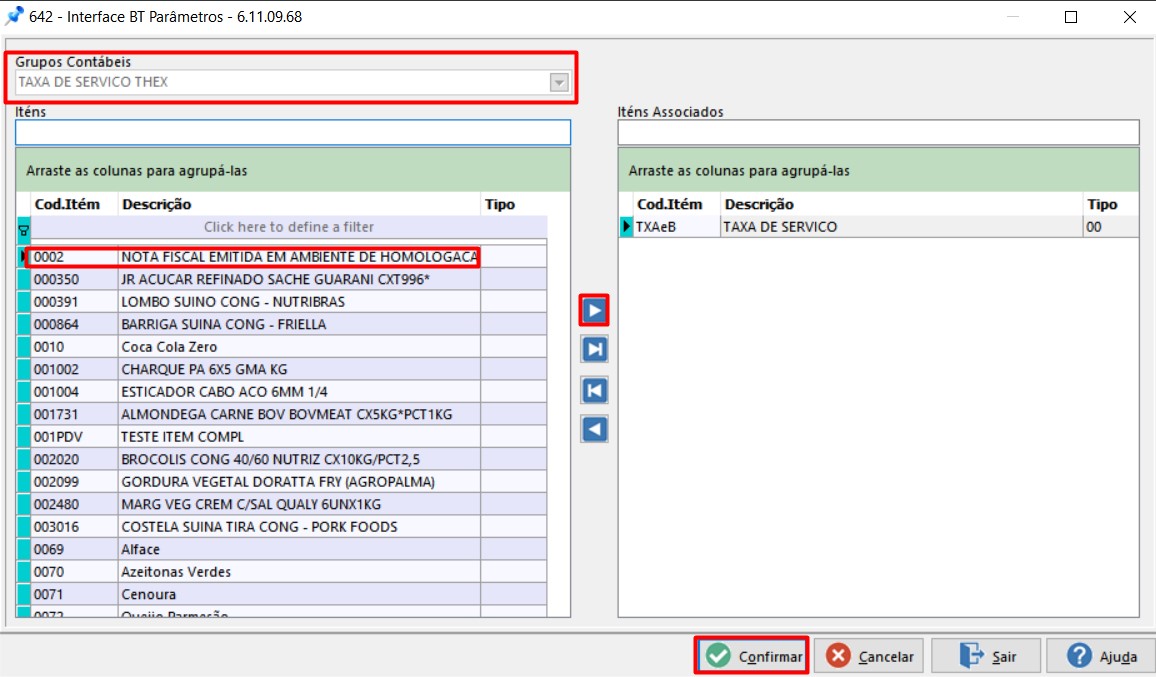
Refaça este processo para cada item não associado e em seguida refaça a busca do período no plugin Conterência Contábil; - Após a contabilização pode-se filtrar na coluna Situação da Nota pelos Documentos Cancelados:
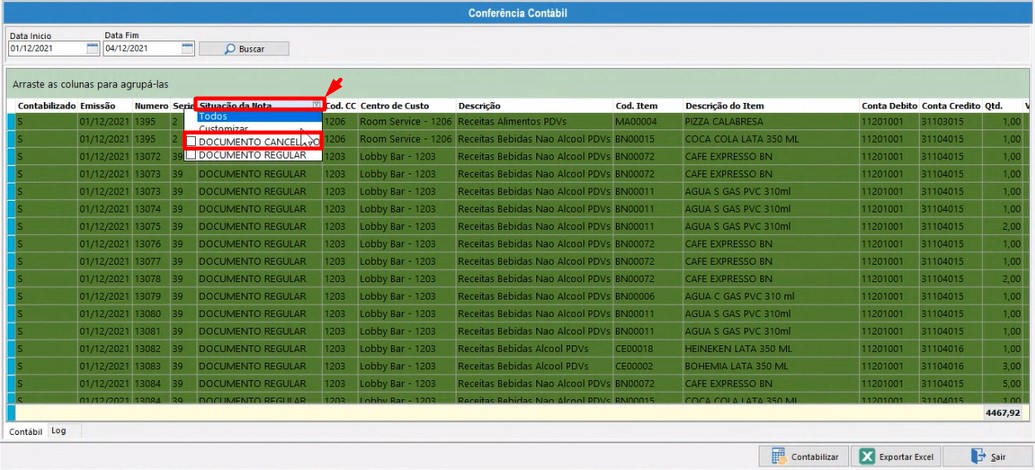
Eles serão mostrados com o fundo laranja e a coluna Contabilizado como S, porém estes não foram contabilizados, aparecem no plugin apenas por questão visual;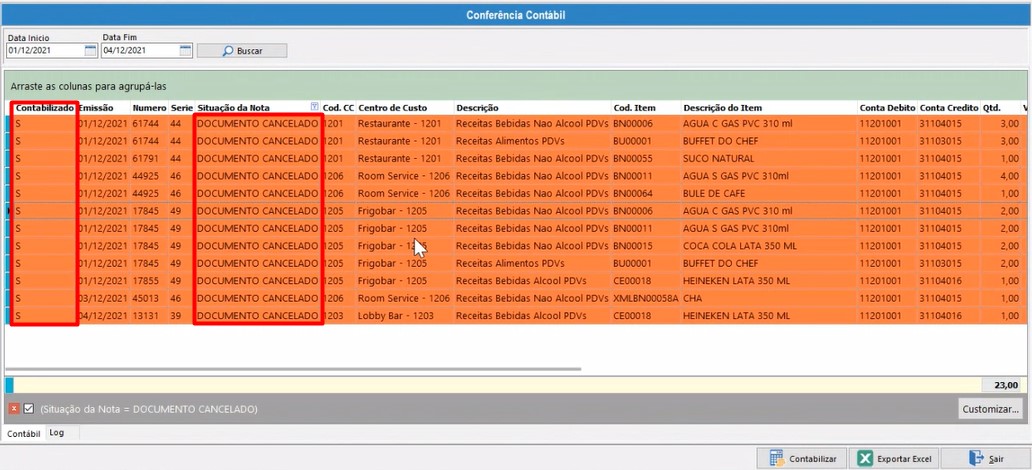
- Assim como os Documentos Cancelados, as NFE's em substituição a Cupom Fiscal serão mostrados no plugin, inclusive com a coluna Contabilizado como S, porém também por uma questão visual, uma vez que os Cupons Fiscais relacionados a eles já terão a incidência da contabilização;
- A coluna Contabilizado está disponível a partir da versão 6.11.09.67 do plugin Conferência Contábil.
0 Comentários