Dúvida
Como funciona a Diagnose e Terapia?
Ambiente
TOTVS Gestão Hospitalar 12.1.32 e superiores.
Solução
A página de Diagnose e Terapia serve para visualizar exames lançados para o atendimento e para ser lançadas manualmente pelo faturamento.
Validações
Atendimento
- Deverá estar com o status diferente de "Cancelado"
Parcial
- Deverá estar com o status diferente de "Faturada", "Liberada" ou "Cancelada".
- Não poderá ter nota fiscal emitida e o convênio particular.
Centro de Custo
- Obrigatório se o parâmetro "Centro de Custo obrigatório nos lançamentos?" estiver marcado em Parâmetros Gerais > Faturamento II .
- Paciente interno
-
- Matmed
-
-
- Obrigatório se o parâmetro "Centro de Custo sem possibilidade de alteração" estiver marcado
-
-
- Matmed
-
-
-
- Outros lançamentos
-
- Obrigatório se o parâmetro "Centro de Custo vinculado ao leito sem possibilidade de alteração" estiver marcado
-
- Outros lançamentos
-
- Paciente Externo
-
- Obrigatório se o parâmetro "Centro de Custo vinculado a Estação de Trabalho sem possibilidade de alteração" estiver marcado
-
- O item deve estar na faixa de diagnose terapia
- É verificado a compatibilidade do exame com o sexo do paciente. Campo Sexo no cadastro dos itens da Tabela de Procedimentos e Serviços
- Caso o item tenha incidência de filme, é validado se a incidência informado no lançamento é menor que o definido na tabela. Caso seja, o item não é salvo e uma mensagem é exibida.
- Item estornado não pode ser alterado
- O item especial não pode ser alterado. Deve ser estornado e incluído novamente pela página Especial.
- O valor da taxa e serviço incluído deverá ser maior que 0.
- Data:
-
- A data do exame deve estar dentro do período da parcial
- A data/hora de início não pode ser maior que a data/hora final
- A hora final não pode ser menor que a hora inicial
-
Cálculo de Valor
Para o cálculo do valor do exame, o sistema segue a seguinte ordem de prioridade nas tabelas a consultar:
- Tabelas de preços diferenciadas (se existir para o plano)
- Tabela especial
- Tabela de procedimentos
- Tabelas das condições contratuais
- Tabela especial
- Tabela de procedimentos
Se não encontrar o item na tabela especial, o sistema procura na tabela de procedimento.
As tabelas podem ser tanto em reais, quanto em quantidade de CH. Para o uso de CH é necessário configurar no cadastro de Condições Financeiras, os valores de CH.
Fator
Nas condições contratuais com os convênios, pode-se definir um fator de multiplicação para os exames. Assim, o sistema sempre considerar este valor.
Caso o mesmo não esteja definido para ser utilizado, o cálculo do fator vai se basear nas regra da AMB ou CBHPM.
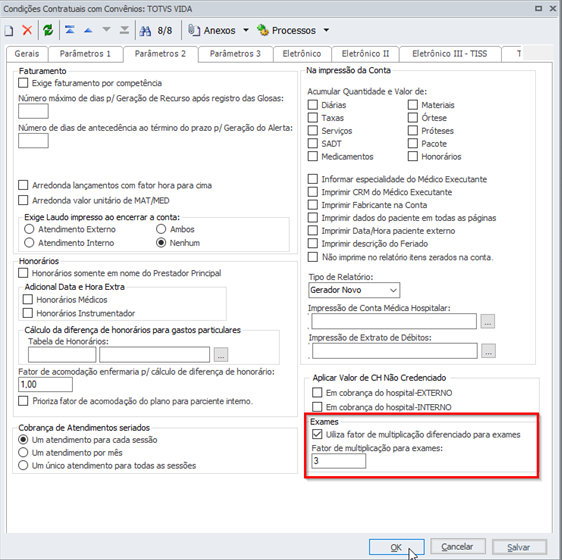
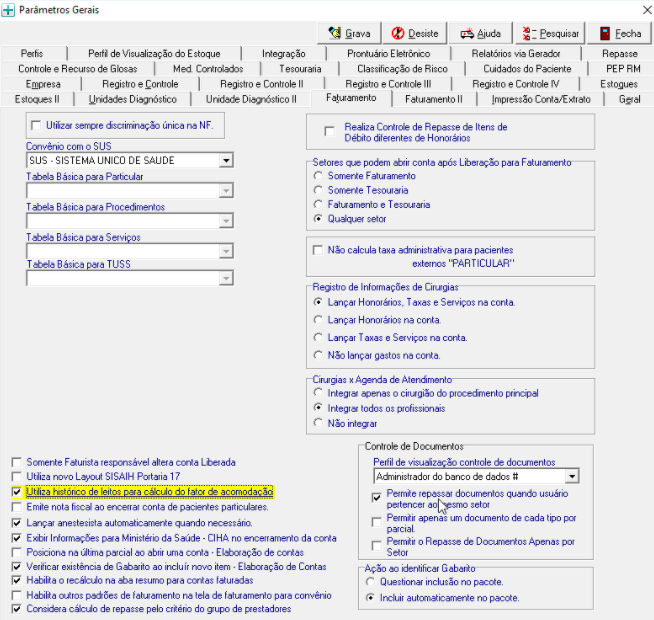
Para o padrão AMB, se for atendimento interno e o parâmetro "Utiliza histórico de leitos para cálculo de fator de acomodação" estiver marcado, o sistema localiza o leito ocupado na data do lançamento do exame e obtém o fator de acomodação.
Hora Extra
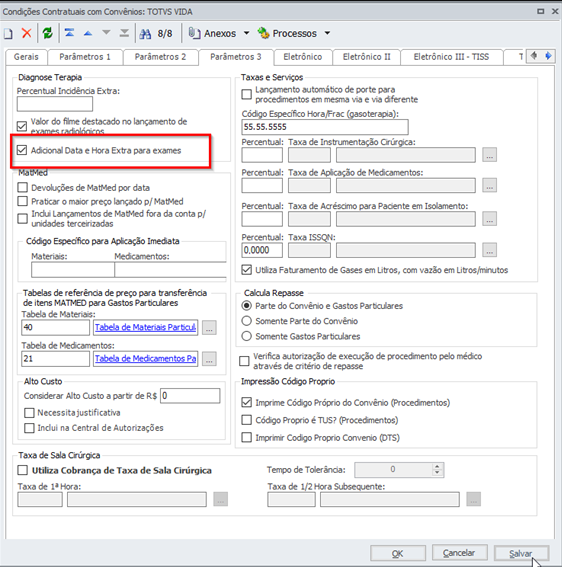
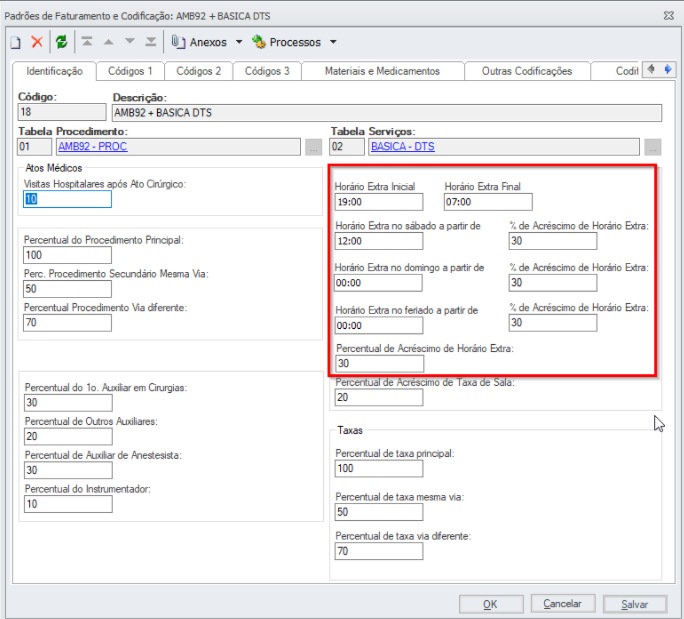
Para considerar o acréscimo de hora extra no cálculo do exame, é necessário marcar o parâmetro "Adicional data e hora extra para exames". O sistema verifica se o atendimento é de urgência/emergência, se a data de lançamento está dentro das regras de hora extra e aplicará o percentual, de acordo com as parametrizações no cadastro de "Padrão de Faturamento e Codificação".
Filme Radiológico
O filme radiológico pode ser lançado de duas formas:
- Compondo o valor do exame
- Destacado ou seja, um outro lançamento
Cálculo e Parametrizações
O valor é o mesmo, porém somente a forma que aparece na conta é onde está a diferença.
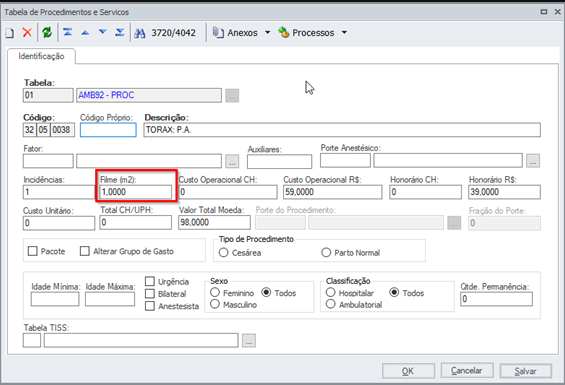
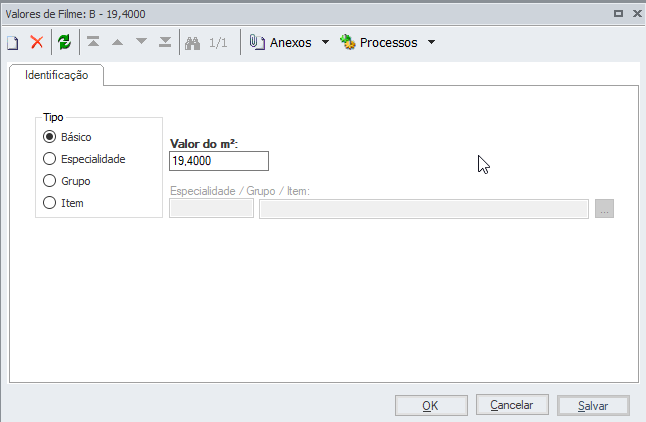
ara o cálculo, o sistema considera a metragem de filme configurado no cadastro de procedimentos e no valor do filme, baseado no cadastro das Condições Financeiras, anexo Valor de filme.
O valor do filme pode ser configurado com uma valor padrão ou básico, que será utilizado caso não tenha nenhum outro valor definido mais específico. O sistema segue a seguinte ordem para obter o valor do filme:
- Item
- Grupo
- Especialidade
- Básico
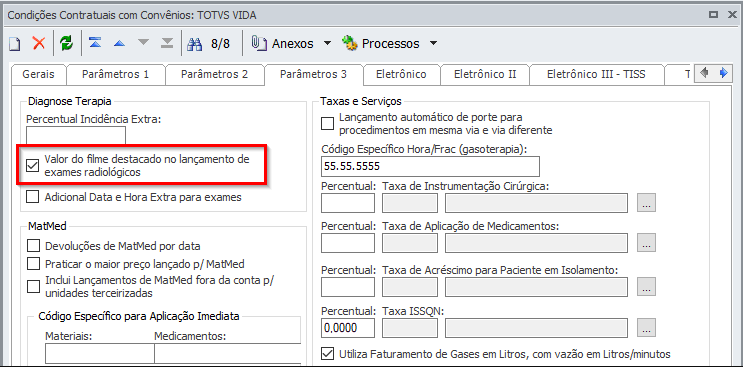
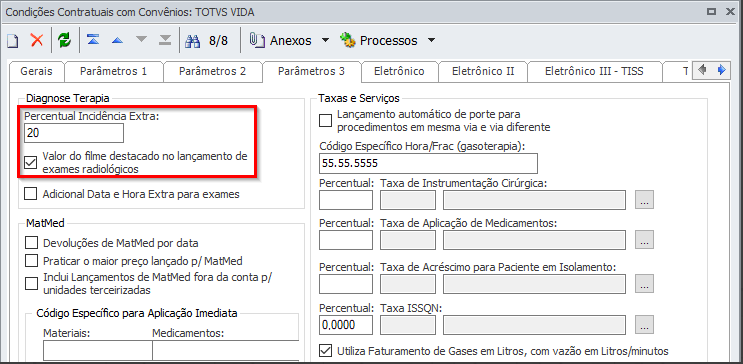
Para lançar o filme destacado do exame, deve-se marcar o parâmetro abaixo:
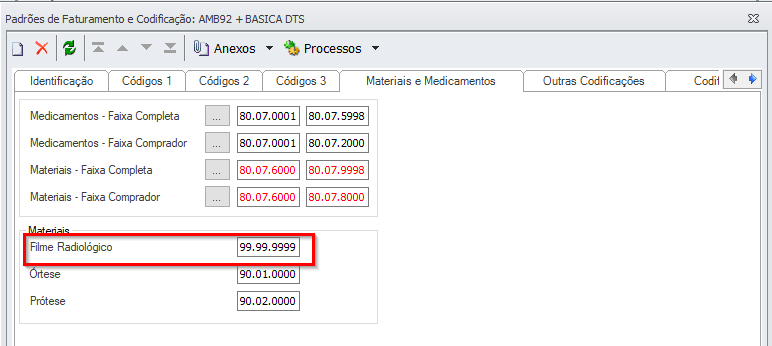
Deve-se também informar o código do filme a ser lançado, nos Padrões de Faturamento e Codificação.
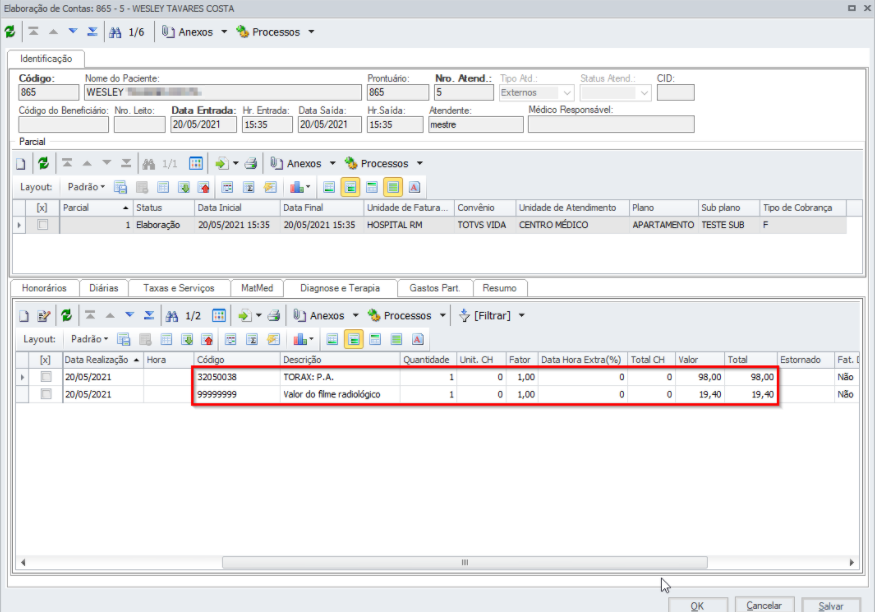
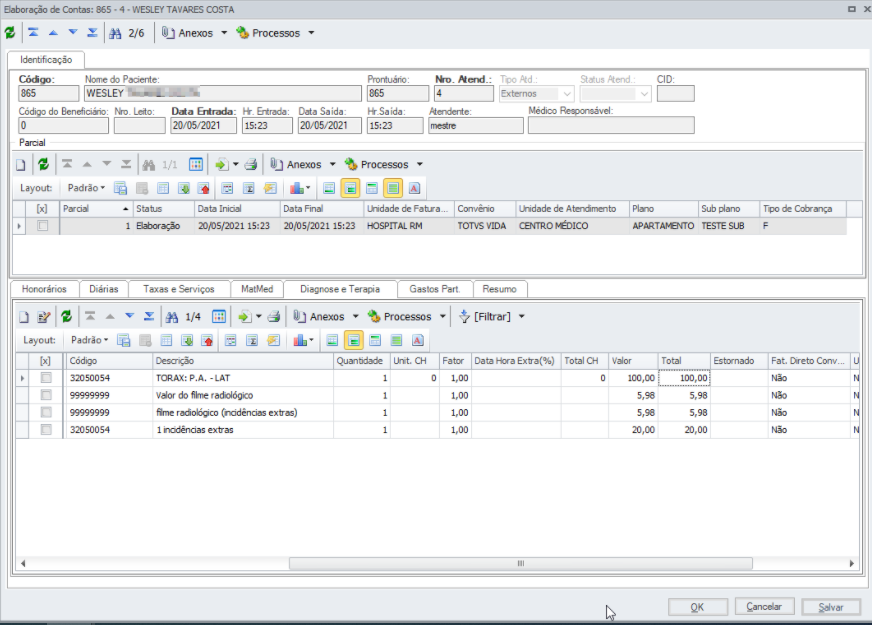
Destacado:
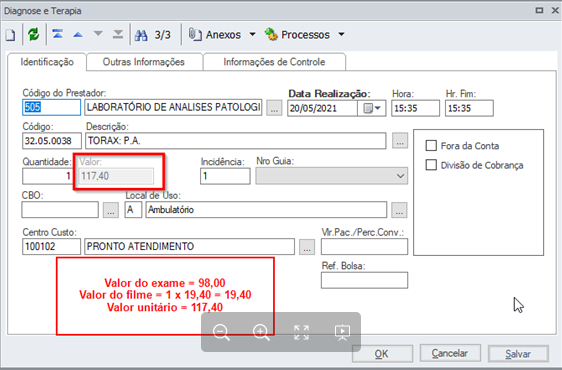
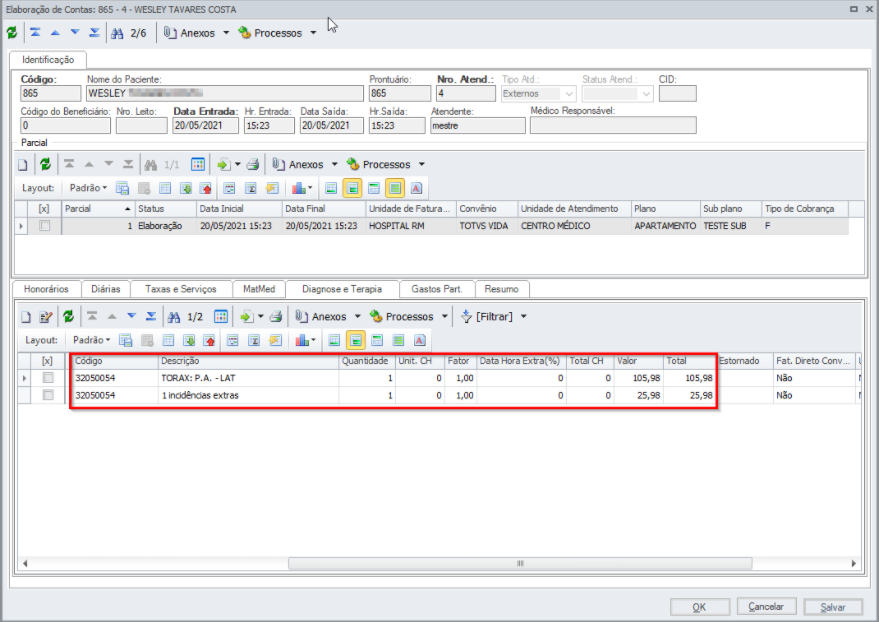
Valor somado ao exame:
Incidência Extra
Para o cálculo da incidência extra, o sistema considera os seguintes parâmetros:
- Percentual incidência extra: é o percentual que será aplicado ao valor do exame
- Valor do filme destacado no lançamento de exames radiológicos,
Lançamento
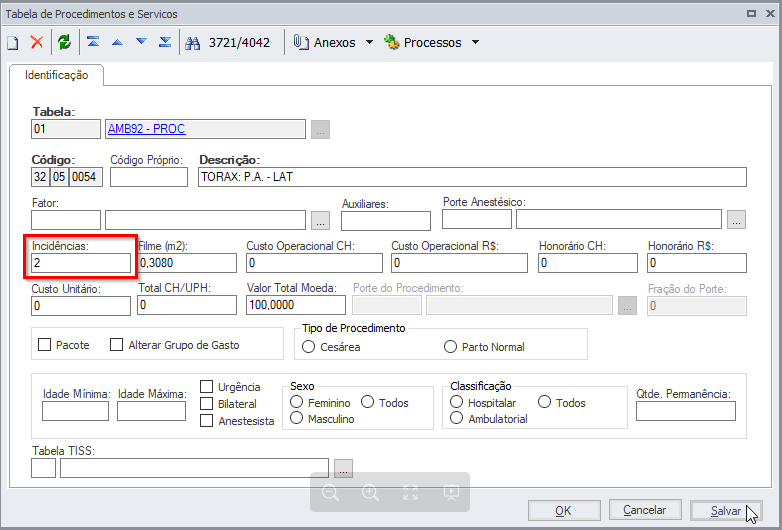
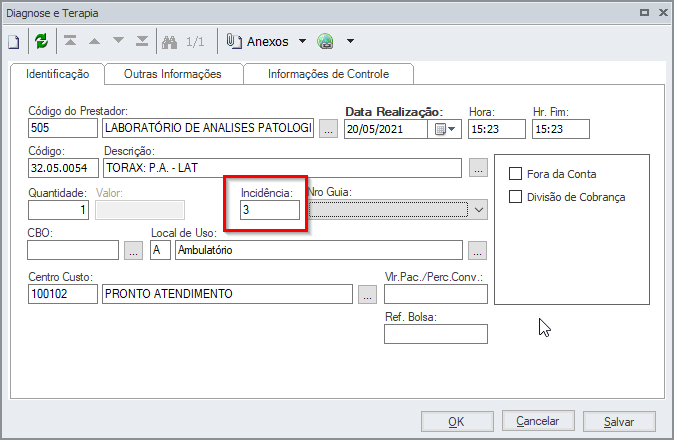
Valor do exame: 100,00
Valor do filme: 0,3080 x 19,40 = 5,9752 = 5,98
Incidência extra: 3 - 2 = 1 * 100 * 20/100 = 20,00
Destacado:
Valor somado ao exame:
Valor: Valor do exame + valor do filme = 100 + 5,88 = 105,98
Incidência extra = valor da incidência + valor do filme = 20 + 5,98 = 25,98
Regras
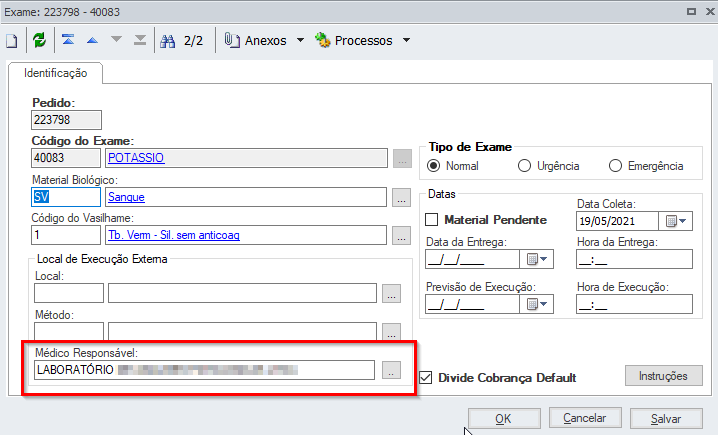
- Atualização do médico responsável pelo exame no pedido: Na Elaboração de Contas, página Diagnose e Terapia, após alterar o prestador vinculado ao lançamento, o sistema deve atualizar, no pedido de exames, o médico responsável por este exame no pedido.
- REGRA DENTRO/FORA DA CONTA
Ao salvar o exame, o sistema verifica o credenciamento do prestador junto ao convênio:
Se Indireto: gravar a coluna EXAMEFORA com o valor FALSO. O prestador deve receber pela instituição.
Se Direto, for diferente do prestador principal e o parâmetro "Lançar item como "Fora da Conta" para prestadores credenciados diretamente com o convênio" marcado : EXAMEFORA = T, gravar VERDADEIRO. O prestador credenciado diretamente, receberá pelo convênio, e não pela instituição.
Se existir regra de dentro/fora da conta, este deve prevalecer. Ver cadastro de Regra dentro/fora da conta
- PREENCHIMENTO DO NÚMERO DE GUIA
Caso o convênio utilize o padrão TISS (e não seja do padrão especial Unimed Lavras e Unimed Belém) e exista número de guia para a parcial de lançamento, o sistema preencherá automaticamente o campo "Nro. guia". Se existir o mesmo procedimento, a guia selecionada será esta. Caso contrário, será a primeira da lista.
- DIVISÃO DE COBRANÇA
Existem duas formas para ocorrer a divisão de cobrança de exames.
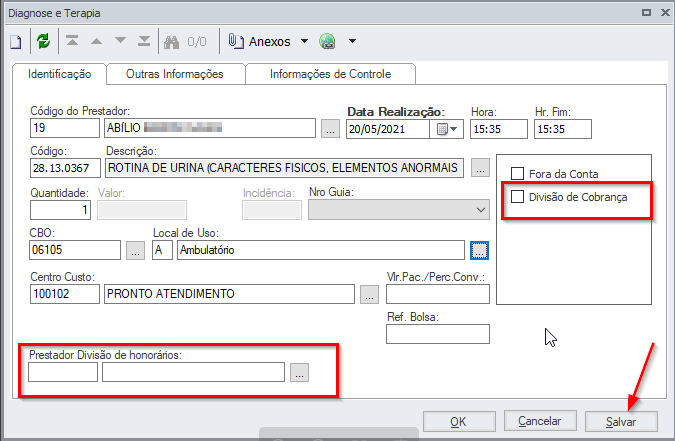
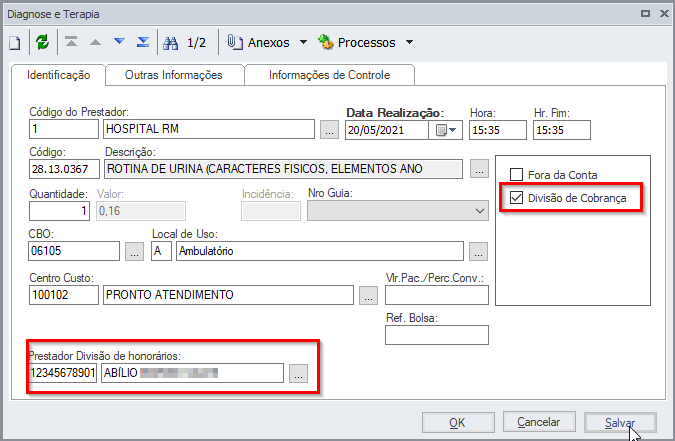
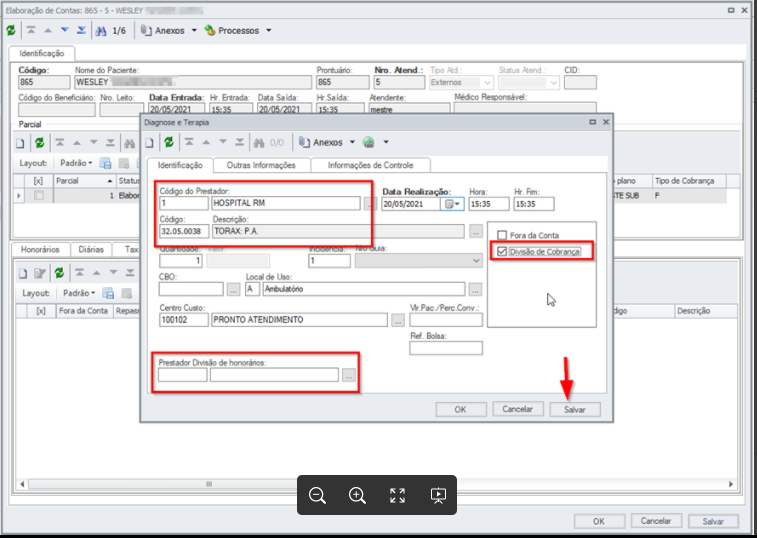
As duas precisam que os campos "Divisão de cobrança" e "Prestador divisão de honorários" estejam preenchidos.
O campo "Divisão de cobrança" deve ser marcado antes de se incluir o registro. Após a sua inclusão, o campo não pode ser alterado.
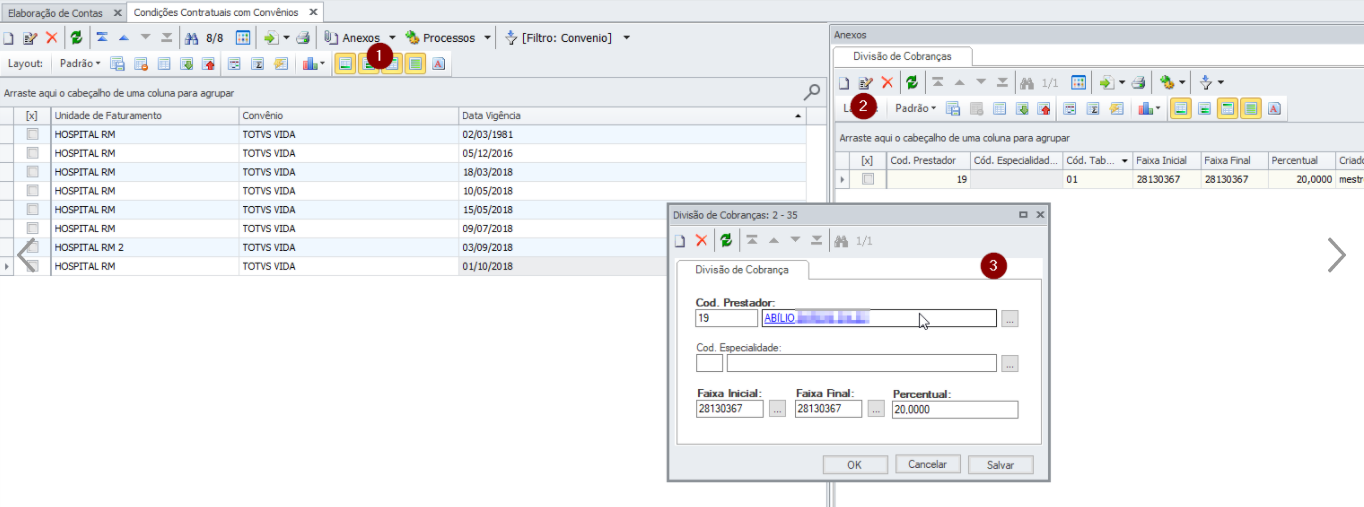
Por Percentual:
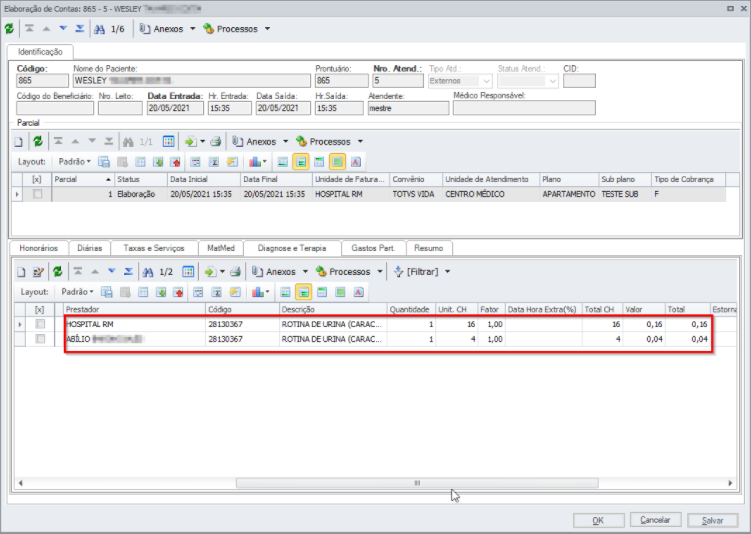
Para esse tipo é necessário realizar o cadastro da regra de cada prestador e os respectivos exames e percentual o cada um receberá. O restante é lançado em nome do prestador principal da unidade de faturamento.
Portanto para utilizar essa regra, é necessário informar como o prestador do lançamento, o próprio médico. O sistema identificará que o mesmo possui regra cadastrada e preencherá os campo "Divisão de cobrança" e "Prestador divisão de honorários" automaticamente.
Por Valor:
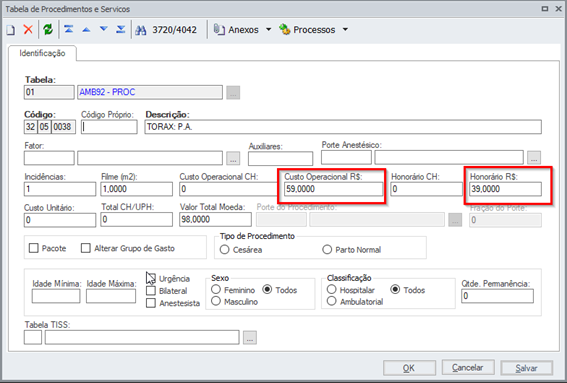
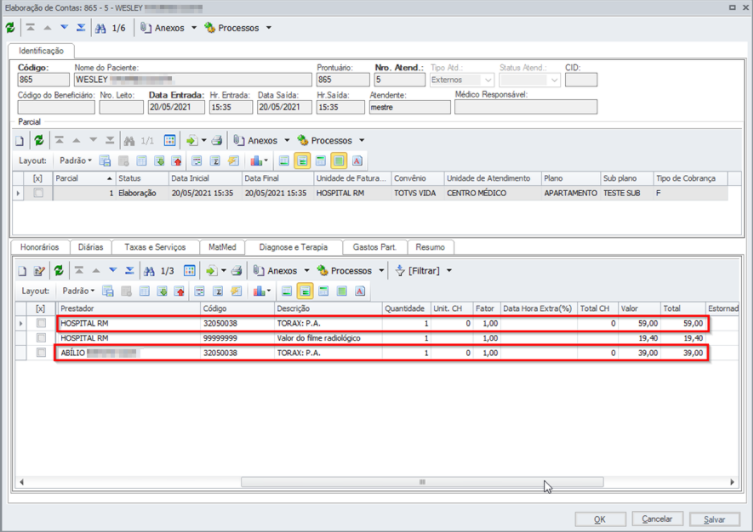
Já a divisão por valor, corresponde a realizar o lançamento para a instituição com o valor do custo operacional e outro lançamento para o prestador que executou o exame com o valor do honorário. Para que isso ocorra, o procedimento deve ter os dois valores informados, seja em quantidade de CHs ou em reais.
Ao realizar o lançamento, informe o prestador como sendo aquele que receberá os custos operacionais.
O valor do filme vai para o prestador com o custo operacional. Somente o honorário será para o prestador informado em "Prestador divisão de honorários".
- RETORNO
Ao lançar um exame, o sistema verifica as regras de lançamento de retorno para não cobrá-lo.
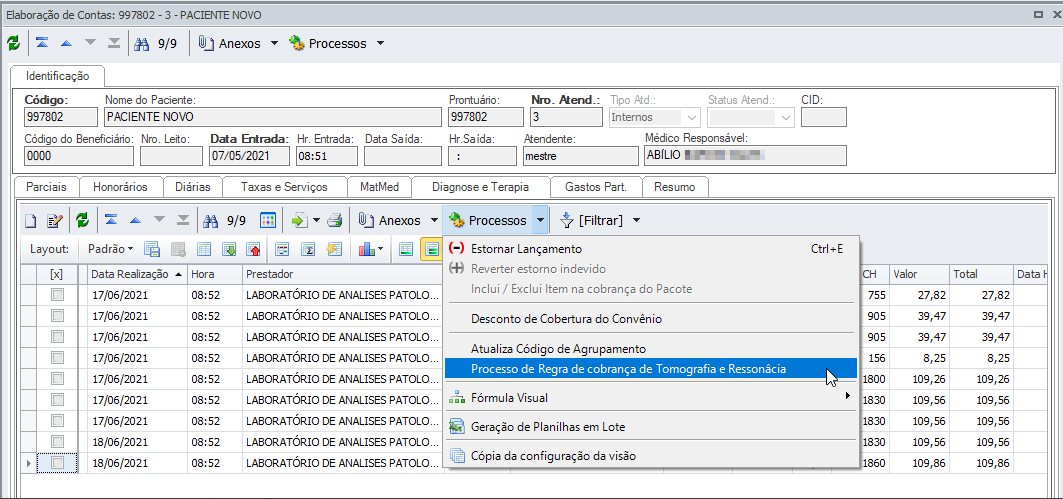
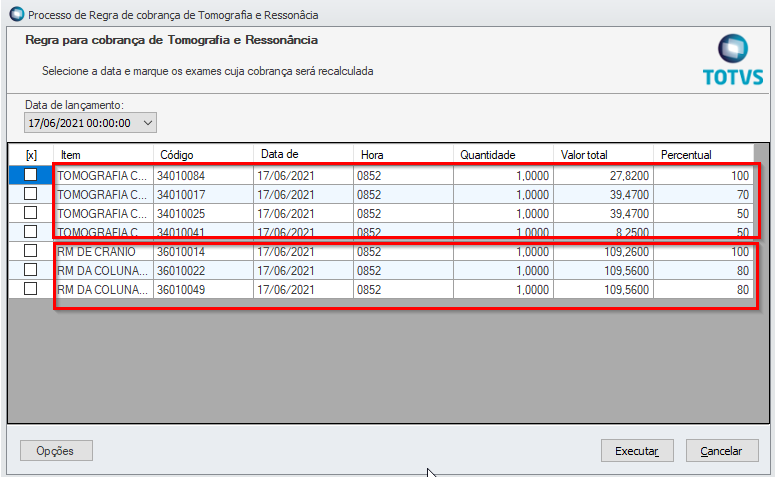
- REGRA DE COBRANÇA DE EXAMES DE TOMOGRAFIA E RESSONÂNCIA
Exames na faixa de codificação de tomografia realizados no mesmo dia, seguem a seguinte regra de redução de valor:
- O primeiro é 100% do valor
- O segundo é 70%
- E do terceiro em diante é 50%
Já para a faixa de ressonância a regra é:
- O primeiro é 100% do valor
- E do segundo em diante é 80%
Caso o exame tenha o valor do filme somado ao valor do exame, para o cálculo de redução, o valor do filme não é considerado.
Ou seja: (Valor - valor filme) * percentual = valor com redução + valor filme = Valor unitário.
Tabelas Utilizadas
SZATENDSADT
0 Comentários