Tempo aproximado para leitura: 00:02:30 min
Dúvida
Como utilizar corretamente o controle avançado Texto Rico?
Ambiente
Cross Segmentos - TOTVS Backoffice (Linha RM) - RM BI - Todas as Versões
Solução
Para solucionar essa dúvida, realize os seguintes passos:
1. O Controle Texto Rico é localizado na barra de Caixa de Ferramentas | Controles Avançados | Texto Rico;
1.1. Se a Caixa de Ferramentas estiver oculta. Acesse o menu Exibição | Janelas e habilite a opção Caixa de Ferramentas.
2. Após identificado o controle, selecione e mantendo pressionado arraste o controle para o corpo do relatório;
3. Há formas diferentes de inserir informações no controle Texto Rico. Sendo elas:
3.1. Utilizando Arquivo RTF:
Um método fácil de incluir um texto no controle Texto Rico seria utilizar o Microsoft Word para elaborar o texto e em seguida incluir esse arquivo no controle.
Tendo o arquivo Word criado, selecionamos o controle e clicamos sobre sua Smart tag. Dentre as opções que serão apresentadas a seguir selecione Carregar Arquivo, será disponibilizado em sequência uma caixa de diálogo do Windows para ser selecionado o arquivo salvo.
Após a selecionar arquivo, o texto poderá ser redimensionado, de acordo com a necessidade.
Após qualquer alteração de texto no arquivo, é necessário novo carregamento para que os dados sejam atualizados.
Lembrando que utilizamos no RM um conjunto de componentes de uma empresa terceira chamada Devexpress, onde o RM Reports tem como base o Xtrareports, pertencente a esse conjunto de componentes. E alguns problemas relacionados ao design do texto rico (XtraRichText), já são conhecidos e já foram reportados ao suporte da Devexpress, sendo que a inconsistência onde o componente corta o seu conteúdo, acontece na exportação para RTF e HTML e é uma limitação da ferramenta. Sendo assim, não recomendamos alterações de formatações no arquivo, para que este erro não ocorra.
3.2. Incluindo texto manualmente:
Para incluir um texto manualmente, selecione o controle Texto Rico e dê duplo clique sobre o mesmo. Será habilitado o seu conteúdo para digitação;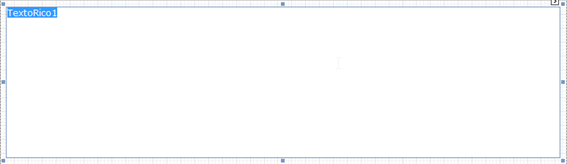
-
-
.
Exemplificando os passos acima, foi incluído um texto rico da forma abaixo, onde foram adicionados os campos de uma consulta SQL da PFUNC, sendo NOME, CHAPA, SALARIO, foi adicionada também uma expressão para gerar valor por extenso Expressao1 (todos estes campos como invisíveis). Os nomes desses campos são respectivamente NOME2, CHAPA2, SALARIO2 e EXTENSO2 (expressão).
Relatório gerado com os dados dos campos
Importante
- O grupo do relatório onde será incluso o controle de Texto Rico deve possuir uma tabela ou consulta SQL atribuída como master do grupo;
- Quando o controle de Texto Rico contém conteúdo RTF ou está vinculado a algum dado, a formatação não é obtida no controle, mas sim diretamente do RTF ou do dado. Se não houver definição da fonte no RTF ou dado, aplica-se a formatação default Times New Roman.
Saiba mais
Para mais informações acesse:
- Utilizar o componente expressão em um Texto Rico;
- Limitações Texto Rico;
- Texto Rico corta conteúdo.
0 Comentários