 Tempo aproximado para leitura: 00:02:00 min
Dúvida
Como atualizar Servidor de Carga de Dados?
Ambiente
TOTVS Distribuição Linha Winthor - Varejo - A partir da versão 30
Solução
Para realizar o processo atualizar servidor de carga de dados, efetue os seguintes procedimentos:
1. Acesse o link e realize o download do instalador/atualizador do Servidor de Carga;
2. Substitua o executável do servidor de carga pelo executável baixado no item anterior;
3. Execute o aplicativo ServCarga.exe;
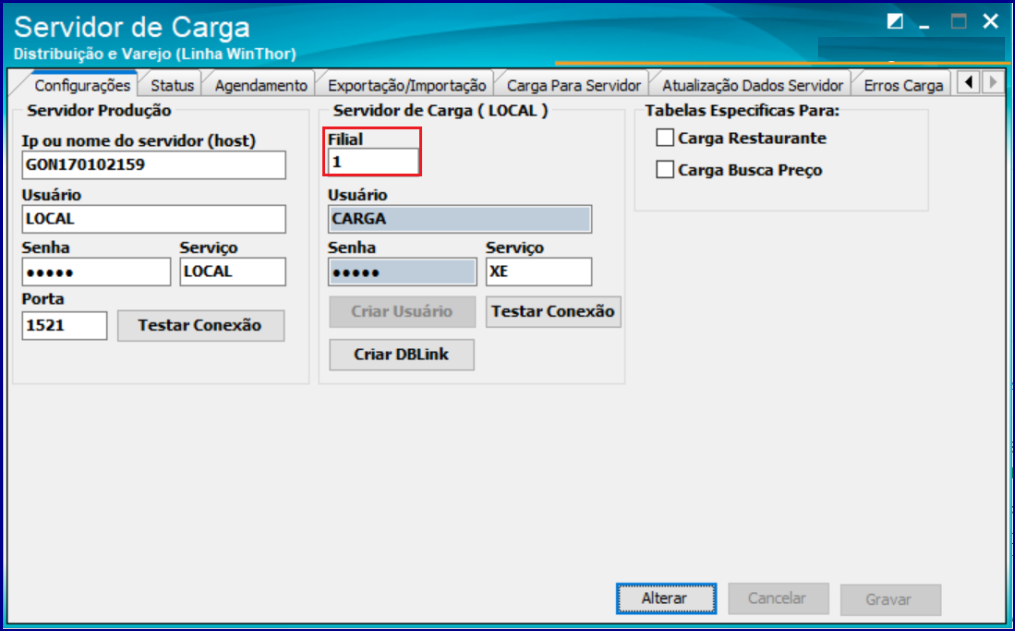
4. Selecione a aba Configurações e clique Alterar;
5. Na caixa Servidor de Carga (LOCAL), informe a Filial. Os campos Usuário, Senha e Serviço serão preenchidos automaticamente;
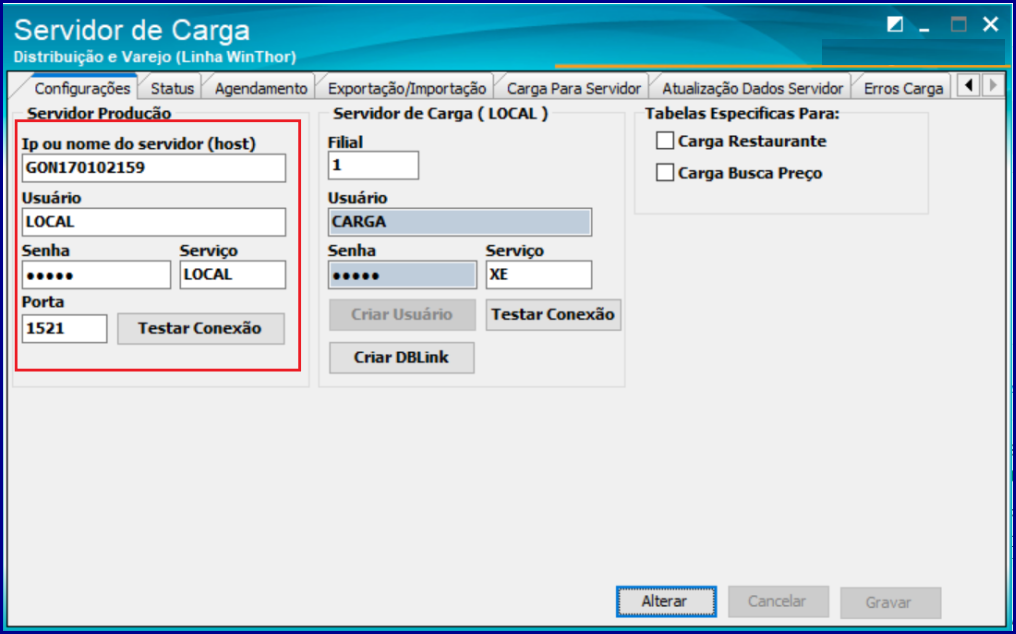
6. Na caixa Servidor Produção preencha os campos conforme segue:
- IP ou nome do servidor (host): informe o IP ou nome da máquina do servidor principal;
- Usuário: informe o nome do usuário do banco de dados do servidor principal;
- Senha: informe a senha do usuário do banco do servidor principal;
- Serviço: informe o nome do serviço.
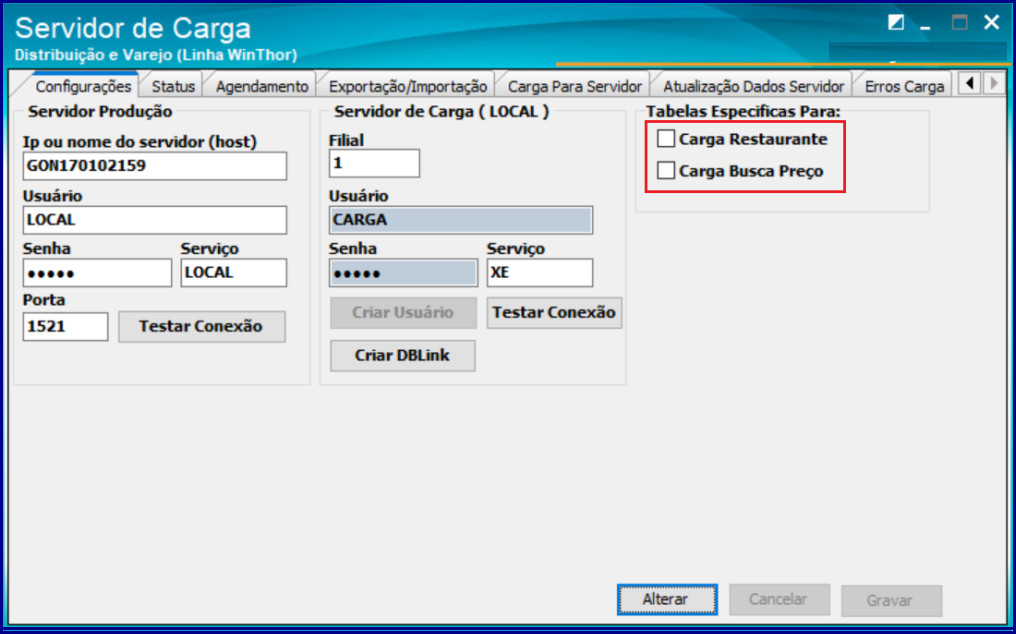
7. Marque as opções da caixa Manual, caso deseje utilizar os seguintes processos:
- Carga Restaurante >> Realiza a carga de dados necessários para utilização da rotina 2088 - Registro de Vendas para Restaurante.
- Carga Busca Preço >> Realiza a carga de dados necessários para utilização da rotina 2092 - Buscar Preço.
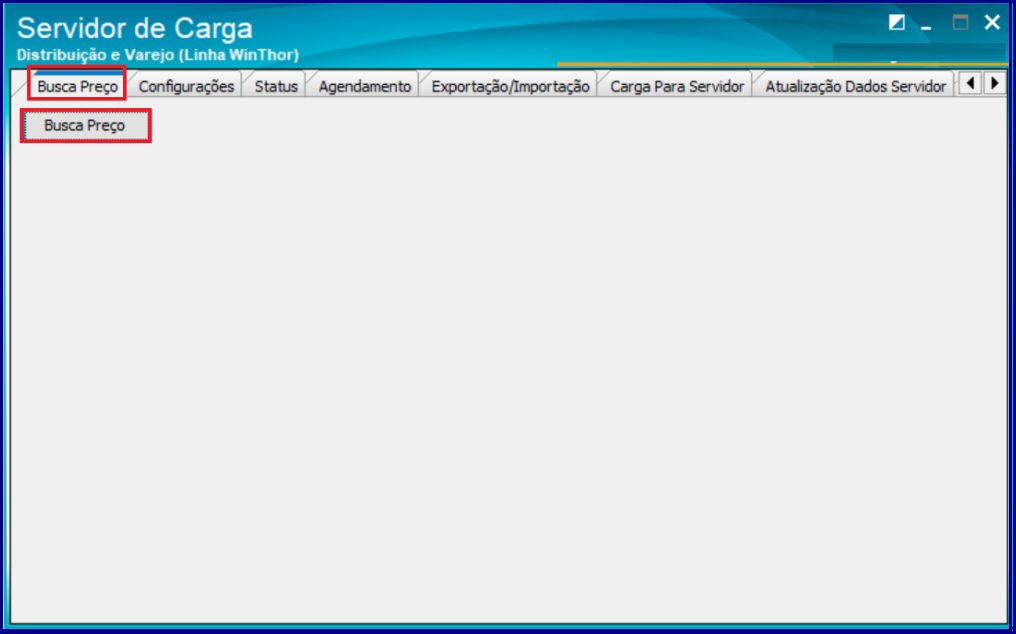
8. Caso deseje chamar automaticamente a rotina 346, na aba Busca Preço, clique em Busca Preço;
9. Na opção Status, tem varias formas de Cargas e Atualizar Banco:
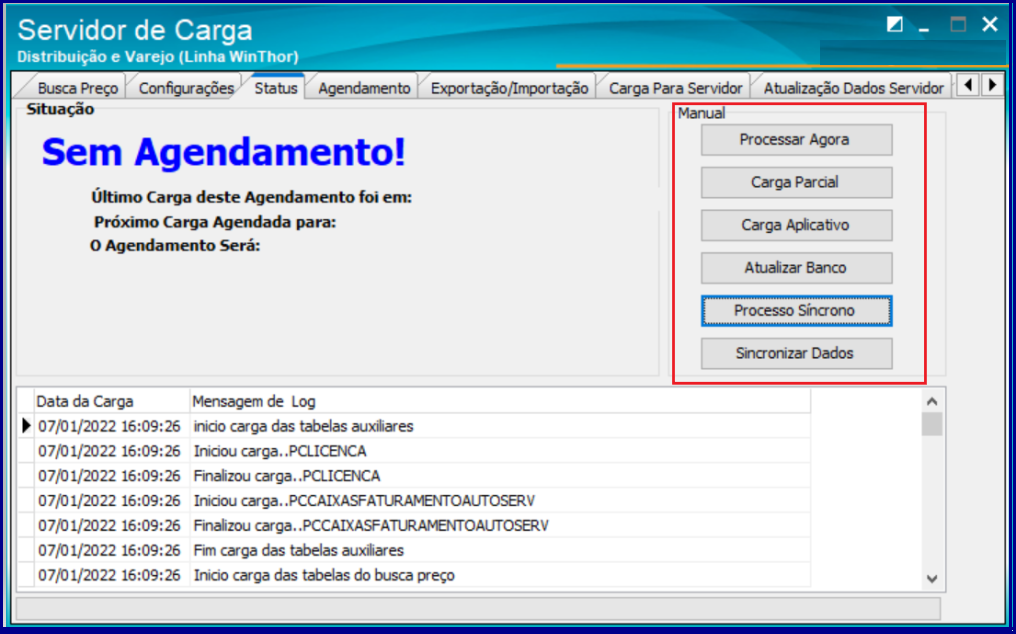
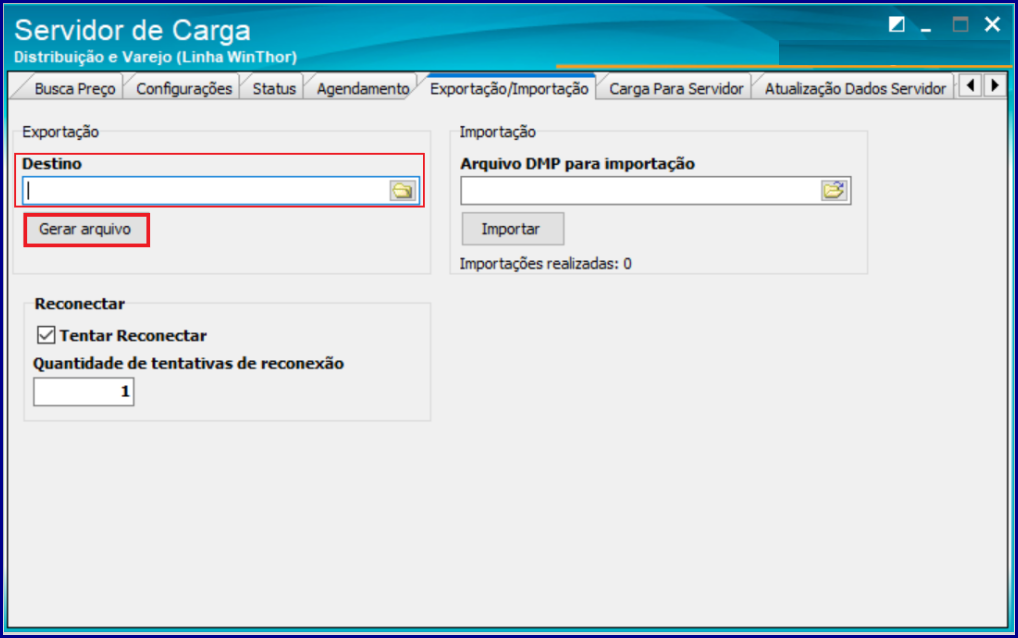
10. O servidor de carga permite que a carga de dados do servidor de produção para o
servidor de carga seja realizada através de arquivo. Esta opção pode ser executada na
aba Exportação/Importação. A função exportação deverá ser utilizada na filial que possuir conexão
com o servidor de produção, selecionando um diretório de destino para o arquivo no campo Destino, que será criado ao clicar em Gerar arquivo.
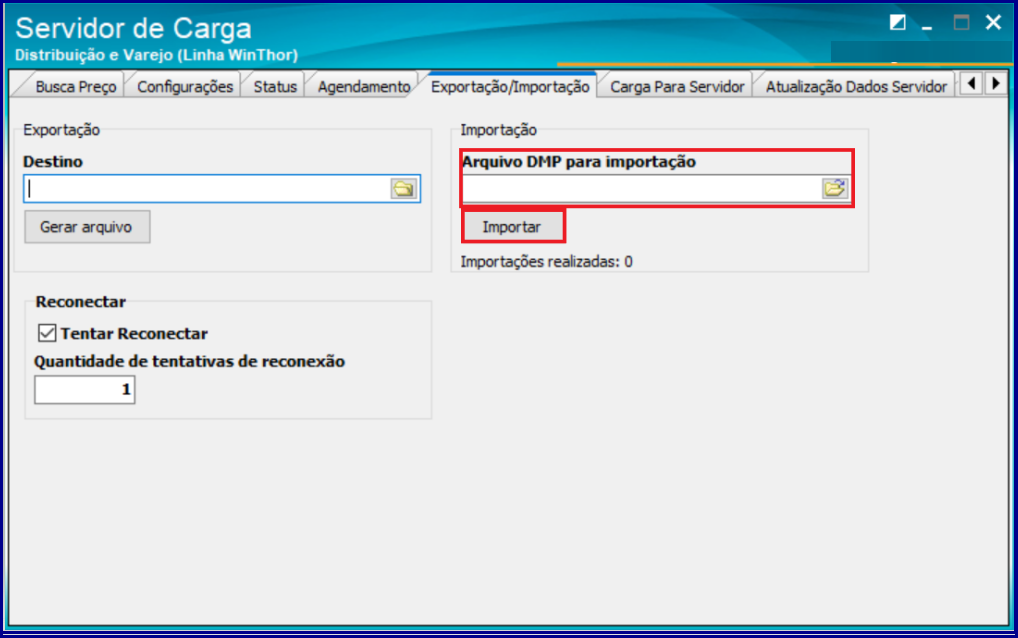
11. Na filial de destino, onde o banco de dados do servidor de carga está instalado, ao receber o arquivo, carregue-o o no campo Arquivo DMP para importação, em Importar;
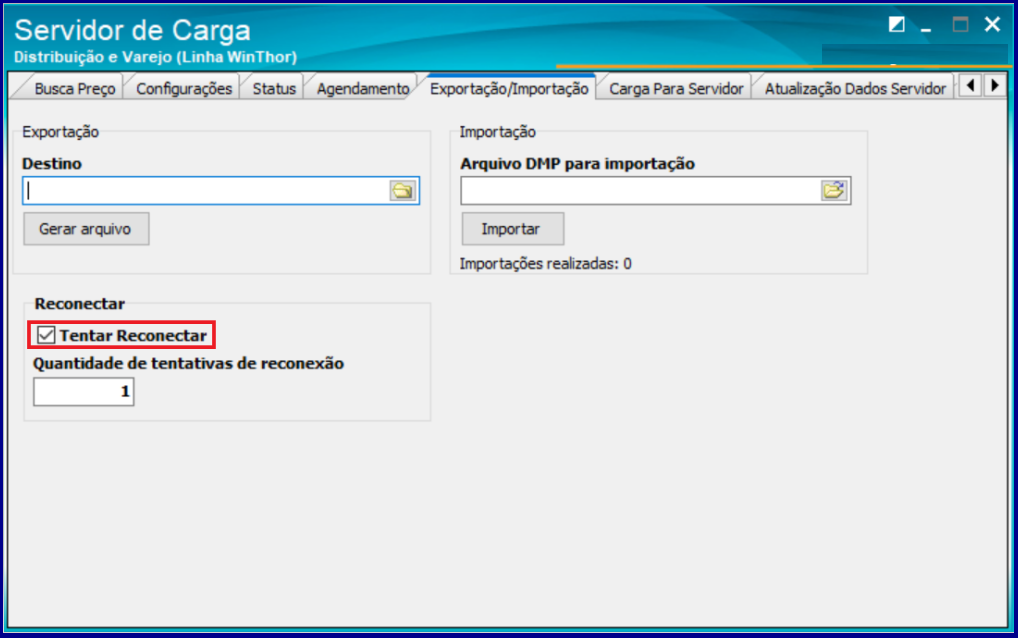
12. Na caixa Reconectar, marque a opção Tentar Reconectar, caso deseje realizar a reconexão
Observação: se não reconectar significa que a quantidade de tentativas de reconexão foi ultrapassada.
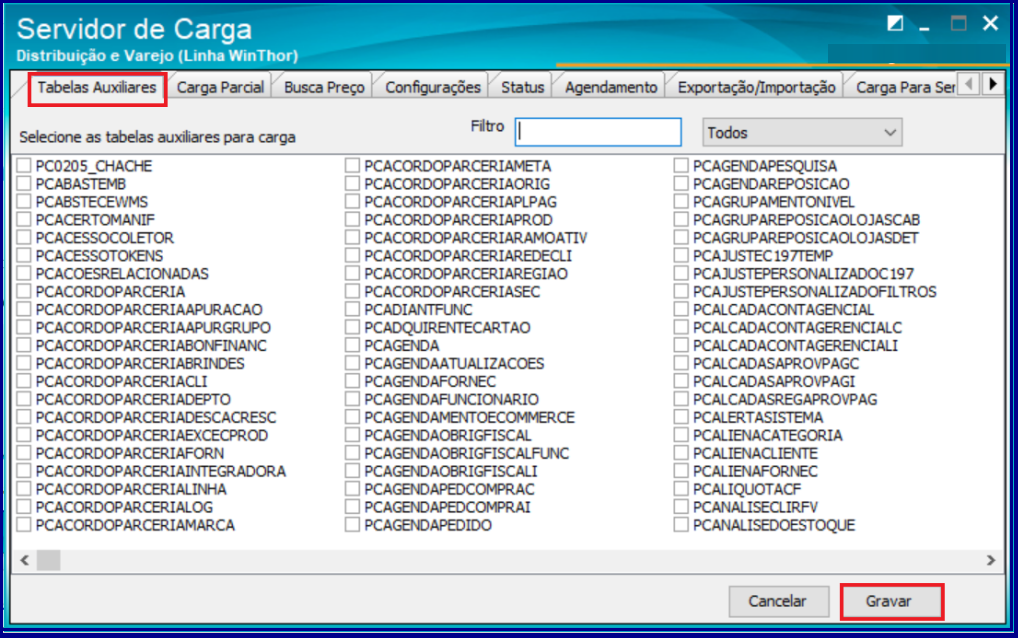
13. Caso deseje enviar alguma tabela auxiliar, marque as opções desejadas na aba Tabelas Auxiliares e clique em Gravar;
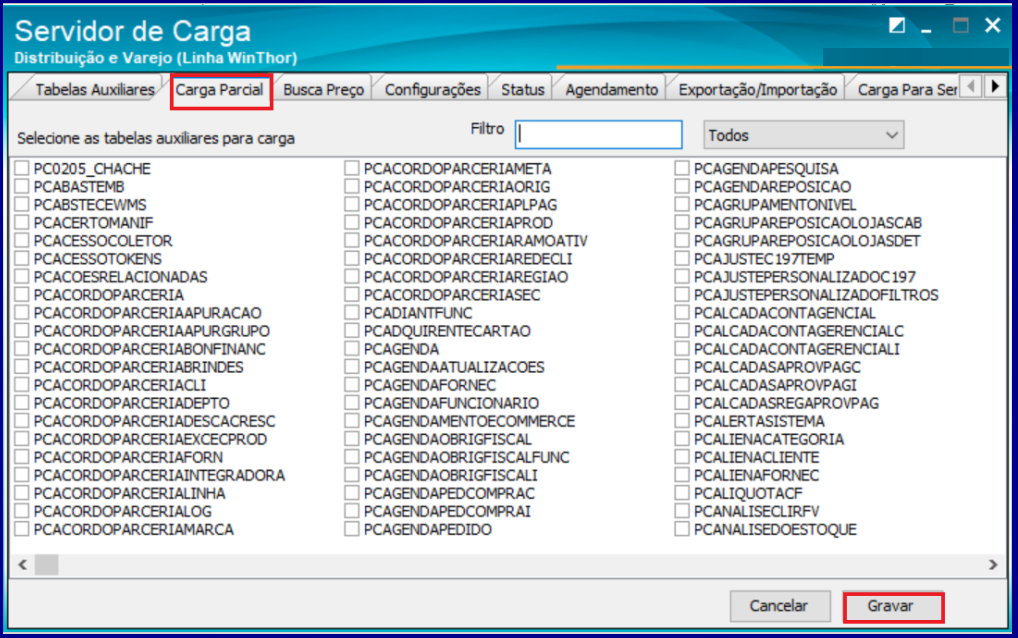
14. Para enviar carga para tabelas específicas, acesse a aba Carga Parcial, selecione as tabelas desejadas e clique em Gravar;
0 Comentários