 Tempo aproximado para leitura: 00:02:30 min
Dúvida
Como atualizar o servidor de faturamento no código CEST?
Ambiente
TOTVS Distribuição Linha Winthor - 0 - Framework - A partir da versão 30
Solução
Para realizar o processo de atualização do servidor de faturamento, efetue os seguintes procedimentos:
1. Acesse o link e realize o download: http://servicos.pcinformatica.com.br/autoservico/instaladores/ServidorFaturamento_/
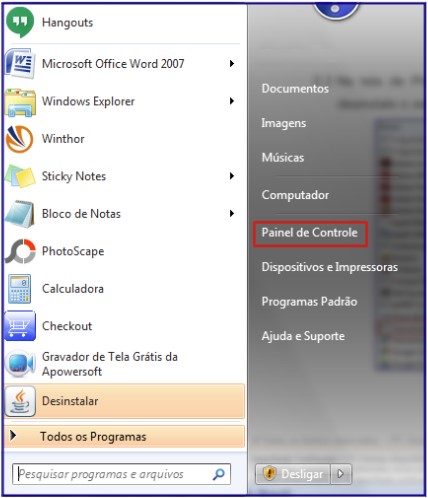
2. Acesse o menu do Windows e selecione a opção Painel de Controle depois Programas e Recursos;
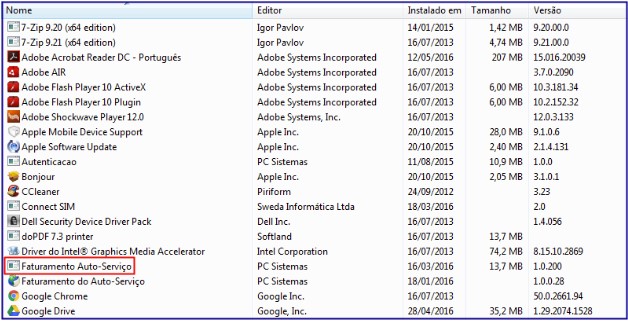
3. Na tela de Programas e Recursos efetue duplo clique o ícone Faturamento Auto-Serviço e desinstale o servidor de faturamento;
4. Descompacte o arquivo InstaladorServidorFaturamento.zip e execute-o;
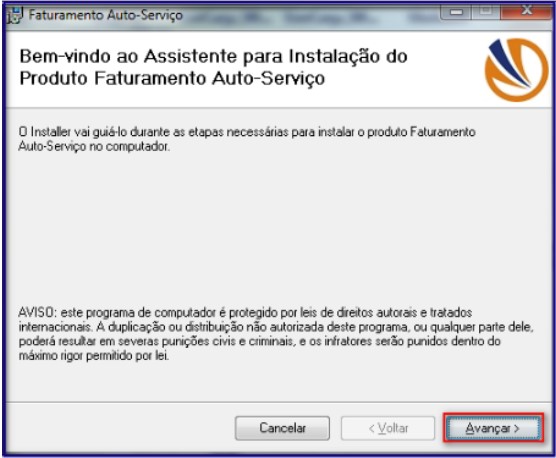


5. Execute o Instalador através do arquivo InstaladorServidorFaturamento.msi e clique em Avançar;
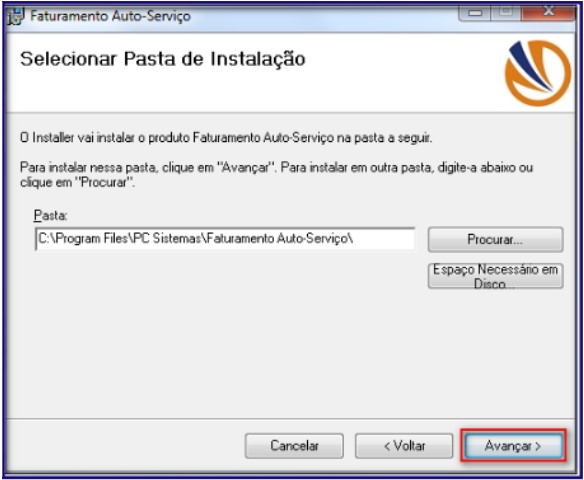
6. Na tela Selecionar Pasta de Instalação clique Avançar;
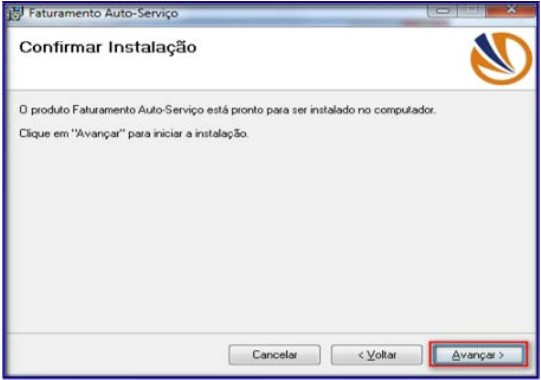
7. Será apresentada a tela Confirmar Instalação, clique em Avançar;
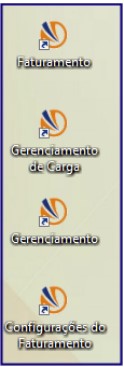
8. Após a instalação serão criados 4 ícones na área de trabalho do seu computador;
9. Acesse o ícone Configurações do Faturamento;
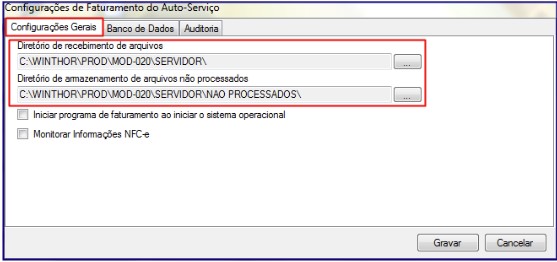
10. Na aba Configurações Gerais, preencha os campos Diretório de recebimento de arquivos e Diretório de armazenamento de arquivos não processados;
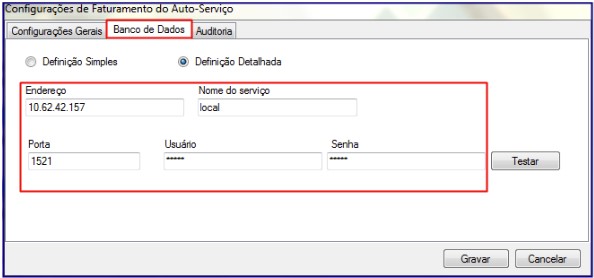
11. Na aba Banco de Dados, preencha os campos Endereço, Nome do serviço, Porta, Usuário e Senha;
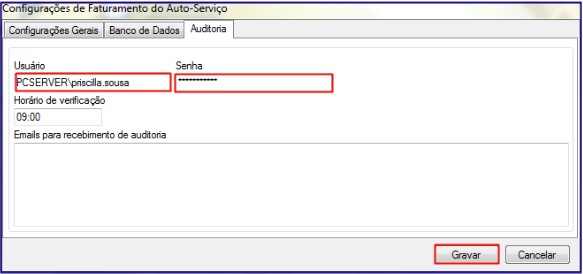
12. Na aba Auditoria preencha os campos Usuário e Senha, em seguida clique Gravar;
13. Acesse o ícone Faturamento disponível em sua área de trabalho;
14. Na barra de ferramentas aparecerá o ícone Faturamento, com o botão direito do mouse clique neste ícone e selecione Ativar;
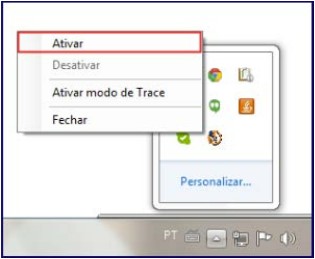
- Pronto, o Servidor está ativo! Agora você precisa atualizar as estruturas do Banco.
15. Acesse o ícone Gerenciador de carga na área de trabalho;
- Caso o aplicativo não seja encontrado na área de trabalho do servidor de faturamento, abra o aplicativo AutoServico.ServidorCarga.exe no diretório C:\Program Files\PCSistemas\Faturamento Auto-Serviço.
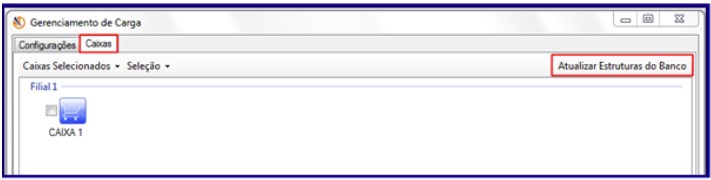
16. Selecione a aba Caixa > Atualizar Estruturas do Banco;
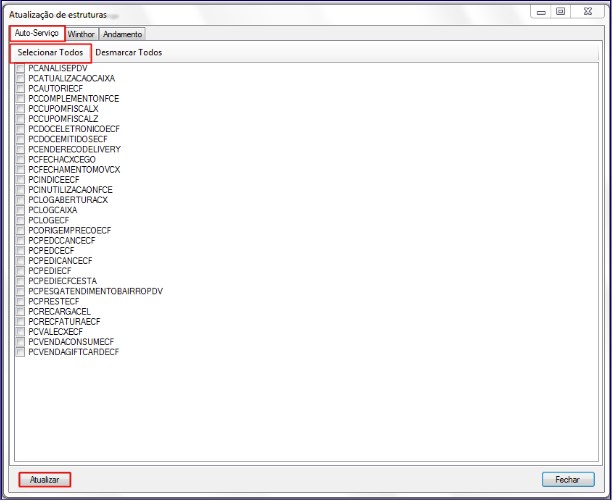
17. Clique Autosserviço > Selecionar Todos > Atualizar;
18. Faça o mesmo na aba ao lado: Winthor > Selecionar Todos > Atualizar;
19. Será gerada estrutura para o Winthor e para os caixas, clique Fechar;
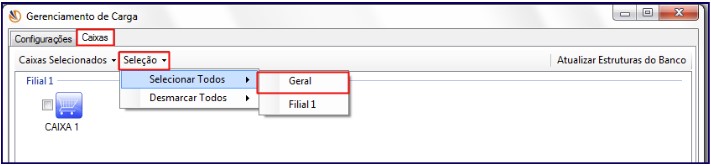
20. Na mesma tela clique em Caixa > Seleção > Selecionar Todos > Geral;
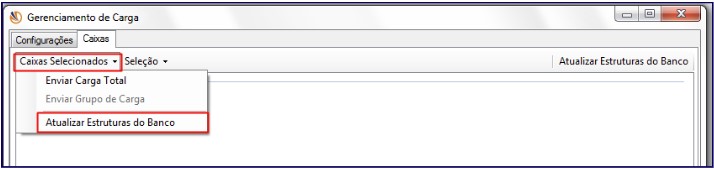
21. Clique Caixas Selecionados > Atualizar Estrutura do Banco;
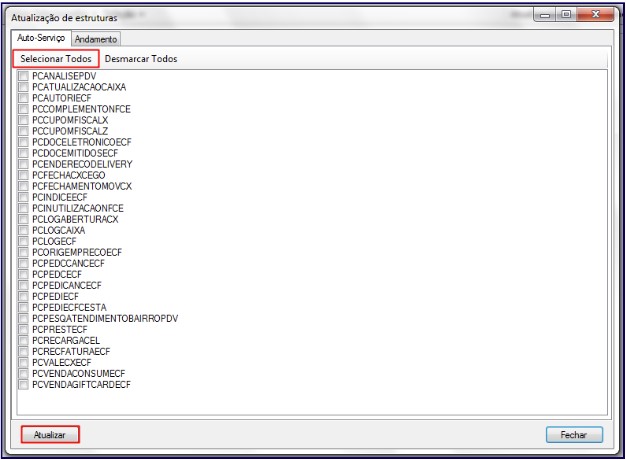
22. Depois clique em Selecionar Todos > Atualizar;
-
Esse procedimento pode ser realizado a qualquer momento e deve ser efetuado sempre que o servidor apresentar instabilidade ao subir vendas. Aguarde! Em alguns minutos a carga será finalizada e a estrutura gerada no servidor de faturamento estará disponível nos caixas!
23. Acesse o ícone Gerenciamento de Carga na área de trabalho.
Saiba mais
0 Comentários