 Tempo aproximado para leitura: 00:05:54 min
Dúvida
O que é o processo de Auto-Gerados e como podemos utilizá-lo?
Ambiente
Saúde - Planos Linha Datasul - Pagamento de Prestadores - Todas as versões
Solução
Esse processo tem como objetivo gerar descontos no pagamento de prestadores, referente a procedimentos executados pelo prestador além do percentual permitido.
Através de um cálculo em cima de um procedimento base e de procedimentos realizados, ou seja, através de cálculo sobre as quantidades de procedimentos base efetuados pelo médico solicitante e as quantidades de procedimentos realizados efetuados.
Para que o processo funcione adequadamente, são necessários os seguintes cadastros:
- CG0210Y - Manutenção Prestadores
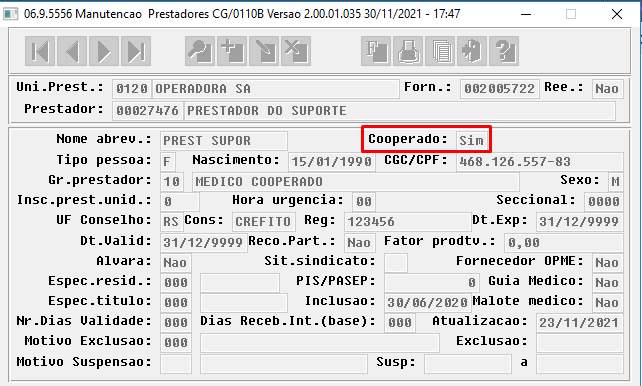
Para que os prestadores possam ser considerados no processo de rateio do auto-gerados, precisam ser cooperados.
Neste caso, deverão estar marcados como SIM no campo "Cooperado":
- PP0110C - Manutenção Eventos Pagamento Prestador
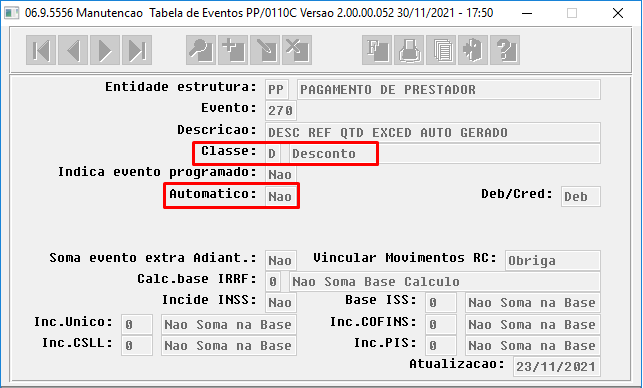
Cadastrar um evento de classe D - Desconto, onde o campo "Automático" esteja como NÃO.
É necessário que exista um evento de desconto para comportar o valor dos procedimentos realizados de forma excedida.
- PP0110D - Manutenção Eventos Prestador
Vincular o evento de desconto criado no PP0110C aos prestadores que serão calculados no processo de auto-gerados.
- PP0110G - Parametrização Pagamento Prestadores
Neste cadastro deverá:
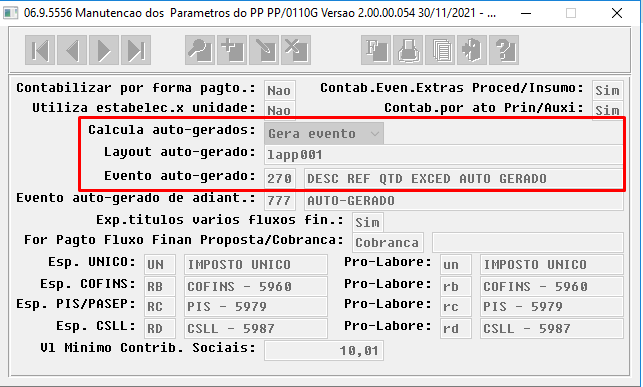
- Indicar se irá calcular Auto-Gerados: Esta indicação ocorre no parâmetro "Calcula auto-gerados" onde devera estar parametrizado como "Gera Evento", pois assim, no ato do cálculo do pagamento será possível escolher entre as opções de previsão e cálculo de auto-gerados.
- Informar o Layout: Para quem utiliza o cálculo/previsão pelos programas progress PP0410O/DTVW17AA o layout informado deve ser lapp001. Para quem utiliza a versão html hpp.providerpayment, o layout informado deve ser o lapp002.
- Informar o evento de Desconto: No campo "Evento auto-gerado", informar o evento que foi parametrizado no PP0110C e vinculado ao prestador no PP0110D.
O campo "Evento auto-gerado de adiant" deve ser preenchido apenas quando utilizado o processo de Adiantamento de Pagamento. Mais informações em https://tdn.totvs.com/pages/releaseview.action?pageId=521999622.
- PP0410Q - Parâmetros Procedimentos Auto-Gerados
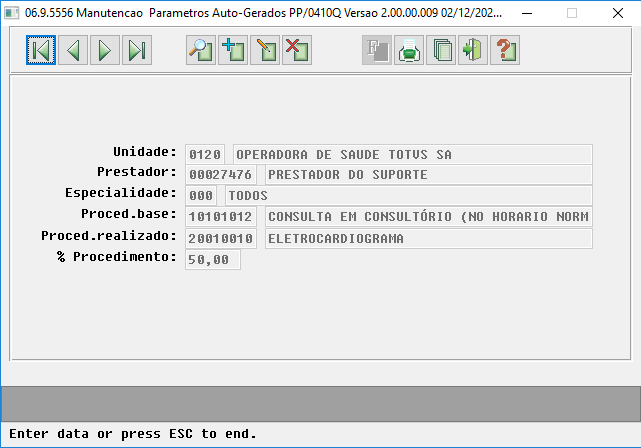
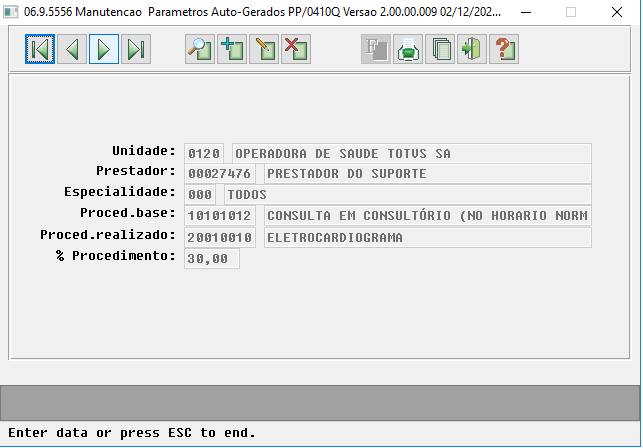
Neste cadastro deverá ser indicado o médico e sua especialidade, o procedimento base de cálculo e o procedimento realizado a considerar, bem como o percentual a ser calculado sobre os valores acumulados de tais procedimentos.
Proced.base: O procedimento base informado deve ser uma consulta. Uma vez realizado o primeiro cadastro informando um procedimento base, este será o mesmo procedimento base para todo e qualquer novo cadastro de qualquer outro prestador realizado. Ou seja, o procedimento base cadastrado é único para todos os registros da tela.
Proced.realizado: O procedimento realizado indica qual é o procedimento que deve ser calculado o percentual de permissão.
% Procedimento: Indica o percentual de procedimentos realizados que o prestador tem direito a receber, de acordo com a quantidade de procedimentos base realizados.
Após a realização destes cadastros, poderá ser feita a previsão/cálculo dos auto-gerados, da seguinte maneira:
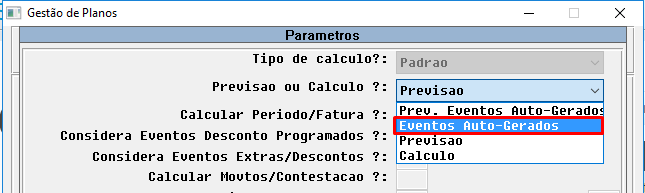
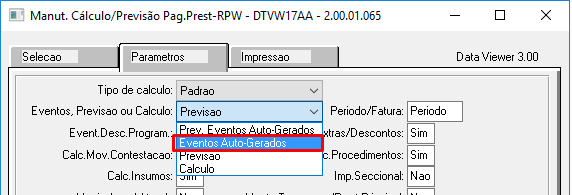
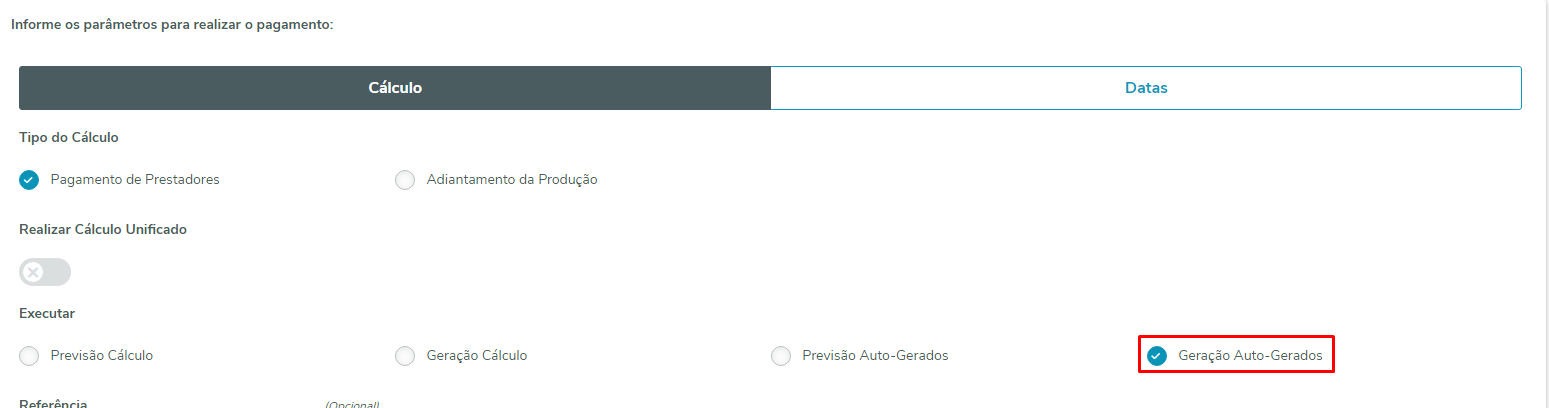
1º - Acesse o programa de pagamento (PP0410O/DTVW17AA/hpp.providerpayment) e selecione a opção de PREVISÃO de auto-gerados, para que seja possível simular o valor do desconto.
Use em tela a seleção de datas/períodos dos movimentos que deseja que sejam considerados na simulação.
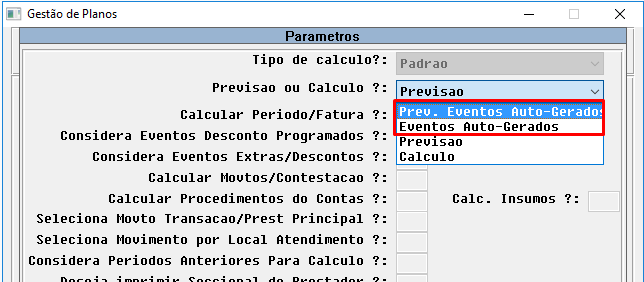
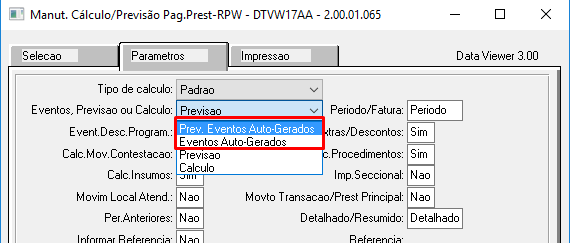
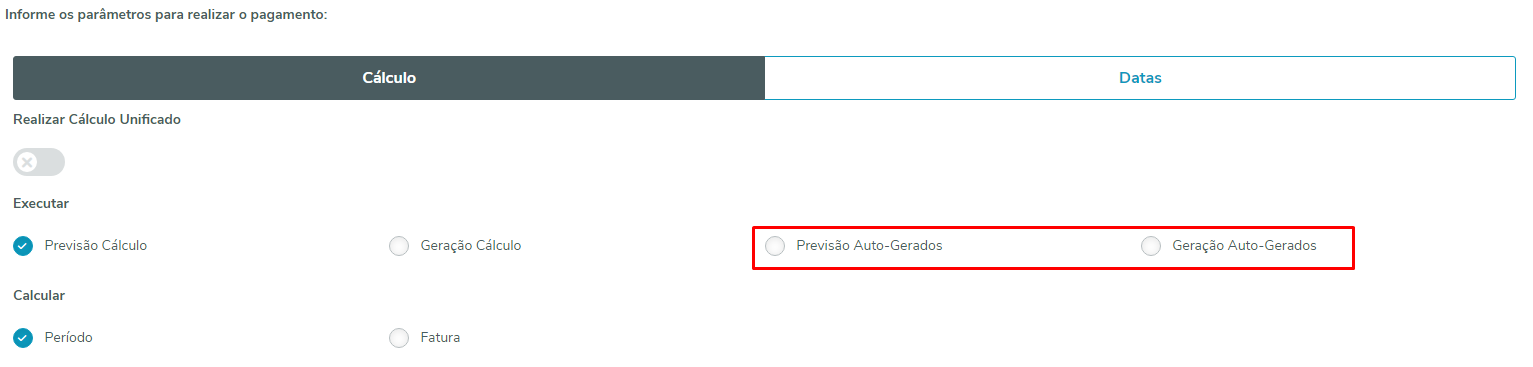
2º - De acordo com a quantidade de movimentos localizados dentro do período indicado na simulação, e de acordo com a parametrização realizada no PP0410Q, será gerado um arquivo indicando as quantidades e o valor do desconto simulado.
Vejamos abaixo um exemplo:
- Dento do dia 02/12 existem todos os movimentos abaixo executados pelo prestador 27476:
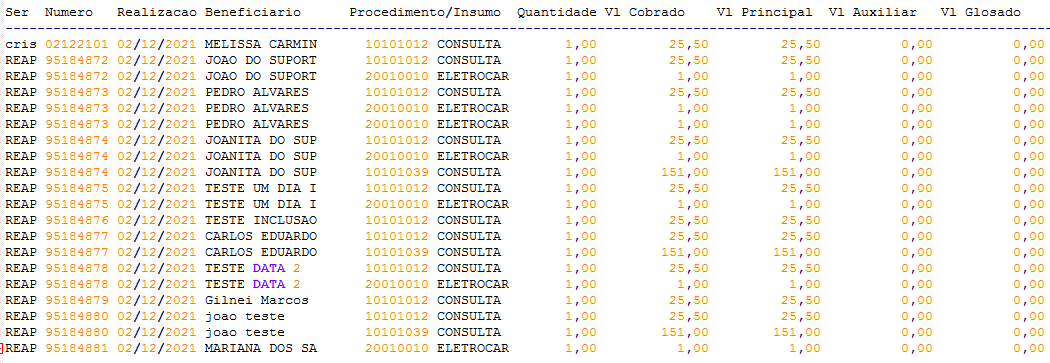
- No PP0410Q, o procedimento base é o 10101012 e o procedimento realizado o 20010010, e o percentual parametrizado é de 30%:
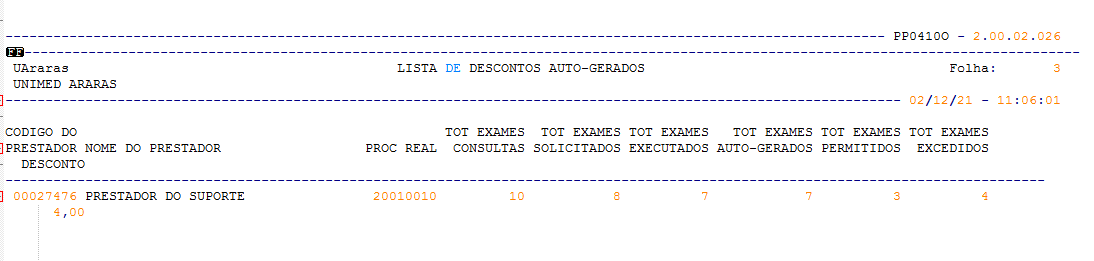
- Ao realizar a simulação informando para considerar apenas os movimentos do dia 02/12, foram gerados as seguintes informações:
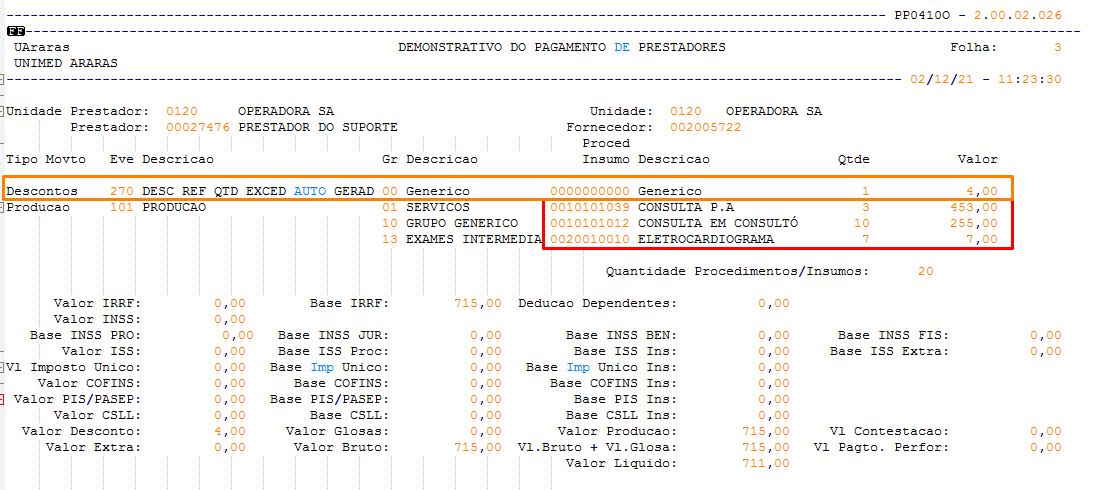
- Um total de 10 execuções do procedimento base (em vermelho);
- Um total de 7 execuções do procedimento auto-gerado (20010010 - em verde);
- Um total de 4 registros do procedimento auto-gerado 20010010 excedido, gerando um desconto de R$ 4,00 já que o valor unitário deste procedimento é R$ 1,00.

3º - Uma vez identificado que a simulação foi gerada corretamente, deverá ser gerado o CÁLCULO dos auto-gerados, pela opção EVENTOS/GERAÇÃO AUTO-GERADOS que irá gerar um relatório igual ao da simulação.
4º - É importante salientar que o processo de cálculo do auto-gerados NÃO gera título de pagamento.
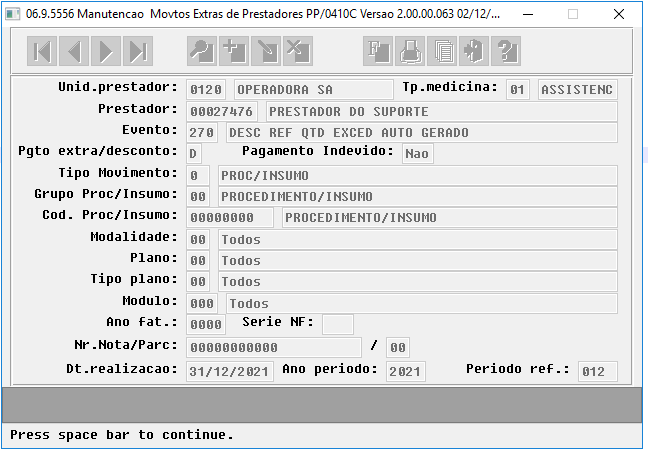
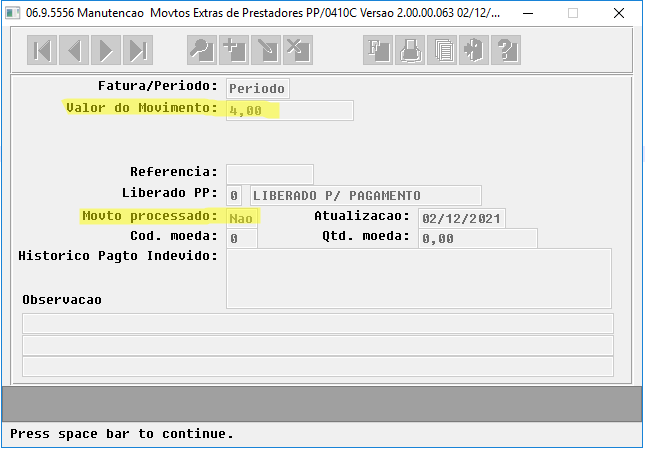
O processo cria um evento de desconto programado no PP0410C. Este evento será o que foi parametrizado no PP0110G, e a data de realização sempre será o último dia do período utilizado no cálculo.
É possível consultar o evento programado que foi criado. Caso seja necessário fazer novamente o cálculo do auto-gerados para o mesmo período, este evento programado deverá ser excluído diretamente no PP0410C.
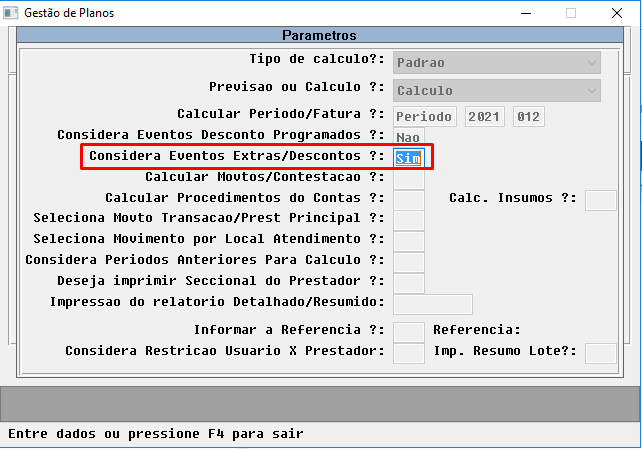
5º - Agora é possível realizar o cálculo do pagamento normal, lembrando que deverá ser informado SIM para considerar eventos extras/descontos, e que o evento gerado no cálculo do auto-gerado deverá estar selecionado, e a data informada deverá compreender a data de realização que está no PP0410C:
6º - Com isso o cálculo do pagamento trará como produção todos os procedimentos que foram executados pelo prestador, e também o evento de desconto referente aqueles que foram excedidos:
0 Comentários