Dúvida
Como identificar qual usuário realizou uma determinada alteração em um item, como exemplo um bloqueio de venda?
Ambiente
Retail Manager System - RMS - Todas as versões.
Solução
Acessar Menu de MERCADORIAS/CADASTRO/OPERAÇÕES ESPECIAIS/ESTOQUES (VABRLOGE)
Caso não encontre o programa no Menu WRMS, exporte o menu e verifique na árvore de pastas do WRMS a localização exata do programa.
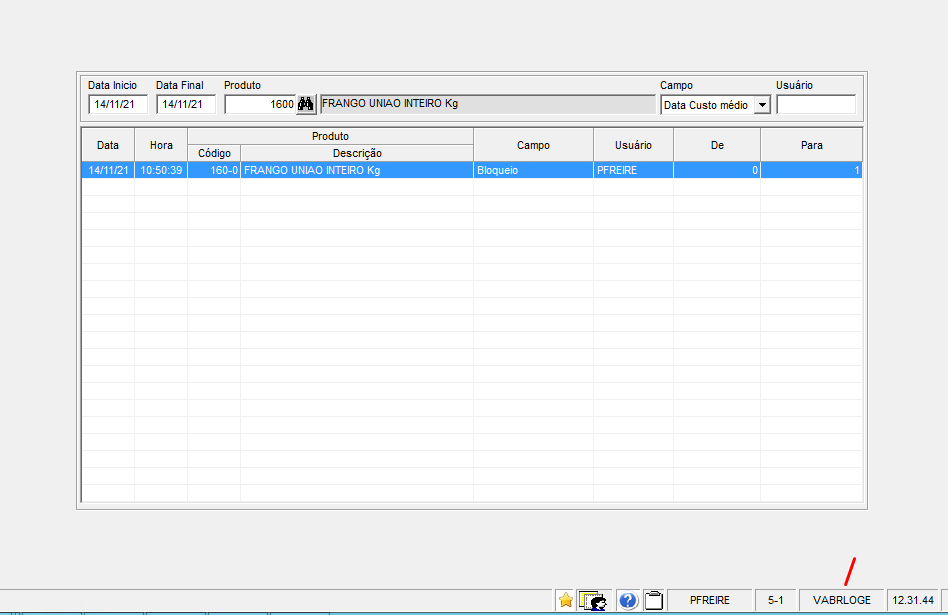
Através do programa VABRLOGE é possível identificar alterações realizadas no VABUESTQ, como exemplo mostro uma alteração de bloqueio de venda no item 1600.
Vejam no print abaixo que o programa listou a data/hora, campo, usuário e o de/para. Neste exemplo foi realizado um bloqueio de venda.
Além do bloqueio no item é possível monitorar varias outras alterações nos Campos, conforme listarei no final da pagina.
Campos:
Todos: Exibe todos os registros de alterações utilizando ou não os filtros do programa.
Bloqueio: (Tabela 027 - VABUTABE) Código do bloqueio do produto definido em tabela.
Limite Atendto: Quantidade máxima para atendimento para esta filial, isto é, quantidade máxima que a filial pode comprar. De for deposito o valor é em embalagem do fornecedor, se loja o valor é unitário.
%Reposição: Percentual de reposição do produto.
Custo: Custo de inventário do produto. Digite o valor do produto para fins de inventário
Local. Física: Localização do produto no depósito ou filial cadastrado
Custo Médio: Valor do custo médio atual do produto, com base na última entrada e recebimento, atualiza meu custo médio. (Campo automático).
Data Custo: Data do custo médio do produto (campo automático).
Estoque padrão: Estoque padrão do produto. (EP =Compras X Saída Média Decimal).
Data Última Entrada: Data da última entrada do produto na filial (campo automático).
Custo Última Entrada: Custo da última entrada do produto na filial (campo automático).
Qtde.Última Entrada: Quantidade recebida do produto na última entrada na filial (campo automático).
Fórmula: (Tabela 077 - VABUTABE) Formula Utilizada para o Reabastecimento de Gôndola.
Percentual Fórmula.
Custo Transf: Custo de transferência.
0 Comentários