Base de conhecimento
Encontre respostas para suas dúvidas em quatro fontes de conhecimento diferentes ao mesmo tempo, simplificando o processo de pesquisa.

GoodData - Fast Analytics - Como baixar e configurar o seu projeto Fast Analytics GoodData no CloudConnect

Dúvida:

Como configurar o CloudConnect e baixar o seu projeto Fast Analytics GoodData?


Ambiente:

GoodData - Fast Analytics - Todas as versões.


Solução:

Para configurar o seu projeto no Fast Analytics GoodData no CloudConnect você deverá seguir os seguintes passos:


1. Faça o download do CloudConnect, se ainda não tiver baixado, através dessa URL abaixo:

https://analytics.totvs.com.br/download-cc.html.


2. Acesse o CloudConnect.


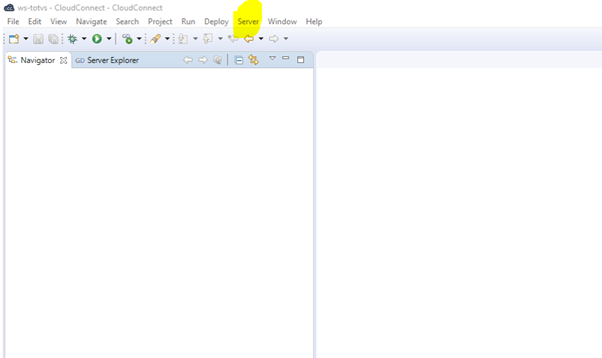
3. Clique na aba Server.
mceclip0.png


4. Selecione a opção Sign in....


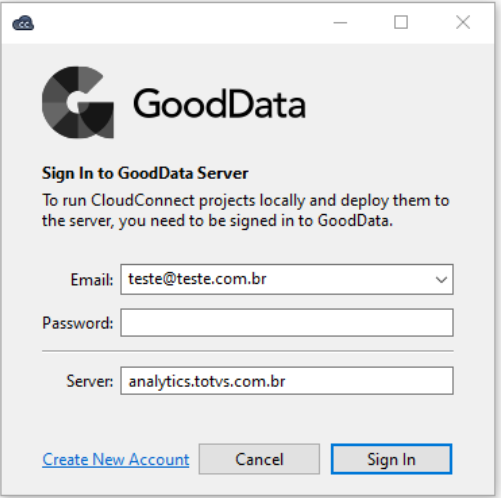
5. Preencha os campos seguindo a seguinte regra:

Email: O e-mail cadastrado no projeto do GoodData.

Password: A senha do e-mail cadastrado no projeto do GoodData.

Server: analytics.totvs.com.br (ou o domínio utilizado pela sua empresa)
 

mceclip1.png


6. Clique no botão Sign In.


Pronto, agora que o seu CloudConnect está com usuário cadastrado poderemos baixar um projeto.


Para baixar um projeto atente-se nos próximos passos.


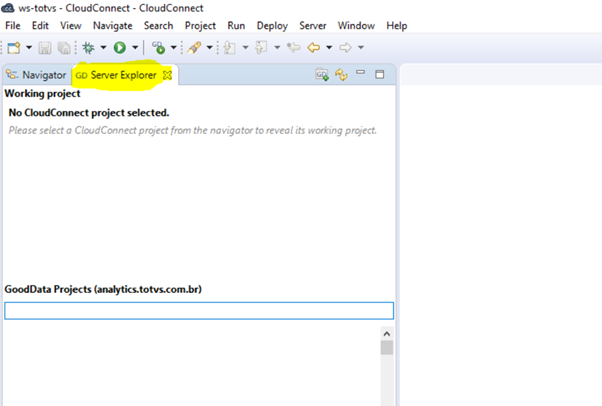
7. Clique na aba Server Explorer.
 

mceclip2.png


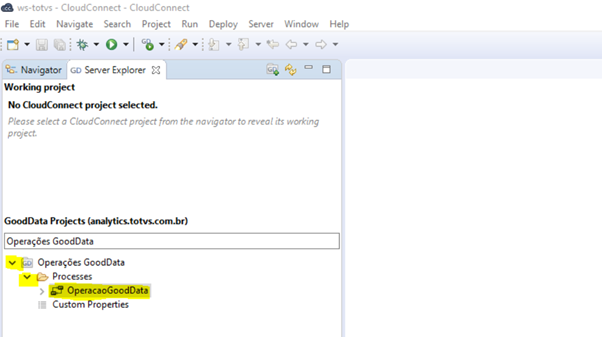
8. Abra a pasta Processes, clique com o botão direito no nome do processo e selecione a opção Download this process to CloudConnect...
 

mceclip3.png


9. Clique em Download sem alterar o nome do projeto para que esteja igual ao nome do Processo:
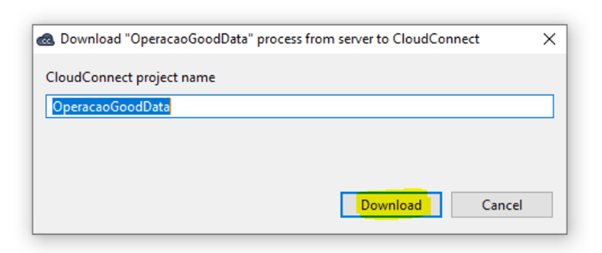
 

mceclip4.png


10. Após efetuar o download, clique na aba Navigator para visualizar o projeto que acabou de ser baixado.
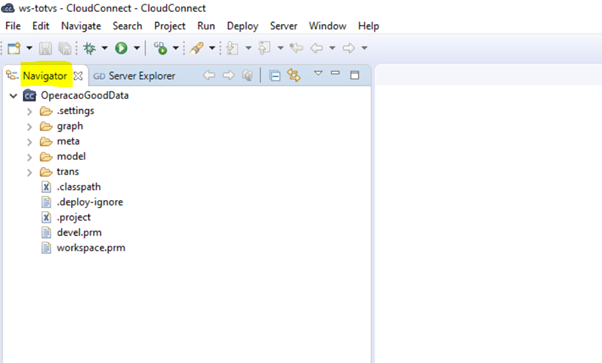
 

mceclip5.png


Pronto, o CloudConnect está pronto para ser utilizado e seu projeto Fast Analytics GoodData já está configurado!


Importante:

O usuário configurado no item 5 precisa ser um administrador ou desenvolvedor no projeto do GoodData. Caso contrário, não irá funcionar.

No item 9 é mencionado para não alterar o nome do projeto apenas como forma de recomendação para que o cliente não tenha problemas futuros ao realizar deploy.

Esse artigo foi útil?
Usuários que acharam isso útil: 1 de 2

0 Comentários

Por favor, entre para comentar.
X Fechar

Olá ,

Há pendência referente a um de seus produtos contratados para a empresa ().

Entre em contato com o Centro de Serviços TOTVS para tratativa.

Ligue! 4003-0015 opção 4 e 9 ou registre uma solicitação para CST – Cobrança – Verificação de pendências financeiras . clique aqui.

TOTVS

X Fechar

Olá ,

Seu contato não está cadastrado no Portal do Cliente como um perfil autorizado a solicitar consultoria telefônica.

Por gentileza, acione o administrador do Portal de sua empresa para: (1)configurar o seu acesso ou (2)buscar um perfil autorizado para registro desse atendimento.

Em caso de dúvidas sobre a identificação do contato administrador do Portal, ligue (11) 4003-0015, opção 7 e, em seguida, opção 4 para buscar o suporte com o time de Assessoria ao Portal do Cliente. . clique aqui.

TOTVS

X Fechar

Olá ,

Para o atendimento de "Consultoria Telefônica" você deverá estar de acordo com o Faturamento.

TOTVS

X Fechar

Olá,

Algo inesperado ocorreu, e o usuario nao foi reconhecido ou você nao se encontra logado

Por favor realize um novo login

Em caso de dúvidas, entre em contato com o administrador do Portal de Clientes de sua empresa para verificação do seu usuário, ou Centro de Serviços TOTVS.

Ligue! 4003-0015 opção 4 e 9 ou registre uma solicitação para CST – Cadastros . clique aqui.

TOTVS

Chat _

Preencha os campos abaixo para iniciar o atendimento:

Chat _