Dúvida
Como exportar CC-e em PDF ?
Ambiente
Cross Segmentos - Backoffice Protheus - Doc. Eletrônicos - NFe - Todas as versões
Cross Segmentos - TSS - a partir da versão 12
Solução
CONTEÚDO
- Visão Geral
-
Exportação de PDF com filtro para seleção da nota a ser exportada.
- Exportação de PDF do registro selecionado na tela pelo usuário.
01. VISÃO GERAL
Este documento aborda os recursos relacionados a exportação da Carta de correção no formato PDF em diretório selecionado pelo cliente, através de um filtro ou por registro selecionado.
02. Exportação de PDF com filtro para seleção da nota a ser exportada.
Nessa função o usuário poderá aplicar filtros para importar determinada nota de acordo com os filtros selecionados.
|
Ação
|
Descrição
|
|---|---|
|
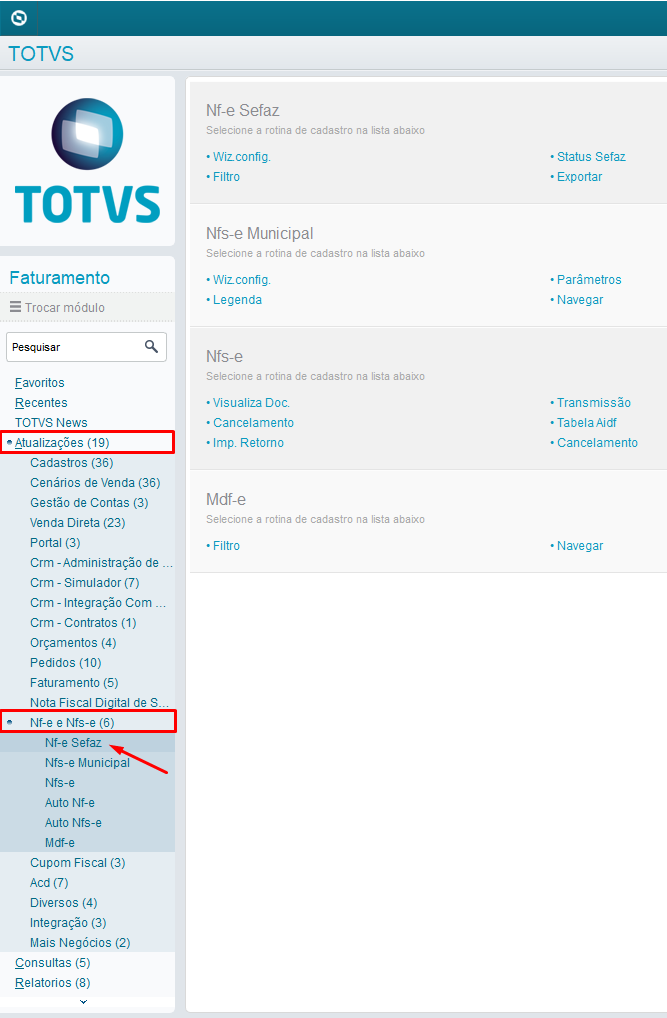
Acesse o módulo Faturamento, após: Atualizações/Nf-e e Nf-s. |
|
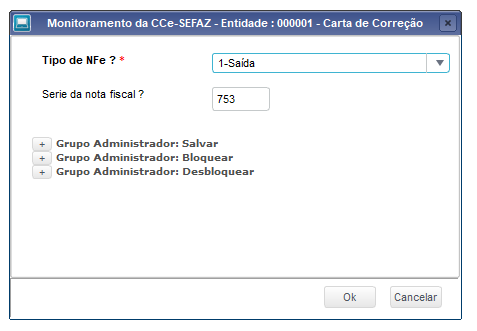
| No menu de filtro selecione CC-e. |
|
| No próximo filtro selecione sua série utilizada para carta de correção. |
|
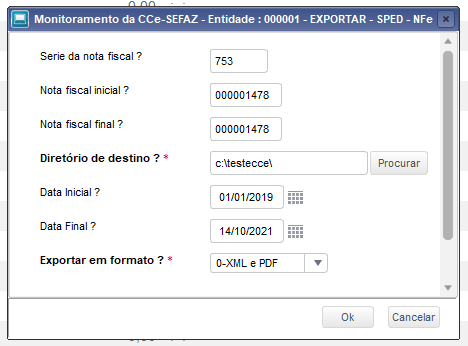
| Selecione o botão exportar. |
|
|
Selecione com o filtro a nota que deseja exportar. Importante ressaltar que nos casos em que envolva a exportação em PDF é possível exportar apenas um registro por vez.
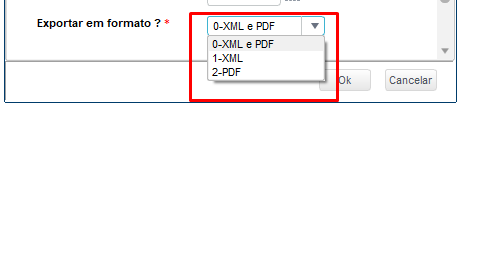
É possível selecionar a exportação do XML junto ao arquivo PDF, ou, dos arquivos XML e PDF separadamente. |
|
|
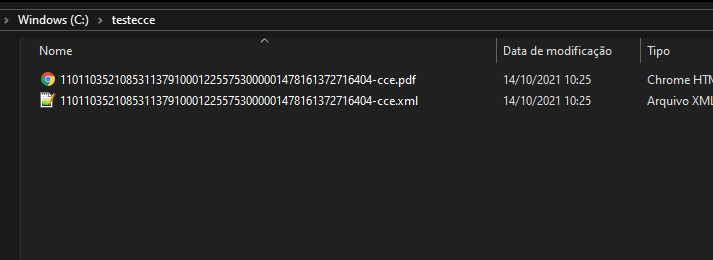
Após a exportação dos arquivos será apresentada uma tela com resultado da exportação. |
|
| Arquivo exportado com sucesso. |
|




03. Exportação de PDF do registro selecionado na tela pelo usuário.
Nessa função a exportação do arquivo PDF ocorrerá de acordo com o registro posicionado. É possível selecionar o diretório onde deseja salvar o arquivo.
|
Campo
|
Descrição
|
|---|---|
|
Acesse o módulo Faturamento, após: Atualizações/Nf-e e Nf-s. |
|
| No menu de filtro selecione CC-e. |
|
| No próximo filtro selecione sua série utilizada para carta de correção. |
|
|
Selecione o registro que deseja exportar o PDF, acesse o menu Outras Ações/ Exportar PDF. |
|
| Selecione o diretório onde deseja salvar. |
|
|
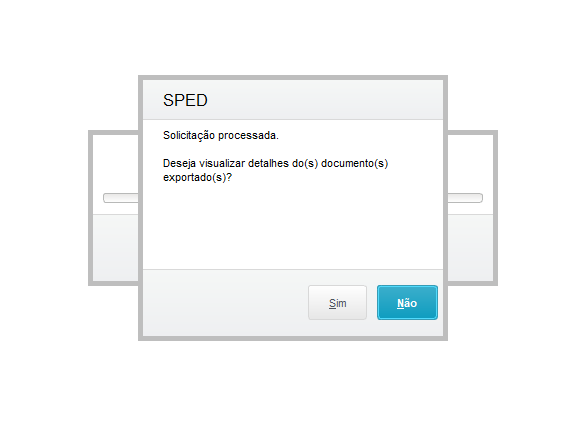
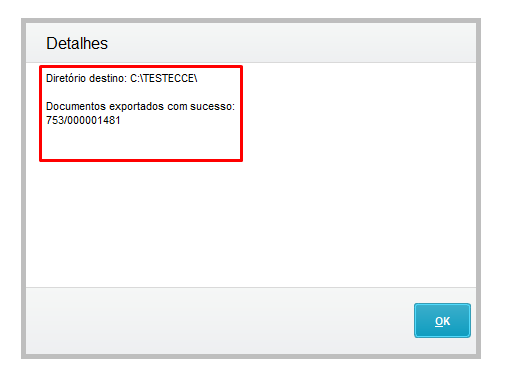
Após a exportação dos arquivos será apresentada uma tela com resultado da exportação. |
|
| Arquivo exportado com sucesso. |
|



- Saiba mais:
Para Customização do PDF exportado:
Para incluir o logo tipo no PDF da CC-e:
Para essa nova funcionalidade o TSS, precisa estar atualizado:
0 Comentários