Tempo aproximado para leitura:00:17:00 min
Dúvida
Como realizar parametrização da emissão do TRCT - Portaria 1621/2010?
Ambiente
TOTVS RH - TOTVS RH (Linha RM) - TOTVS Folha de Pagamento - Todas as versões
Solução
O novo Termo de Rescisão do Contrato de Trabalho (TRCT) foi instituído pela portaria 1.621/2010 do Ministério do Trabalho e Emprego (MTE) e atualmente, está alterada pela portaria 1057 de 06 de julho de 2012.
No TOTVS Folha de Pagamento, através deste módulo será gerado para os funcionários demitidos o termo de rescisão no padrão definido pela portaria.
Parametrizações para emissão do termo
1.1 – Emissão do termo
Ao termino da importação do relatório, acesse:
Aba Rescisão |Opção TRCT Portaria 1621/2010
Ao iniciar a parametrização do processo de geração do TRCT, será necessário gravar um Perfil de Parâmetros para que todos os parâmetros definidos fiquem “salvos” para futuras gerações do relatório TRCT.
Para gravar o perfil, na primeira tela do wizard insira uma descrição no campo Perfil de Parâmetros e clique no Box Salvar perfil ao concluir.
Se desejar, poderá informar uma Descrição do Processo, para que no histórico de processo executados seja identificado com a descrição preenchida. Após informar estes parâmetros clique em Avançar.
Nesta parte do wizard deverá ser preenchido os campos abaixo para a correta emissão do termo através das formulas e seleções informadas.
Quebra de Seção e Seleção de Funcionários
Esta parametrização servirá como filtro, ou seja, serão gerados TRCT cujas seções dos funcionários correspondam à quebra informada e os funcionários tenham dados compatíveis com a grade de seleção definida.
No campo Chapa da Seleção de Funcionários, serão listados os funcionários que estão na situação demitidos ou com rescisão calculada para próximo mês.
Competência do movimento
Os campos que indicam a grade Competência do Movimento: Mês, Ano e Período respectivamente, deverão ser informados obrigatoriamente para referenciar o movimento de rescisão que será considerado no TRCT.
Período de Demissão
As datas dos campos Início e Término da grade Período de Demissão são obrigatórias, e determinarão um intervalo para que somente funcionários demitidos dentre o intervalo, tenham o TRCT gerado.
Exemplo de Rescisão:
O funcionário Chapa 0001 – Itamar teve cálculo de rescisão em 20/10/2021, na Competência do Movimento: Mês: 10, Ano: 2021, Período: 3.
Para a correta emissão do TRCT a seguinte parametrização deverá ser informada:
Exemplo de Rescisão Complementar:
O funcionário Chapa: 0002 – João teve cálculo de rescisão em 10/09/2020.
Houve cálculo de rescisão complementar para o João em 15/09/2021 na Competência do Movimento:
Mês: 09, Ano: 2021, Período: 3
Para a correta emissão do TRCT a seguinte parametrização deverá ser informada:
Fórmula para Saldo de Salário (Campo 50)
Este campo deverá referenciar uma fórmula que tenha como retorno o valor do Saldo de Salário Líquido pago na rescisão. É necessário informar a fórmula para cálculo do Campo 50, pois não existem rubricas padrão pré-definidas pelo MTE para representar Faltas, DSR Perdido, Reflexo de DSR Perdido.
Exemplificamos abaixo uma estrutura de fórmula a ser utilizada:
(MV(PARMQRY('MESCOMP'), PARMQRY('ANOCOMP'), '0001') + MV(PARMQRY('MESCOMP'), PARMQRY('ANOCOMP'), '0002'))
-
(MV(PARMQRY('MESCOMP'), PARMQRY('ANOCOMP'), '0008') + MV(PARMQRY('MESCOMP'), PARMQRY('ANOCOMP'), '0182') + MV(PARMQRY('MESCOMP'), PARMQRY('ANOCOMP'), '0070'))
Detalhando a fórmula, temos:
MV = função de fórmula que retornará o valor de um evento. Os parâmetros desta função são:
Mês Competência, Ano Competência, Código do Evento.
PARMQRY('MESCOMP'), retornará o mês competência informado na geração do TRCT.
PARMQRY('ANOCOMP'), retornará o ano competência informado na geração do TRCT.
Para obtenção do “Saldo de Salário Líquido” a fórmula utilizada na base exemplo considerou:
Para a soma, os valores dos eventos:
0001 – Horas Normais
0002 – Dias Trabalhados
Para subtração, os valores dos eventos:
0008 – Faltas
0182 – Horas de Faltas (atraso)
0070 – DSR Perdido
A fórmula acima contempla o cálculo de Saldo de Salário da base Exemplo. Desta forma o usuário deverá verificar os códigos de eventos a considerar no cálculo do Líquido Salarial pago na Rescisão e adequar à fórmula.

Formula para dias de salário (Campo 50)
Este campo permite que a referencia do campo 50 quanto à quantidade de dias trabalhados seja calculado por formula.
Exemplo de fórmula:
N(‘0001’)
Será demonstrado como referencia de dias trabalhados no termo a referencia apresentada para o evento 0001 lançado na rescisão do funcionário
Formula para falta/DSR (Campo 50)
Assim como o campo Formula para dias de salário (Campo 50) a referencia para faltas/DSR do campo 50 também poderá ser calculo por formula.
Exemplo de fórmula:
N(‘0008’)
Será apresentado no termo a referencia do evento 0008, relacionado às faltas do funcionário.
Fórmula para Remuneração Mês Anterior Afastamento (Campo 23)
Neste campo associe a fórmula criada para o calculo da remuneração do mês anterior. Ficando a critério do cliente definir junto ao sindicato qual o valor a ser demonstrado.
Exemplo de formula para o calculo do campo 23:
MV(MESDT(DTD)-1,ANO,'INFORME O EVENTO DE REMUNERAÇÃO') +
MV(MESDT(DTD)-1,ANO,'INFORME O EVENTO DE REMUNERAÇÃO') +
MV(MESDT(DTD)-1,ANO,'INFORME O EVENTO DE REMUNERAÇÃO') +
MV(MESDT(DTD)-1,ANO,'INFORME O EVENTO DE REMUNERAÇÃO')
Nesta fórmula o sistema irá buscar o valor da competência anterior nos eventos informados em 'INFORME O EVENTO DE REMUNERAÇÃO'
Fórmula Pensão Alimentícia (%) FGTS (Campo 29)
Neste campo devemos informar o percentual devido a título de pensão alimentícia, definida em decisão judicial, mesmo que seja 0,00%.
Exemplo de preenchimento do campo 29:
1- Cadastre a formula abaixo:
Código: CHAPA
Titulo: CHAPA
Texto: CHAPA
2-Cadastre a consulta SQL abaixo:
Código: Campo29
Titulo: Campo29
Texto:
SELECT SUM(PERCENTUAL) FROM PFDEPEND
WHERE CHAPA =:FRM_CHAPA
3-Cadastre a formula abaixo:
Código: CAMPO29
Titulo: CAMPO29
Texto:
EXECSQL('CAMPO29');
RESULTSQL('CAMPO29','Column1')
Informe a formula CAMPO29 no campo Fórmula Pensão Alimentícia (%) FGTS (Campo 29)
Código do relatório
Informe o código do relatório importado.
Opção Alterar Rubricas
No TOTVS Folha de Pagamento, o TRCT será gerado a partir das referencias das Rubricas em cada campo correspondente, com exceção do campo 50 que como citado acima, é calculado por fórmula.
RM - FOP - Parametrização de Rubricas do TRCT
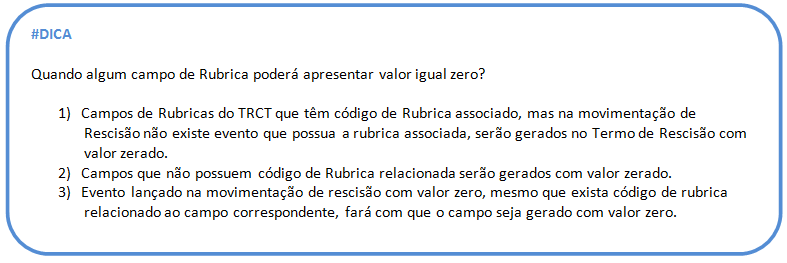
Imprimir verbas rescisórias pré-definidas quando valor igual a zero
Na tela de Parametrização de Geração do TRCT existe o parâmetro “Imprimir verbas rescisórias pré-definidas quando valor igual a zero”. Este parâmetro quando marcado, irá imprimir todos os campos de verbas rescisórias que estão definidos no Anexo I, da Portaria Nº1.621 de 14/07/2010, mesmo que algum tenha valor igual zero.
Com o parâmetro desmarcado, serão impressos os campos definidos no Anexo I, que o valor for maior que zero.
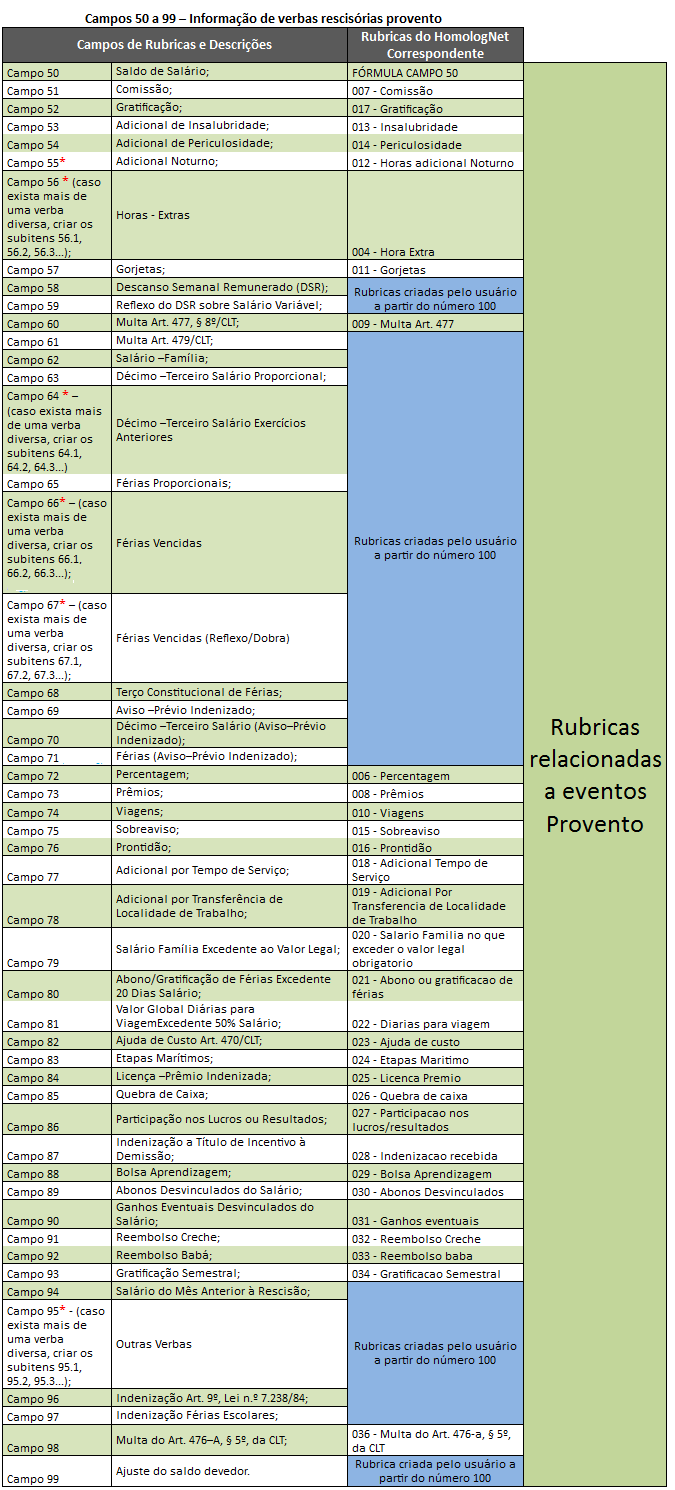
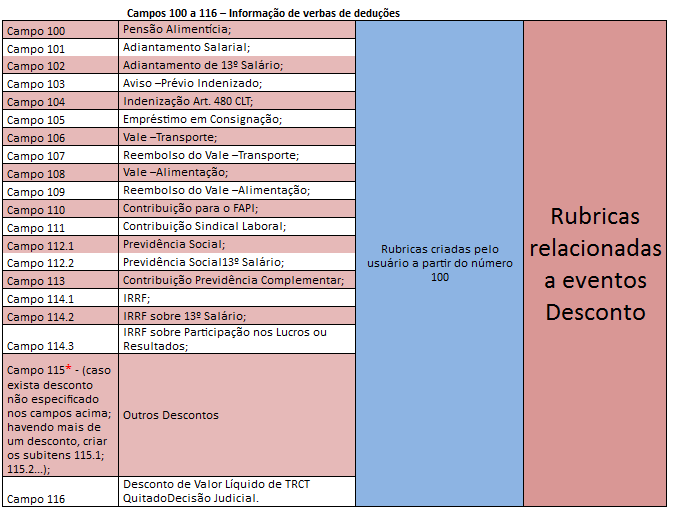
A tabela abaixo detalha os campos de Verbas Rescisórias do TRCT com a relação das rubricas pré-definidas e a indicação dos campos que terão rubricas criadas pelo usuário a partir do número 100.
0 Comentários