Base de conhecimento
Encontre respostas para suas dúvidas em quatro fontes de conhecimento diferentes ao mesmo tempo, simplificando o processo de pesquisa.

Hospitalidade - TOTVS Backoffice (Linha CMNET) - CAR - Contabilização Lançamento de Alterador


time.png Tempo aproximado para leitura: 00:03:00 min

Dúvida
Como é feita a contabilização do lançamento de Alterador? 

Ambiente
[TOTVS Hospitalidade - TOTVS Backoffice (Linha CMNET) - Contas a Receber – A partir da versão 6


Solução

Todos os lançamentos contábeis são baseados nas contas contábeis determinadas nos cadastros. No lançamento de alteradores os cadastros envolvidos são de Clientes  e Alteradores; 

  • Acréscimo

Débito - "Duplicatas a Recebe" (cadastro de Cliente- Conta do Cliente); 

Crédito - "Juros Recebidos" (cadastro Alteradores - Conta Contábil)

  • Decréscimo

Débito - "Descontos Concedidos" (cadastro Alteradores - Conta Contábil); 

Crédito - "Duplicatas a Receber" (cadastro Cliente - Conta do Cliente) 


Para solucionar essa dúvida, realize os seguintes passos:


1. Acessar o sistema de Contas a Receber , para contabilização do Alterador cadastrado como Acréscimo, em Cadastros>>Clientes; 


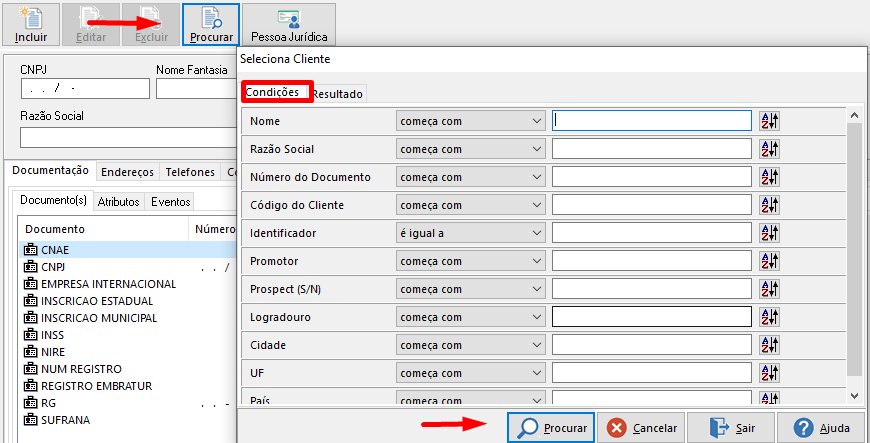
1.1. Clique em Procurar, digite o cliente desejado e clique em Procurar novamente;
 

mceclip0.png


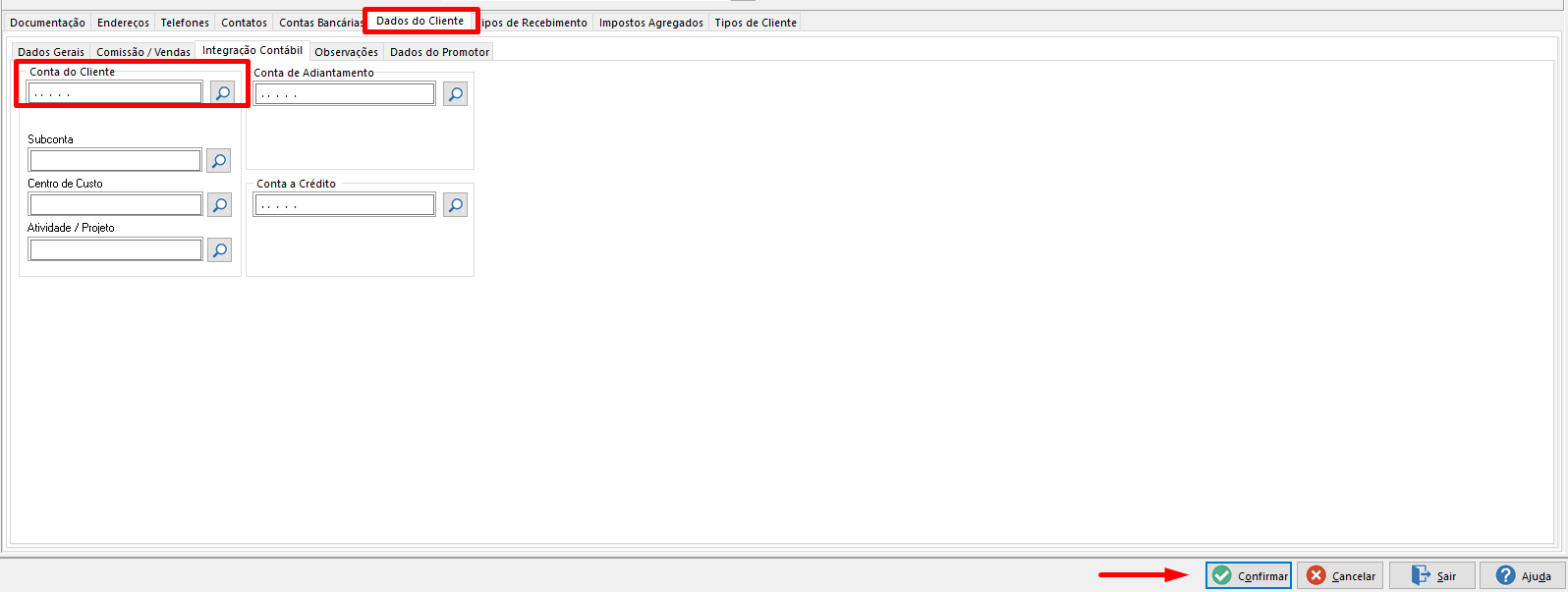
1.2. Clique em Editar > aba Dados do Cliente > Integração Contábil, no campo Conta do Cliente insira uma conta contábilapós Confirmar;


mceclip1.png


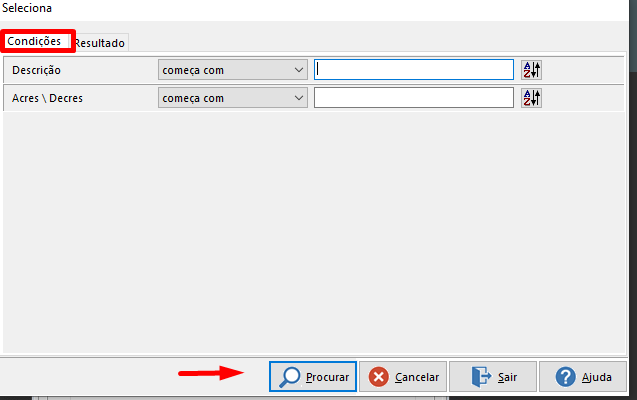
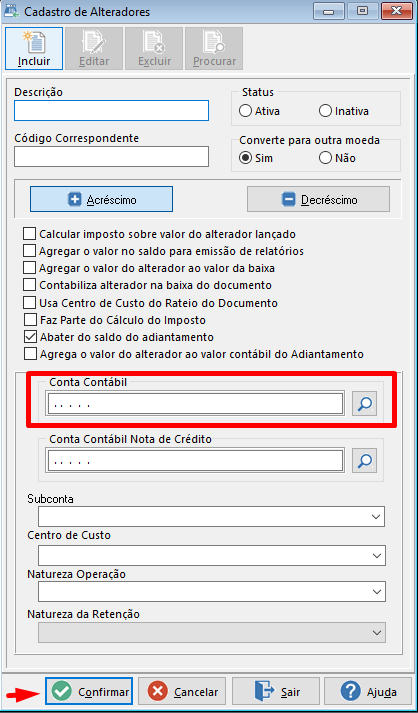
1.3. Em Cadastros>>Alteradores; clique na opção Procurar, informe os parâmetros na tela de filtro, Procurar novamente e preencha Conta Contábil, após Confirmar; 

 

mceclip2.png


mceclip4.png


mceclip3.png


2. Acessar o sistema de Contas a Receber para contabilização do Alterador cadastrado como Decréscimo, em Cadastros>>Alteradores, clique na opção Procurar, informe os parâmetros na tela de filtro, Procurar novamente, preencha Conta Contábil e após Confirmar;


mceclip2.png


mceclip4.png


mceclip3.png


2.1. Em Cadastros>>Clientes; 

2.2. Clique em  Procurar, digite o cliente desejado e clique em Procurar novamente:


mceclip0.png


2.2. Clique em Editar > aba Dados do Cliente > Integração Contábil, no campo Conta do Cliente insira uma conta contábilapós clique em Confirmar.


mceclip1.png

Esse artigo foi útil?
Usuários que acharam isso útil: 0 de 0

0 Comentários

Por favor, entre para comentar.
X Fechar

Olá ,

Há pendência referente a um de seus produtos contratados para a empresa ().

Entre em contato com o Centro de Serviços TOTVS para tratativa.

Ligue! 4003-0015 opção 4 e 9 ou registre uma solicitação para CST – Cobrança – Verificação de pendências financeiras . clique aqui.

TOTVS

X Fechar

Olá ,

Seu contato não está cadastrado no Portal do Cliente como um perfil autorizado a solicitar consultoria telefônica.

Por gentileza, acione o administrador do Portal de sua empresa para: (1)configurar o seu acesso ou (2)buscar um perfil autorizado para registro desse atendimento.

Em caso de dúvidas sobre a identificação do contato administrador do Portal, ligue (11) 4003-0015, opção 7 e, em seguida, opção 4 para buscar o suporte com o time de Assessoria ao Portal do Cliente. . clique aqui.

TOTVS

X Fechar

Olá ,

Para o atendimento de "Consultoria Telefônica" você deverá estar de acordo com o Faturamento.

TOTVS

X Fechar

Olá,

Algo inesperado ocorreu, e o usuario nao foi reconhecido ou você nao se encontra logado

Por favor realize um novo login

Em caso de dúvidas, entre em contato com o administrador do Portal de Clientes de sua empresa para verificação do seu usuário, ou Centro de Serviços TOTVS.

Ligue! 4003-0015 opção 4 e 9 ou registre uma solicitação para CST – Cadastros . clique aqui.

TOTVS

Chat _

Preencha os campos abaixo para iniciar o atendimento:

Chat _