 Tempo aproximado para leitura: 00:03:30 min
Dúvida
Como configurar Layouts de Impressão de Proposta Comercial na rotina 4219?
Ambiente
TOTVS Distribuição Linha Winthor - 42 - Licitação - A partir da versão 30
Solução
Para configuração Layouts de Impressão de Proposta Comercial na rotina 4219, realize os passos abaixo:
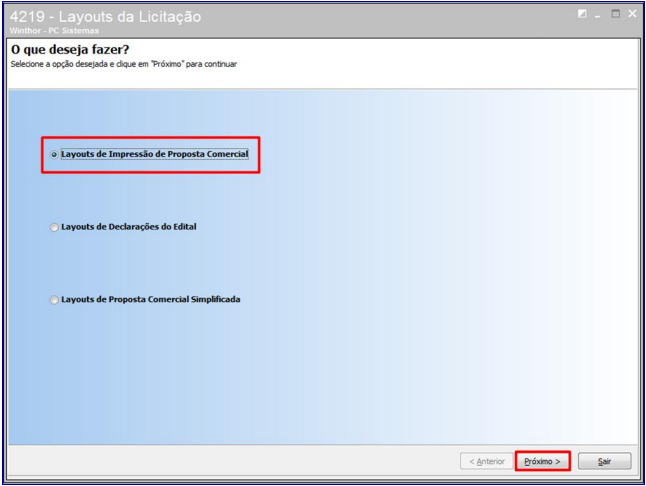
1. Acesse a rotina 4219 – Layouts da Licitação;
2. marque a opção Layouts de Impressão de Proposta Comercial e clique Próximo;
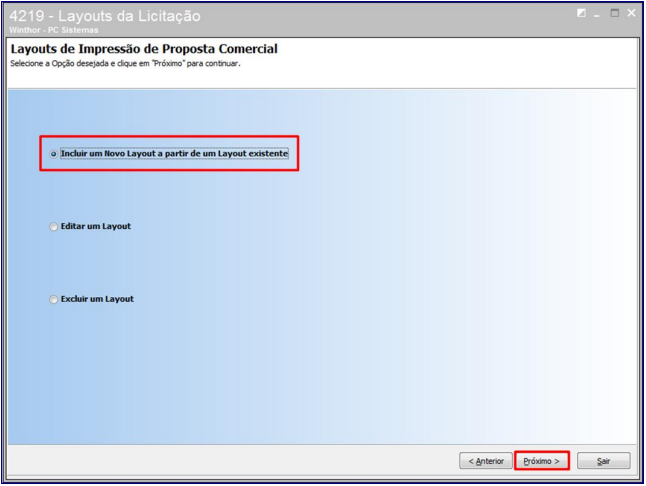
3. Marque a opção Incluir um novo Layout a partir de um Layout existente e clique em Próximo;
4. Informe o Layout a ser utilizado conforme necessidade e clique em Buscar, selecione na planilha qual layout será utilizado e clique em Próximo;
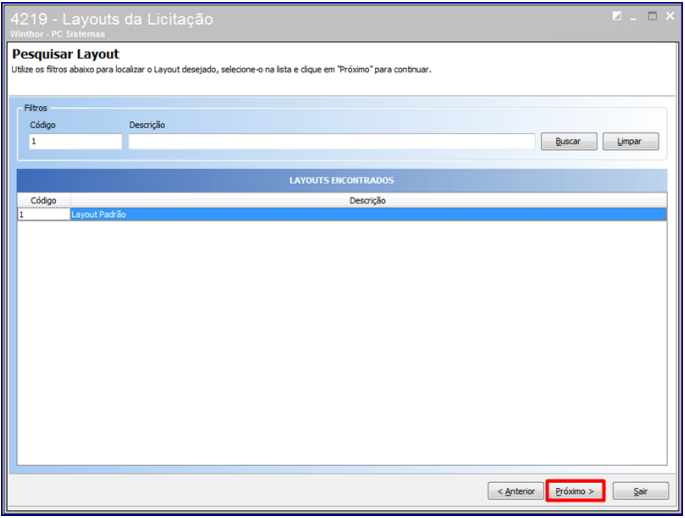
- O Layout Padrão, código 1, nunca será alterado. O Layout que será customizado a partir dele terá
um outro nome definido pelo usuário e não será sobreposto.
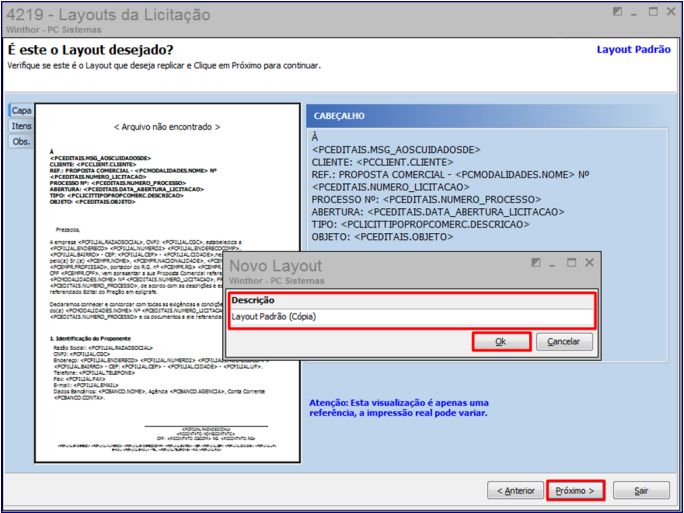
5. Na aba Capa confira se é este o layout desejado e clique em Próximo e defina uma nova Descrição para o layout e clique em Ok;
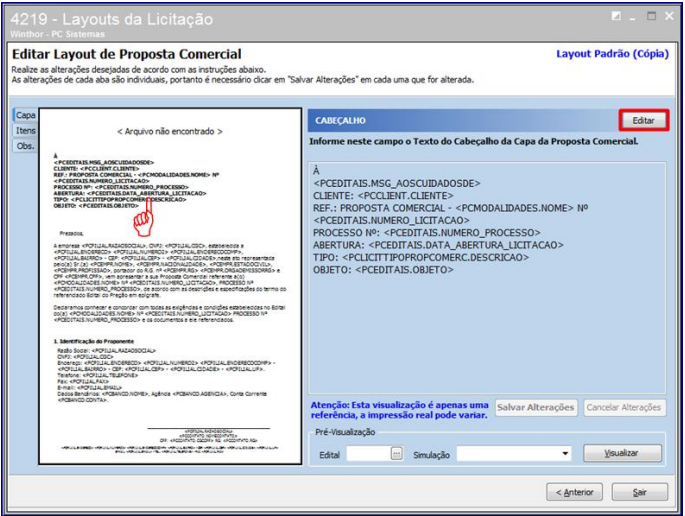
6. Na tela de edição de layout clique na parte do texto que deseja editar do lado esquerdo e clique em Editar;
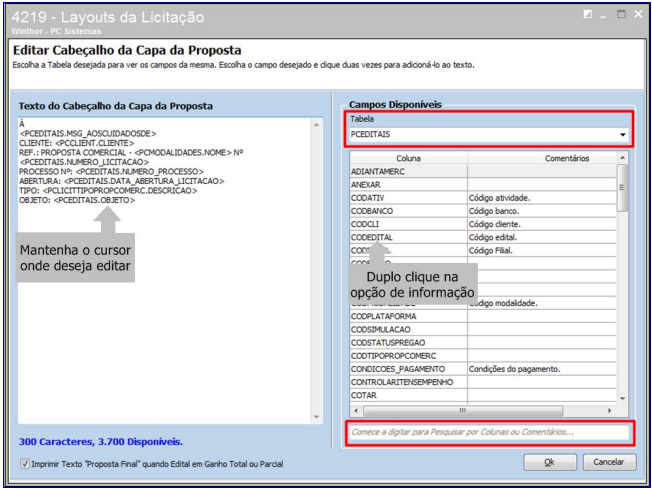
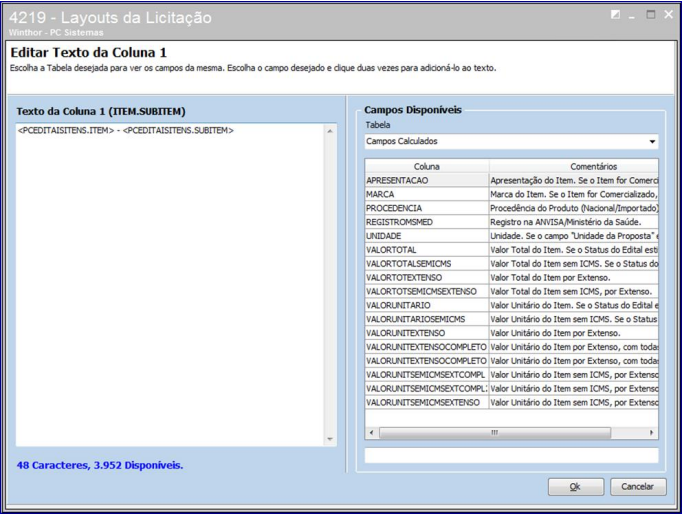
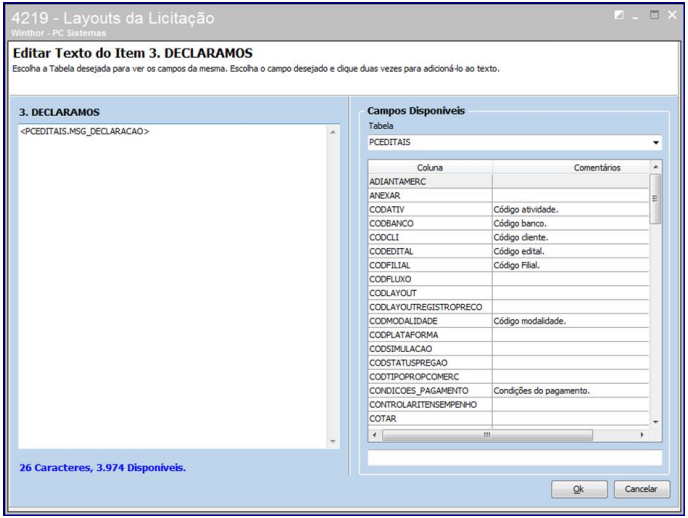
7. Clique na área do texto selecionado e o lado direito da tela irá apresentar os campos disponíveis para seleção. Mantenha o cursor onde deseja fazer a edição e dê duplo clique no campo Coluna da informação que deseja adicionar ao texto. É possível pesquisar ou filtrar as tabelas. Após as edições clique em Ok;
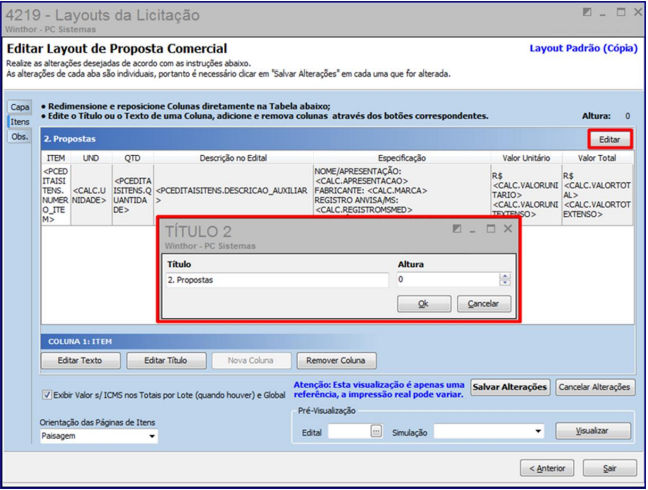
8. Na aba Itens, clique o botão Editar, nele é possível editar a altura, ou seja, determina o espaço do cabeçalho no documento impresso na proposta comercial;
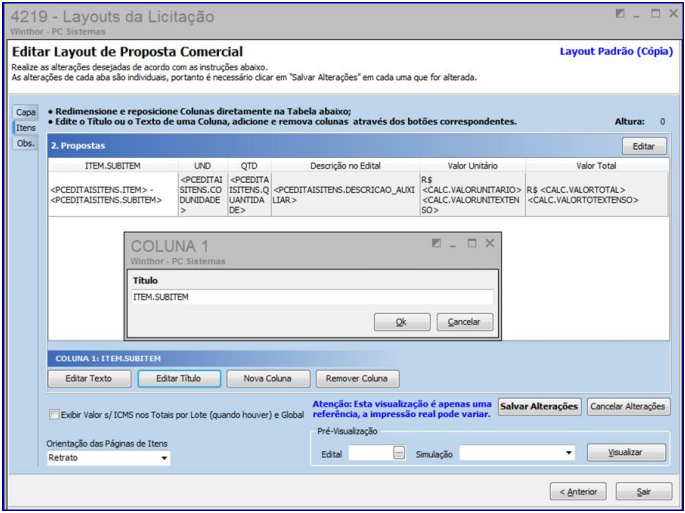
9. Clique na coluna que será editada conforme necessidade e clique em Editar Texto ou Editar Título;
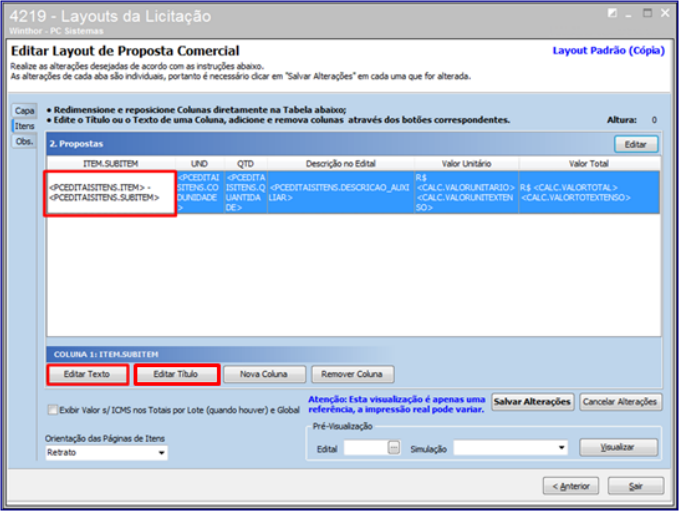
- Editar Texto:
- Editar título:
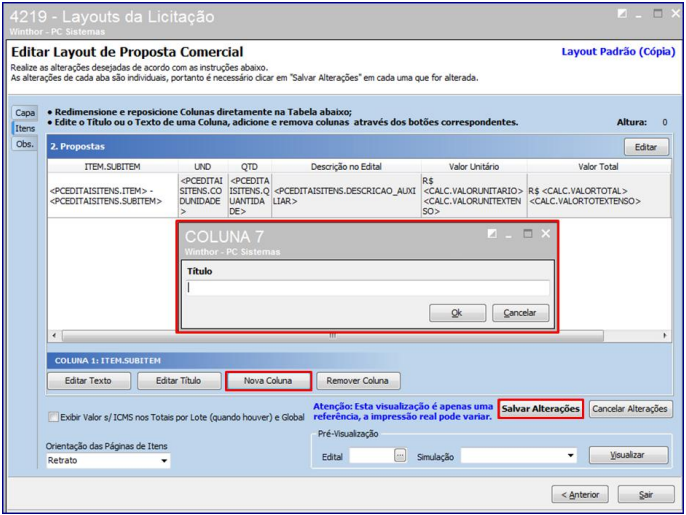
10. Clique em Nova Coluna conforme necessidade para acrescentar colunas. Informe o nome da nova coluna e clique em Ok. Após realizar as alterações clique em Salvar Alterações;
11. Na aba Obs. clique no texto conforme necessidade de edição e clique em Editar;
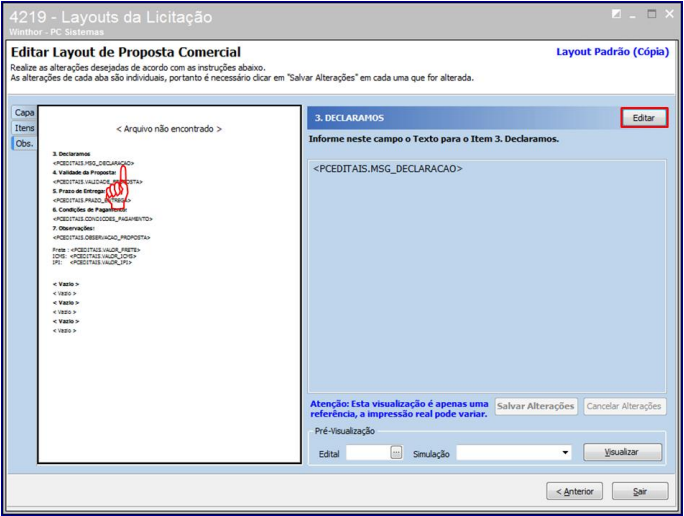
12. Clique na área do texto selecionado e o lado direito da tela irá apresentar os campos disponíveis para seleção. Mantenha o cursor onde deseja fazer a edição e dê duplo clique no campo Coluna da informação que deseja adicionar ao texto. É possível pesquisar ou filtrar as tabelas. Após as edições clique em Ok;
Saiba mais
0 Comentários