 Tempo aproximado para leitura: 00:01:30 min
Dúvida
Como exportar e configurar arquivos em CSV extraídos do CRM?
Ambiente
Cross Segmentos - TOTVS CRM Gestão de Clientes - Configurações Gerais - Todas as versões
Solução
O CRM Gestão de Clientes, permite exportar informações de telas do sistema, como o grid de registro ou relatórios do Analytics, relacionados a Leads, Clientes, Oportunidades, etc. Neste caso usaremos como exemplo a exportação de registros de Leads.
Para configurar arquivos em CSV, baixados em diversos módulos do sistema, siga os passos:
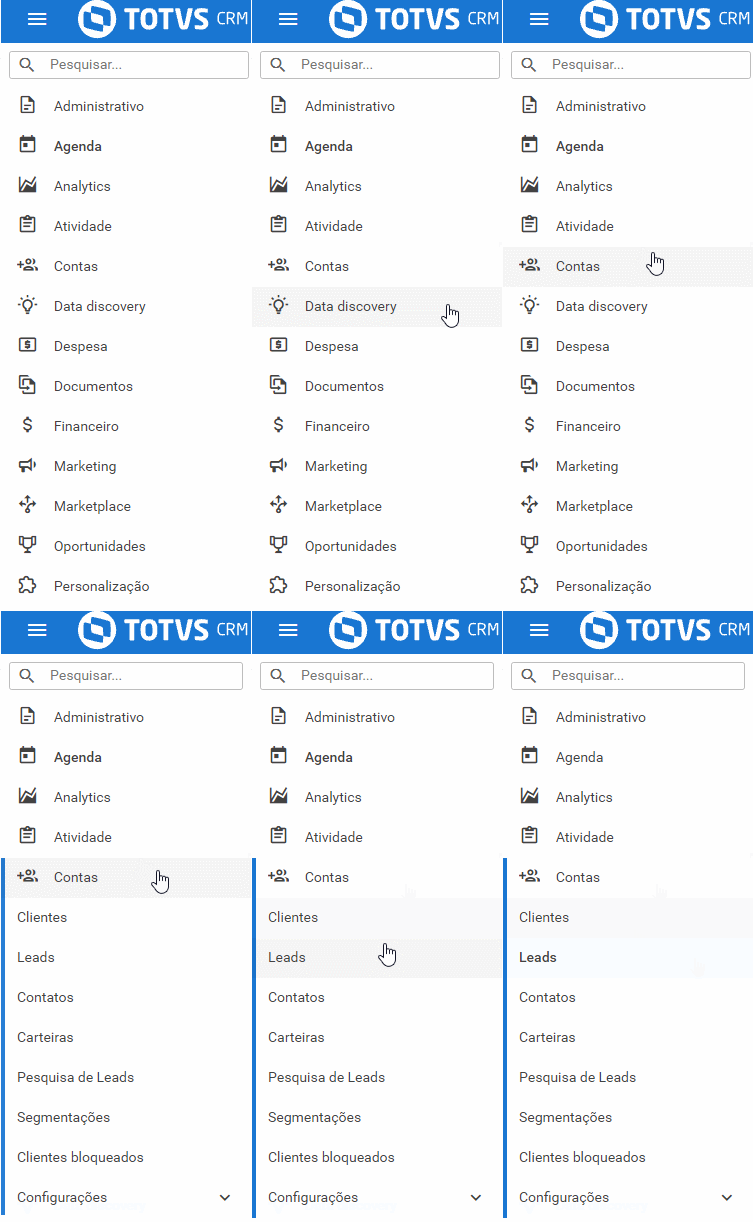
1. Selecione o módulo desejado para exportar o arquivo.
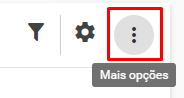
2. Selecione o item Mais opções " ", localizado no canto superior direito da listagem de registros:
3. Selecione a opção Exportar para CSV:
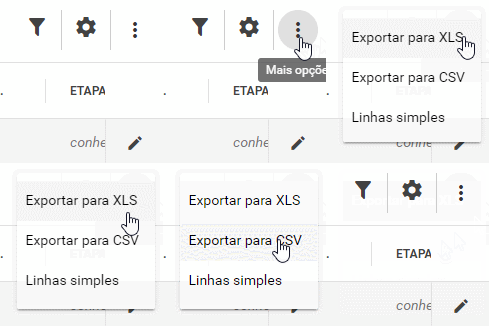
4. O download do arquivo será feito automaticamente em seu dispositivo.
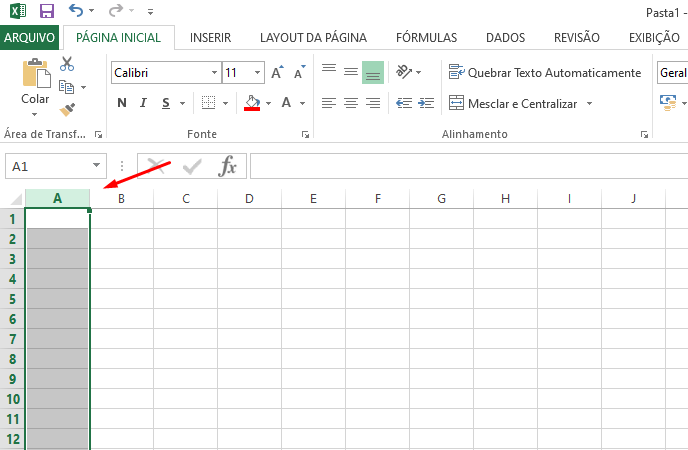
5. Para configurá-lo, abra um documento no Excel em branco e selecione a coluna "A":
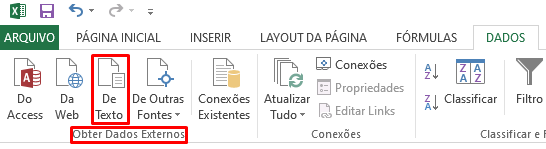
6. No Excel, selecione a aba Dados:

7. Em Obter Dados Externos, selecione a opção De texto:
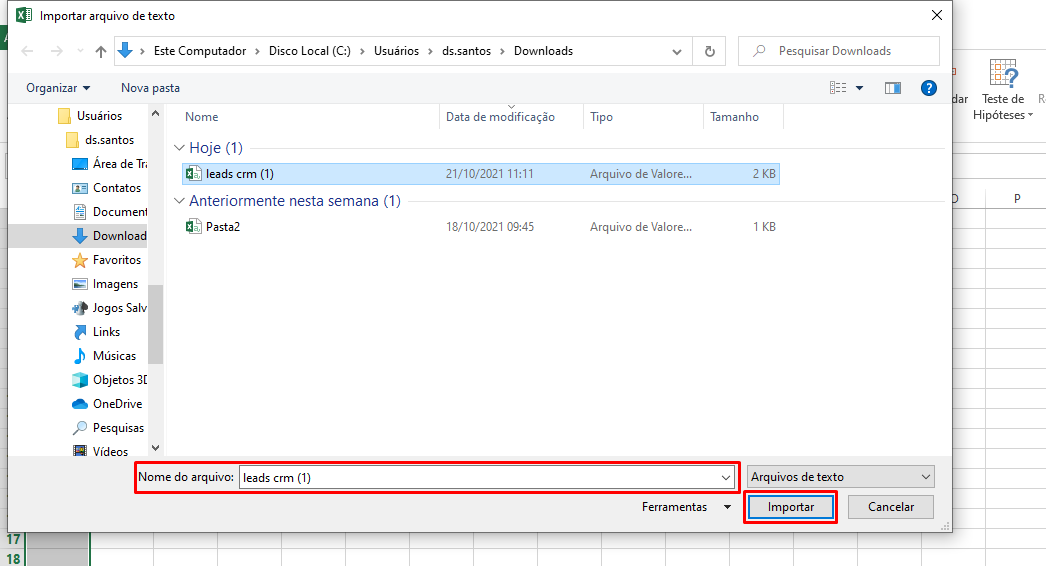
8. Na caixa de diálogo Importar Dados, localize e clique duas vezes no arquivo exportado do TOTVS CRM e clique em Importar.
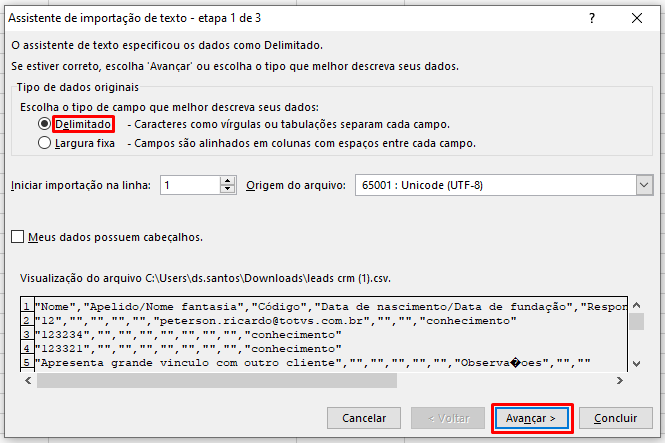
8.1 Na aba Assistente de importação de texto, certifique-se que a opção Delimitado está selecionada e clique em Avançar:
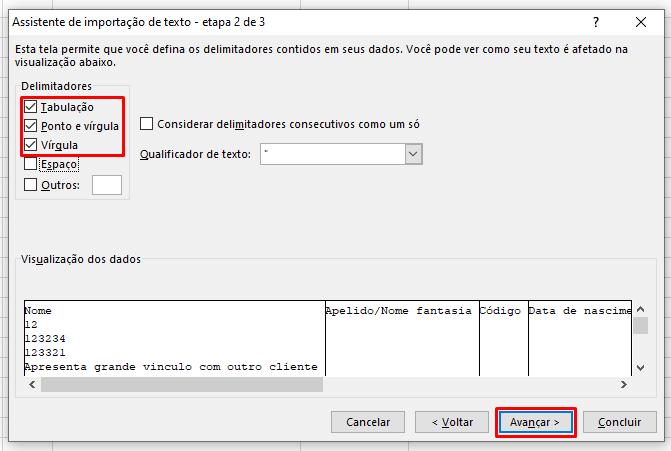
8.2 Na etapa 2, selecione as opções Tabulação, Ponto e vírgula e Vírgula para que os registros sejam separados adequadamente na planilha e clique em Avançar:
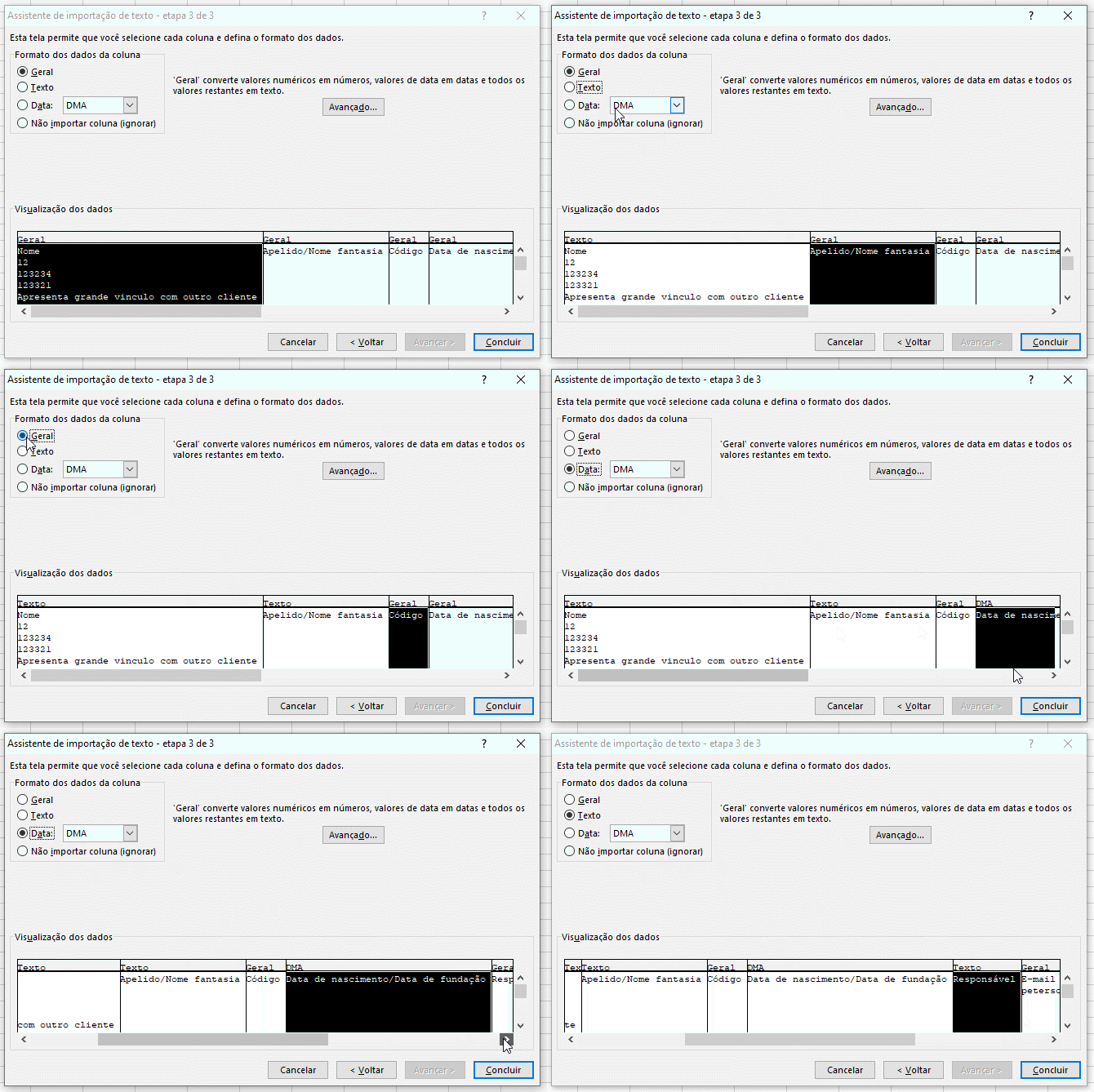
8.3 Na etapa 3, certifique-se da formatação adequada para cada coluna do arquivo as ser exportado e clique em Concluir:
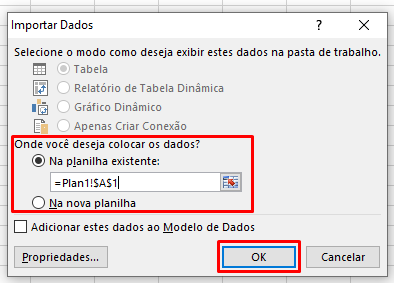
8.4 Selecione o intervalo para inserir os dados e clique em OK:
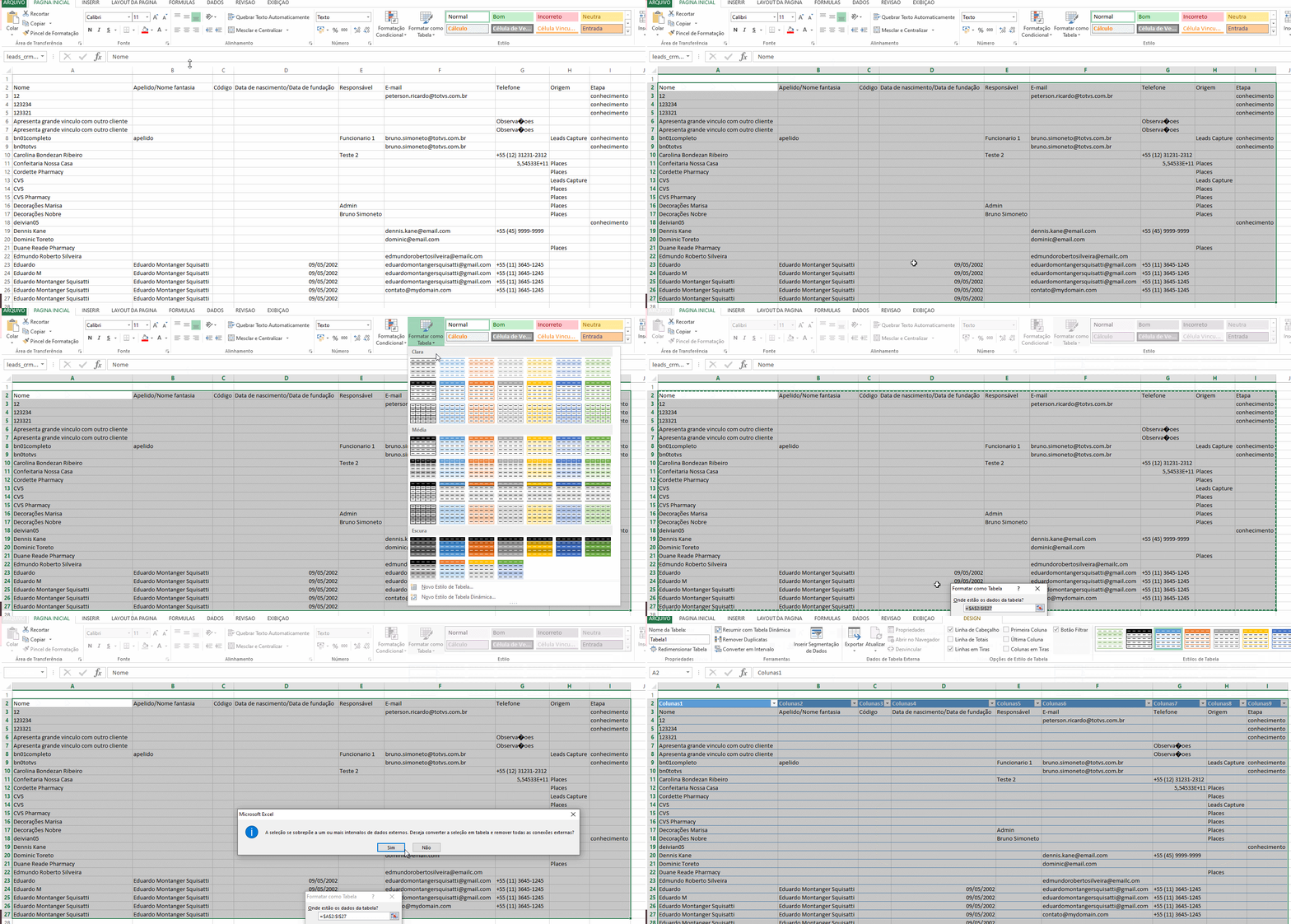
9. Pronto! Configuração realizada, agora a organize de sua maneira!
0 Comentários