Base de conhecimento
Encontre respostas para suas dúvidas em quatro fontes de conhecimento diferentes ao mesmo tempo, simplificando o processo de pesquisa.

WINT - Como instalar a integração 2696

time.png Tempo aproximado para leitura: 00:03:00 min


Dúvida
Como instalar a integração 2696?

Ambiente
TOTVS Distribuição Linha Winthor - 25 - Integrações -  A partir da versão 30


Solução

Para instalar a integração 2696, siga os passos abaixo:

1. Efetue as validações iniciais para o processo de instalação da integração da 2696

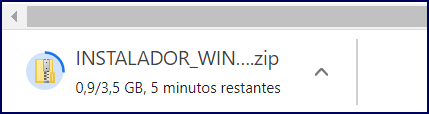
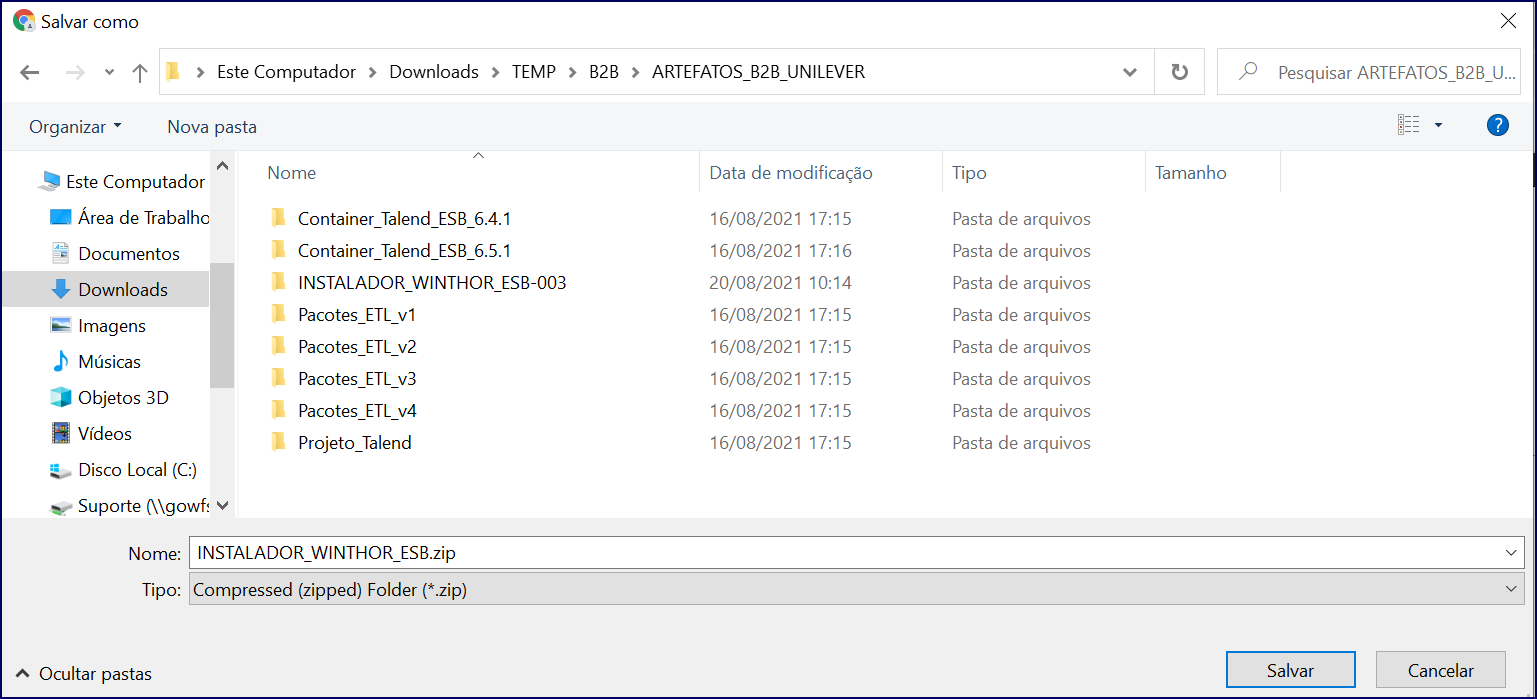
1. Realize o download do arquivo Instalador 2696 na pasta compactada;
mceclip0.png

mceclip1.png

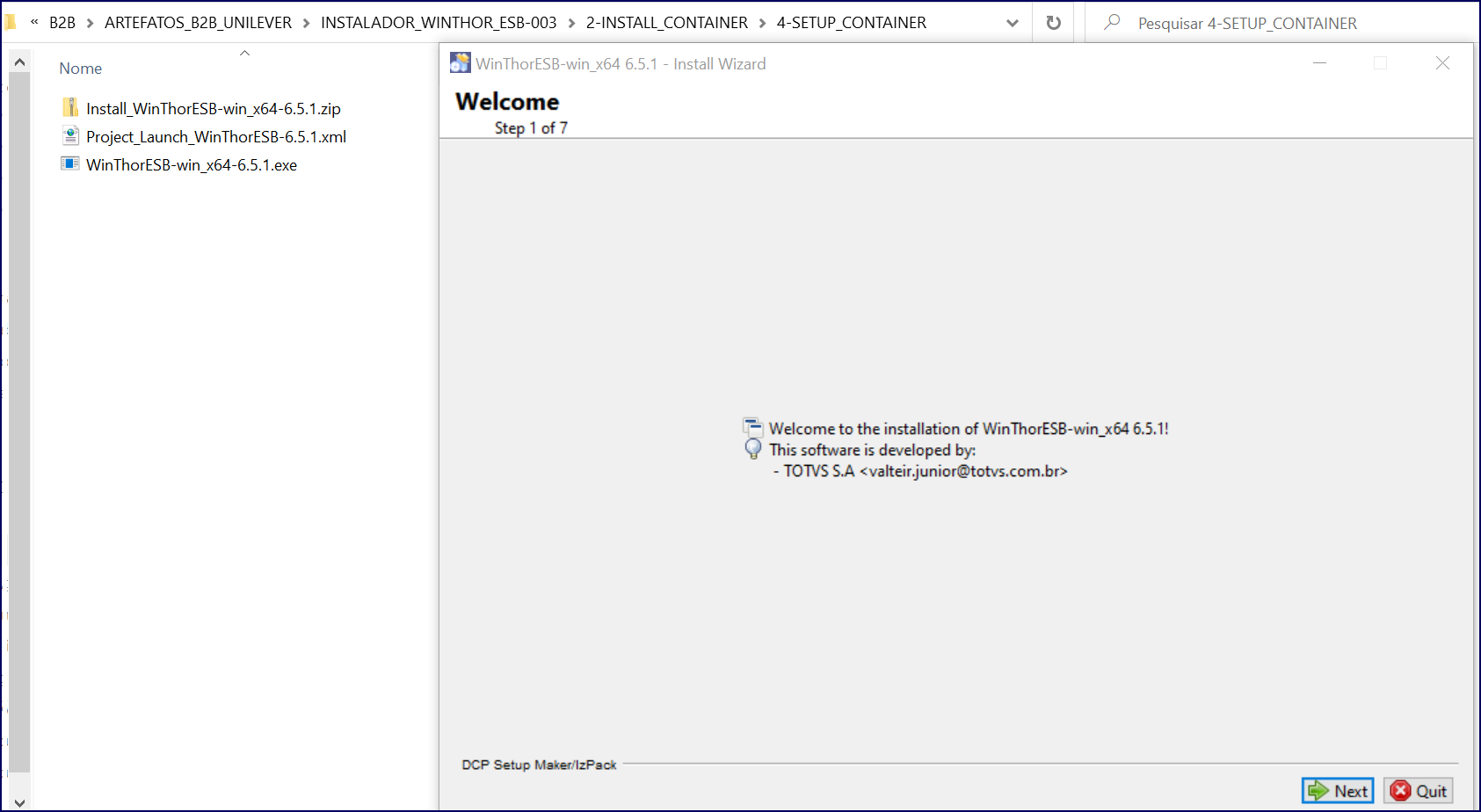
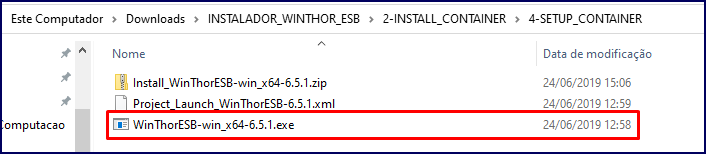
2. Descompacte e acesse a pasta INSTALADOR_WINTHOR_ESB\2-INSTALL_CONTAINER\4-SETUP_CONTAINER;

3. Execute o arquivo WinThorESB-win_x64-6.5.1.exe;
mceclip2.png

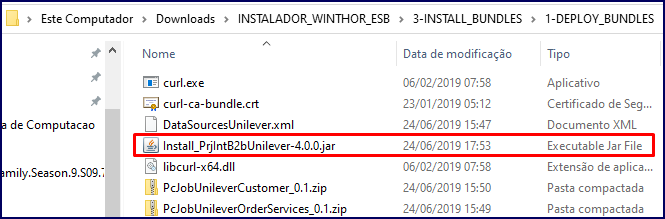
4. Descompacte e acesse a pasta INSTALADOR_WINTHOR_ESB\3-INSTALL_BUNDLES\1-DEPLOY_BUNDLES;

5. Execute o arquivo Install_PrjIntB2bUnilever-4.0.0.jar;
mceclip3.png


mceclip4.png


mceclip5.png

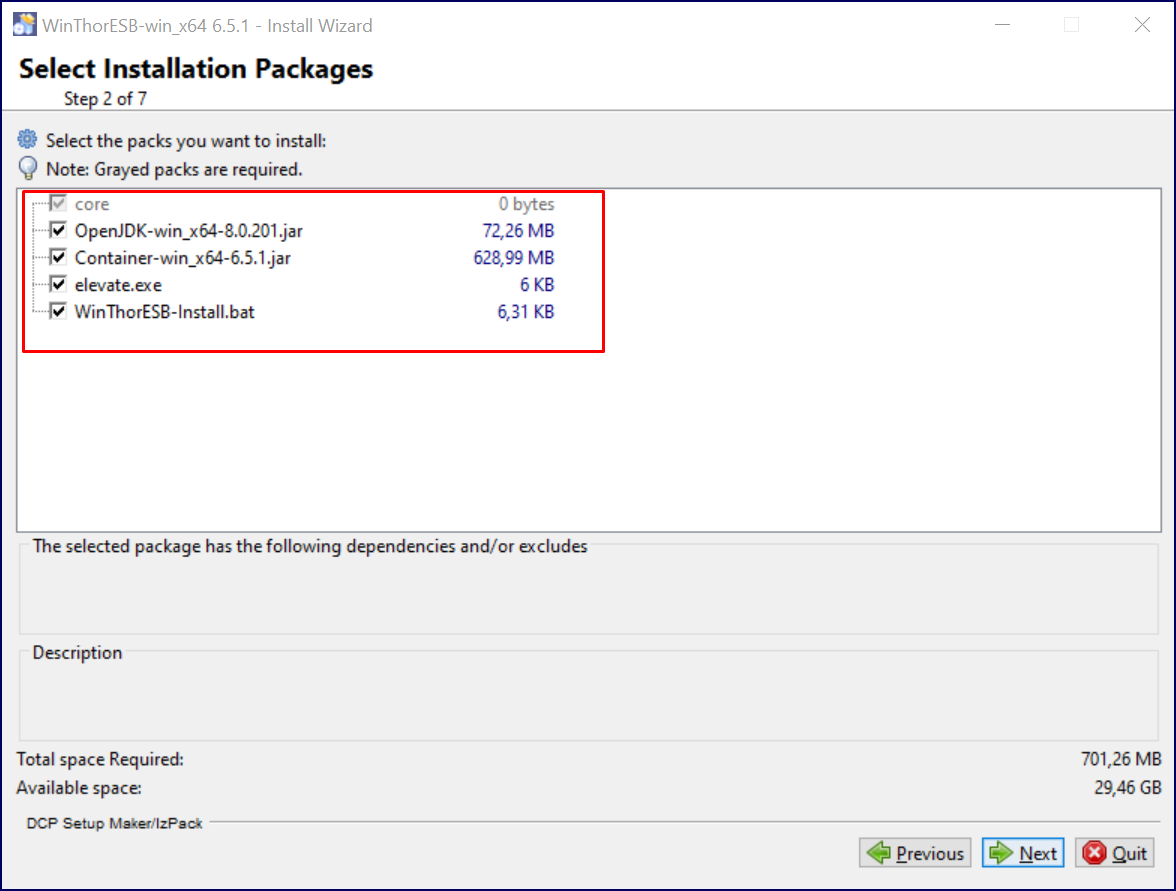
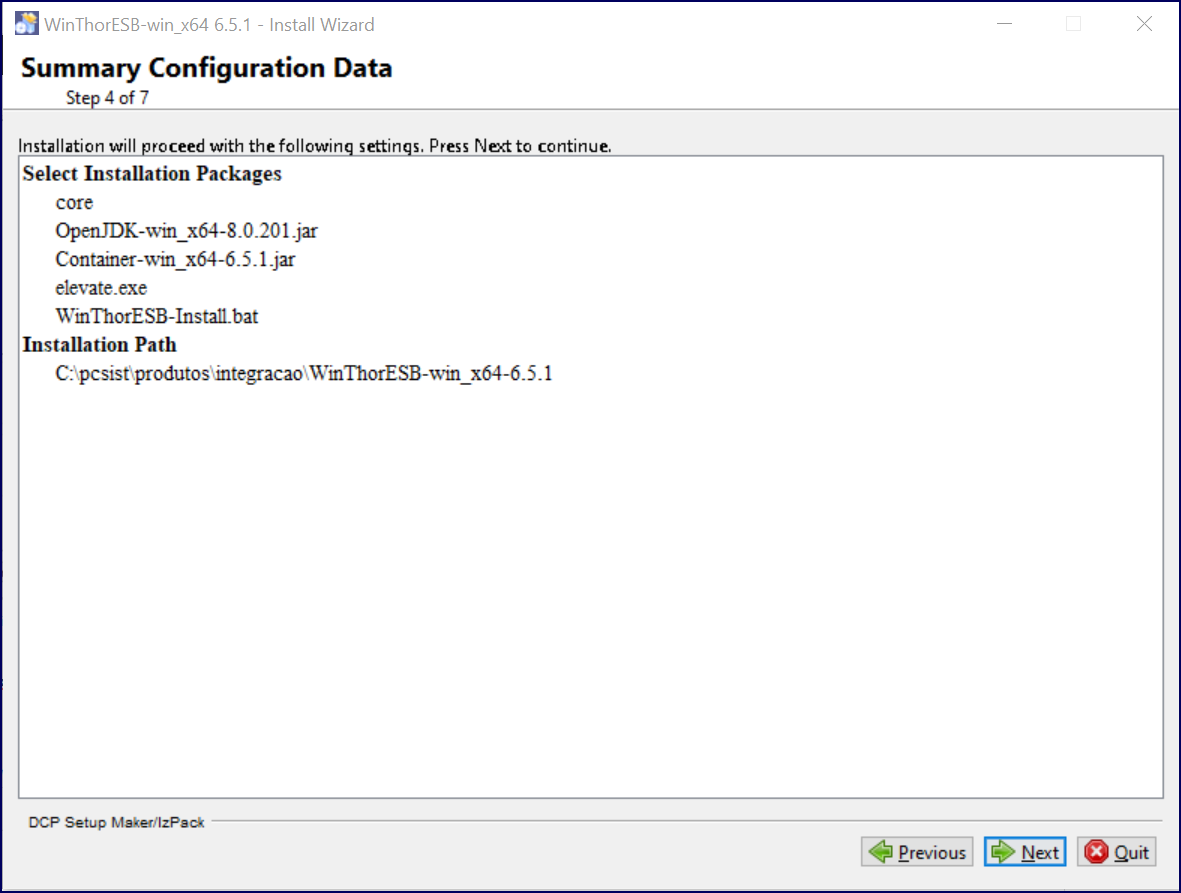
Caso os itens selecionados na caixa vermelha não se apresentem selecionados, significa que os arquivos não foram encontrados no servidor em que está sendo instalado.
mceclip6.png

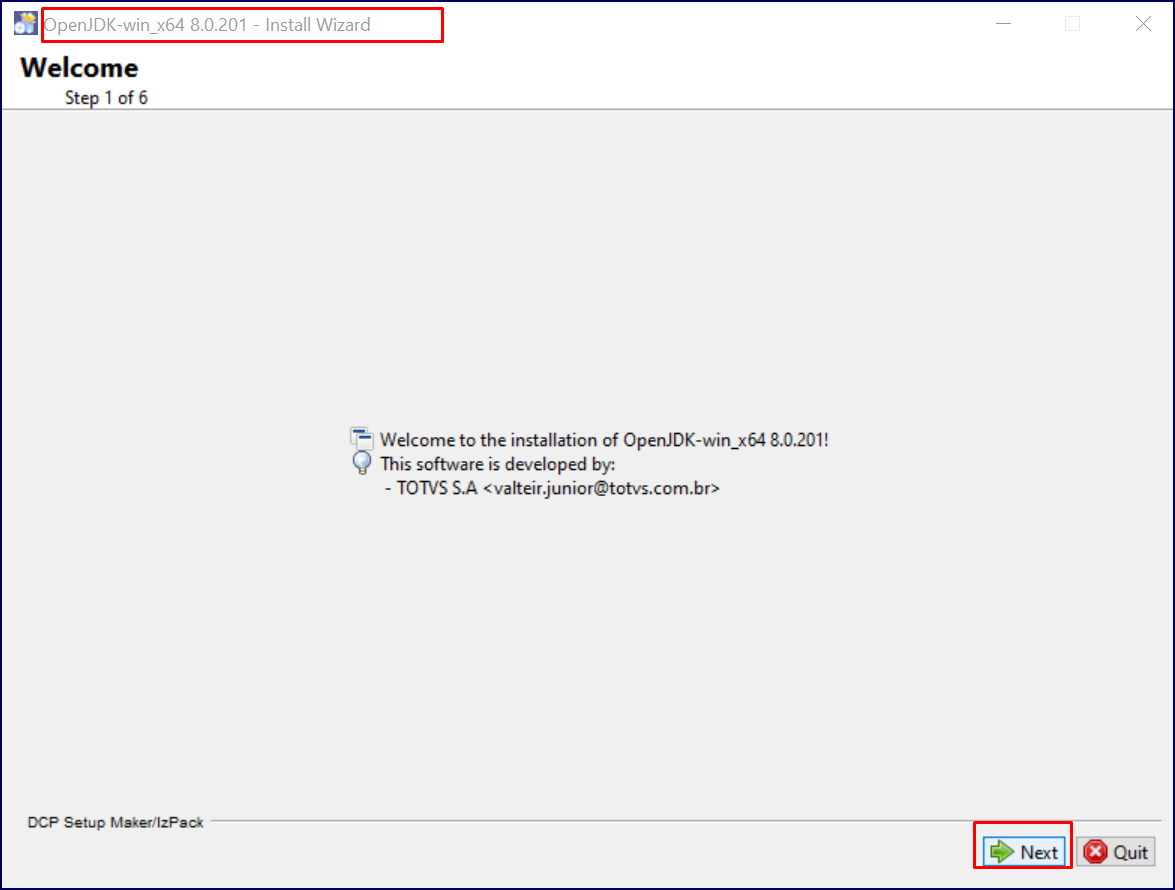
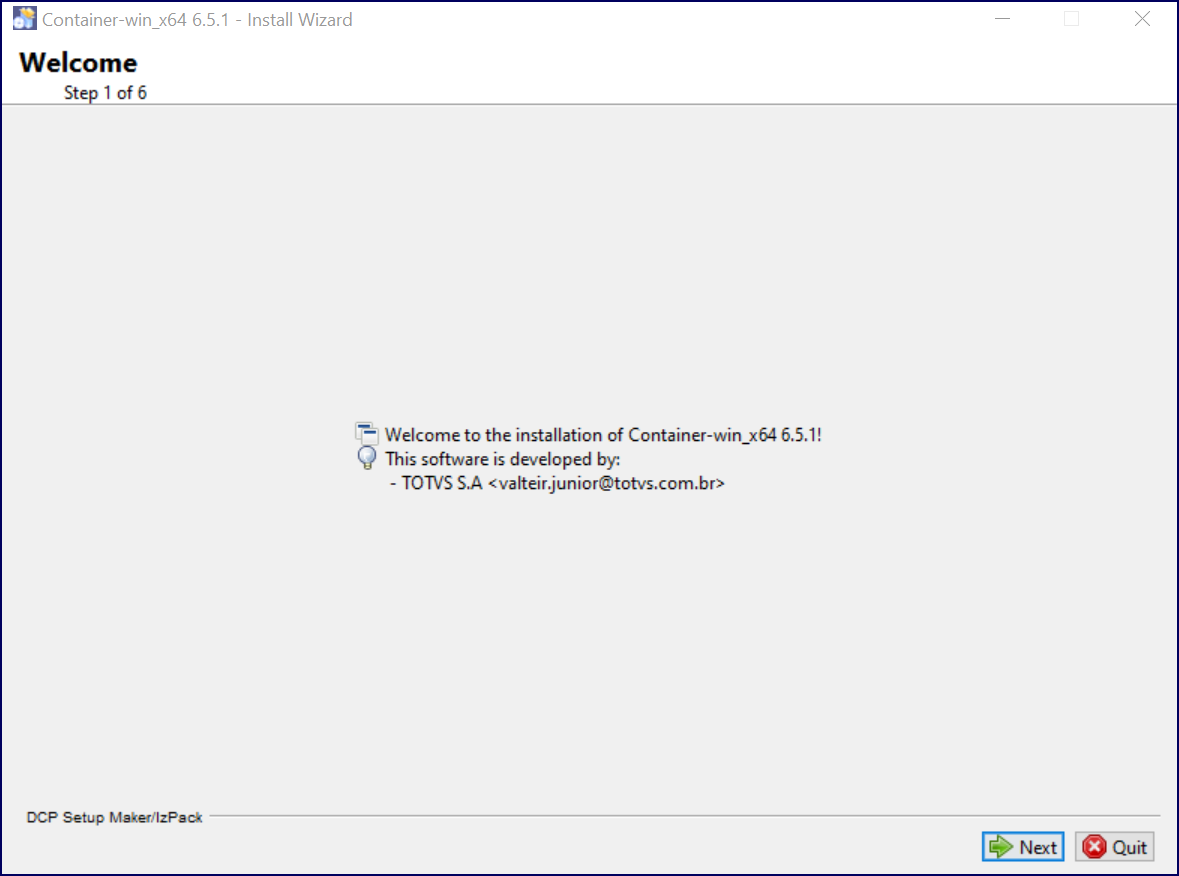
Ao executar os instaladores, será apresentado o menu de instalação, basta selecionar next,next,...,next,finish! Pronto, serviço instalado.
mceclip7.png

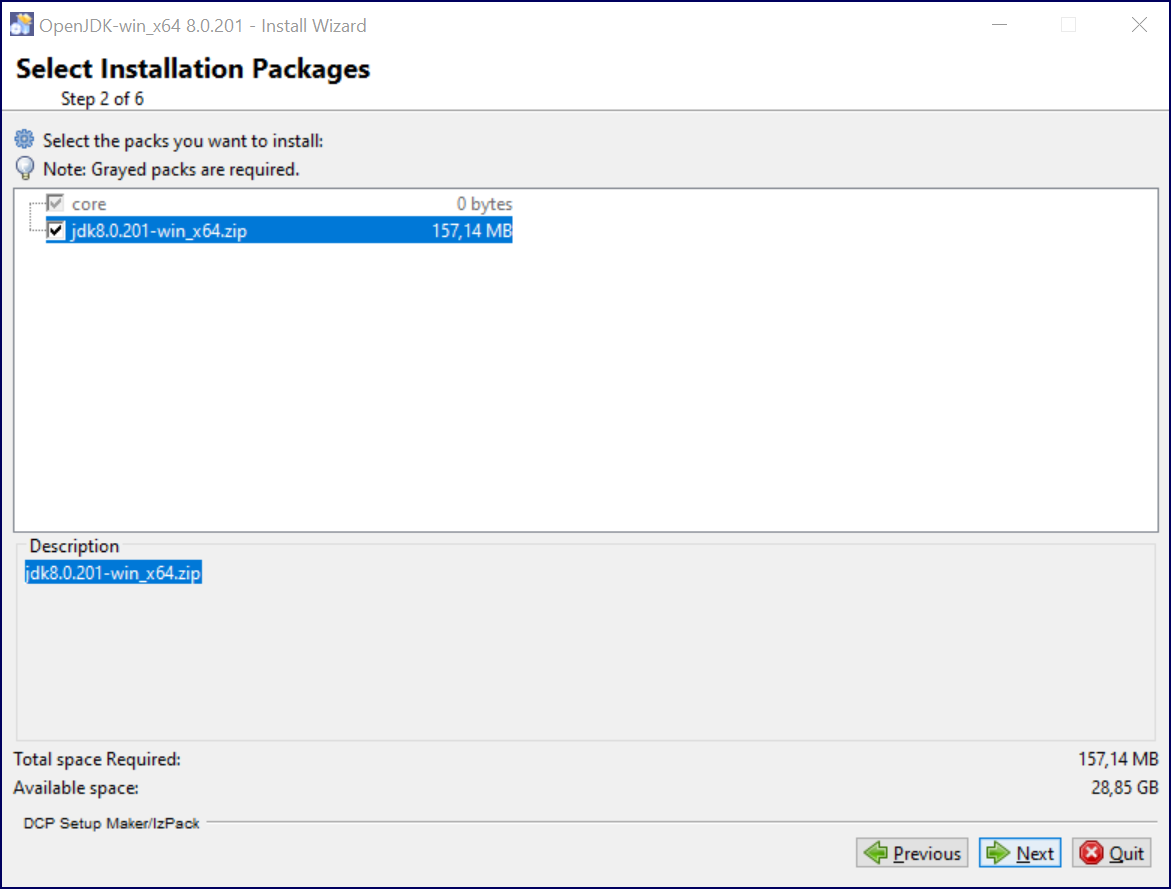
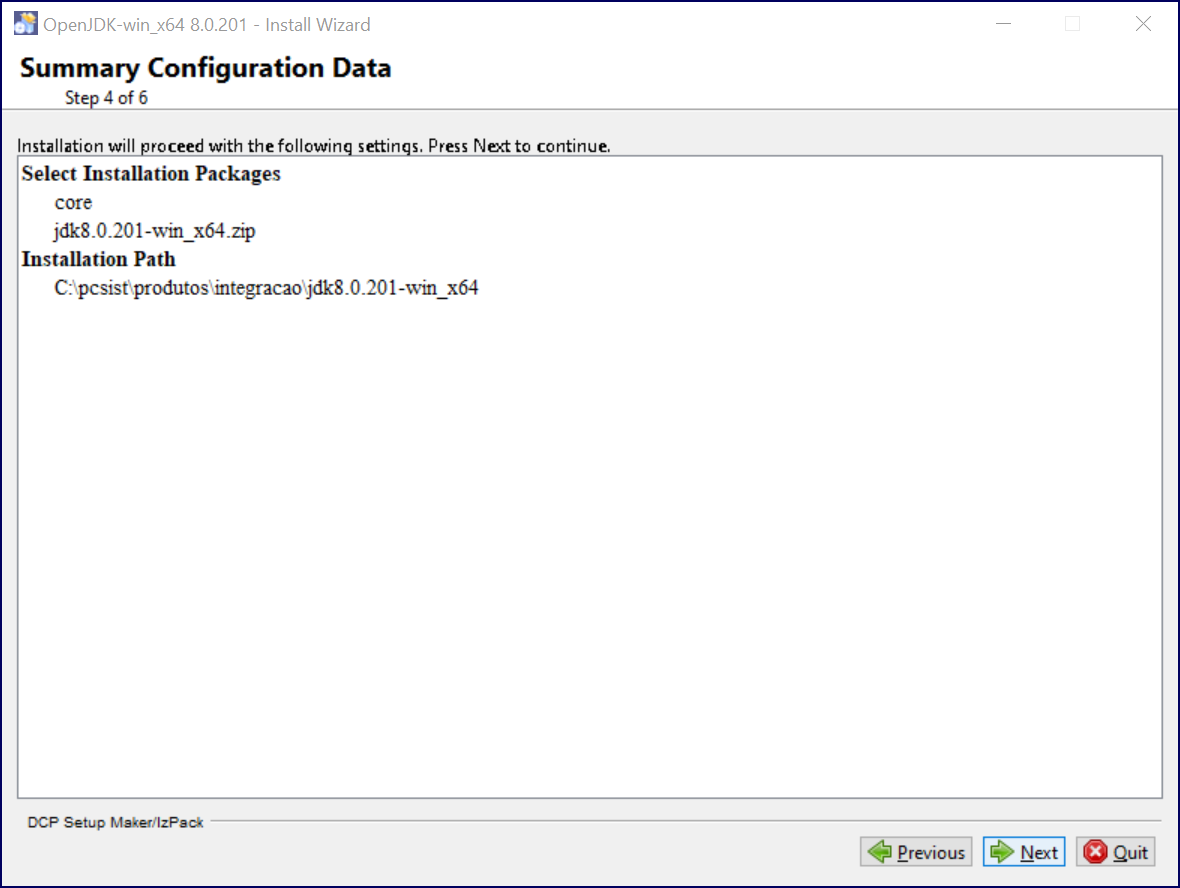
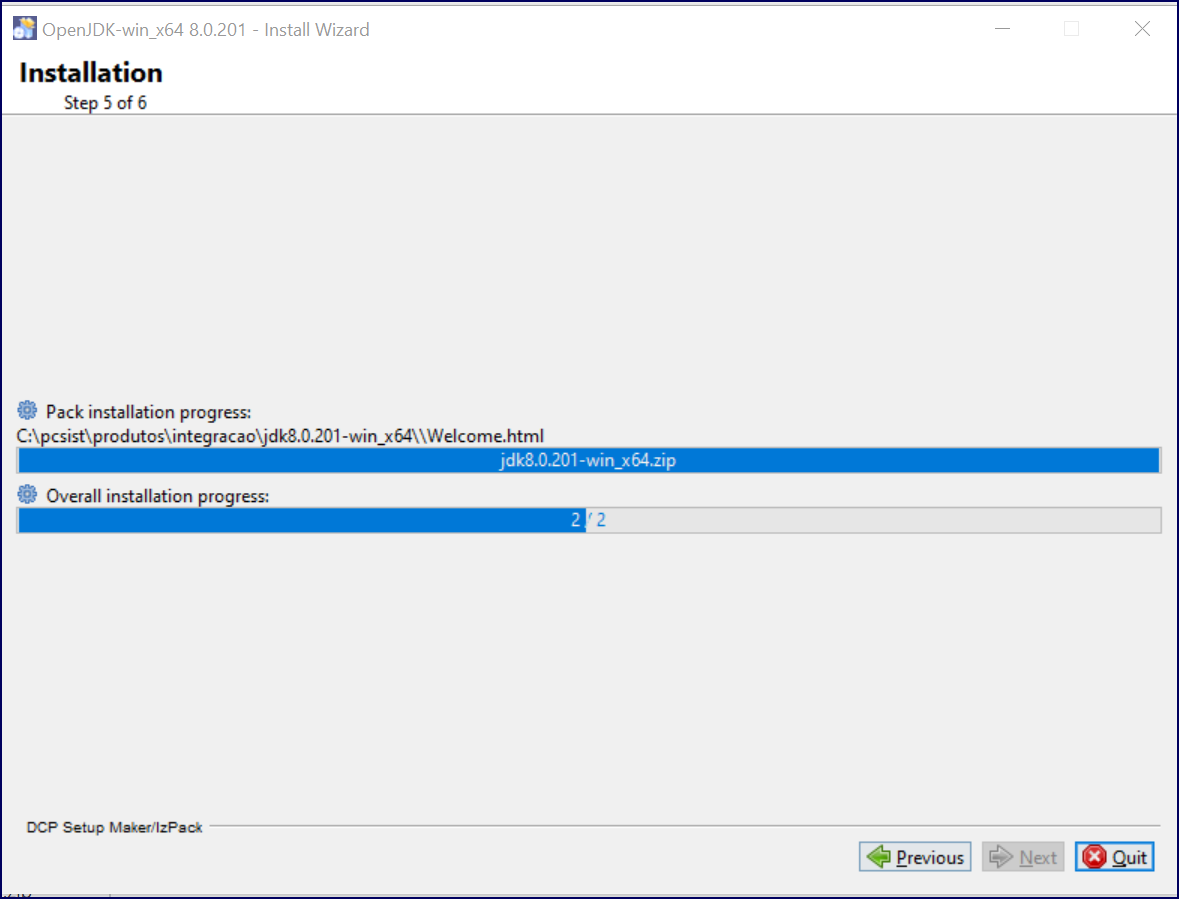
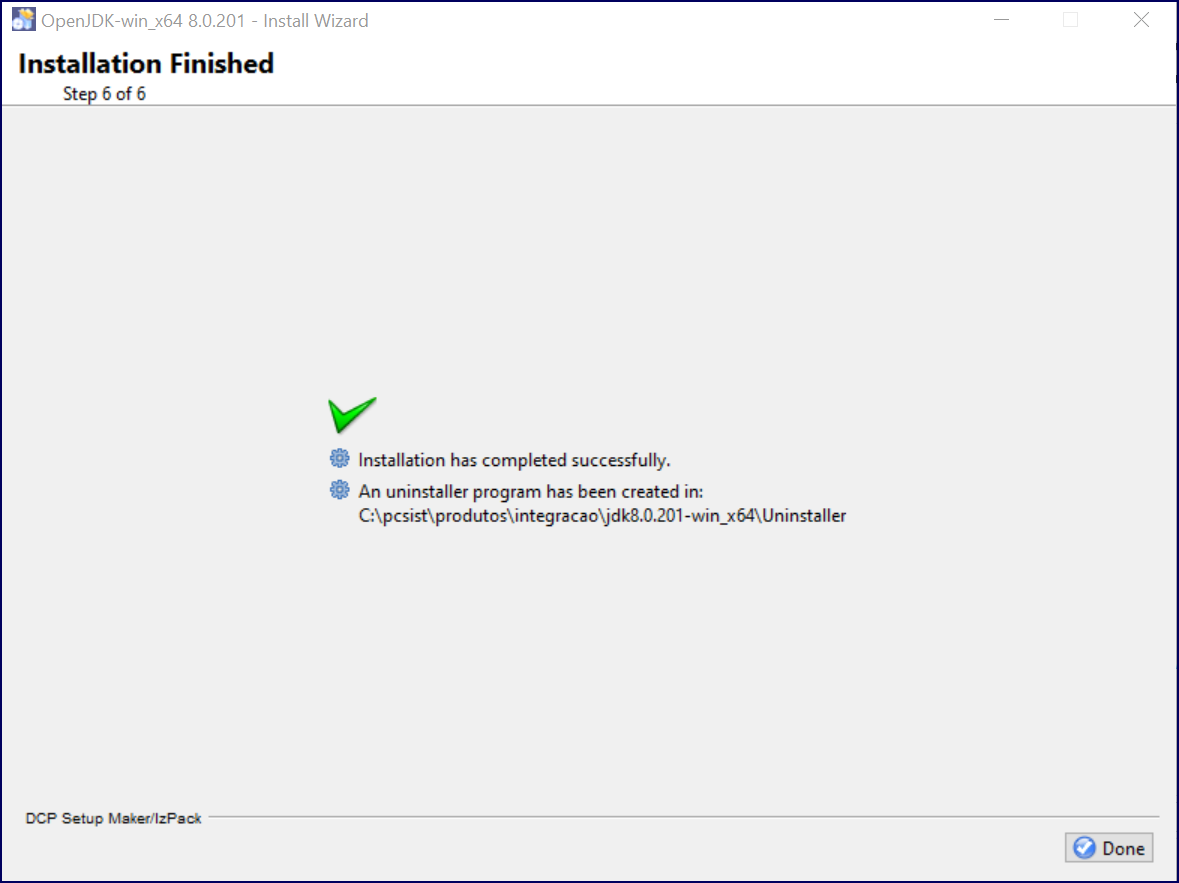
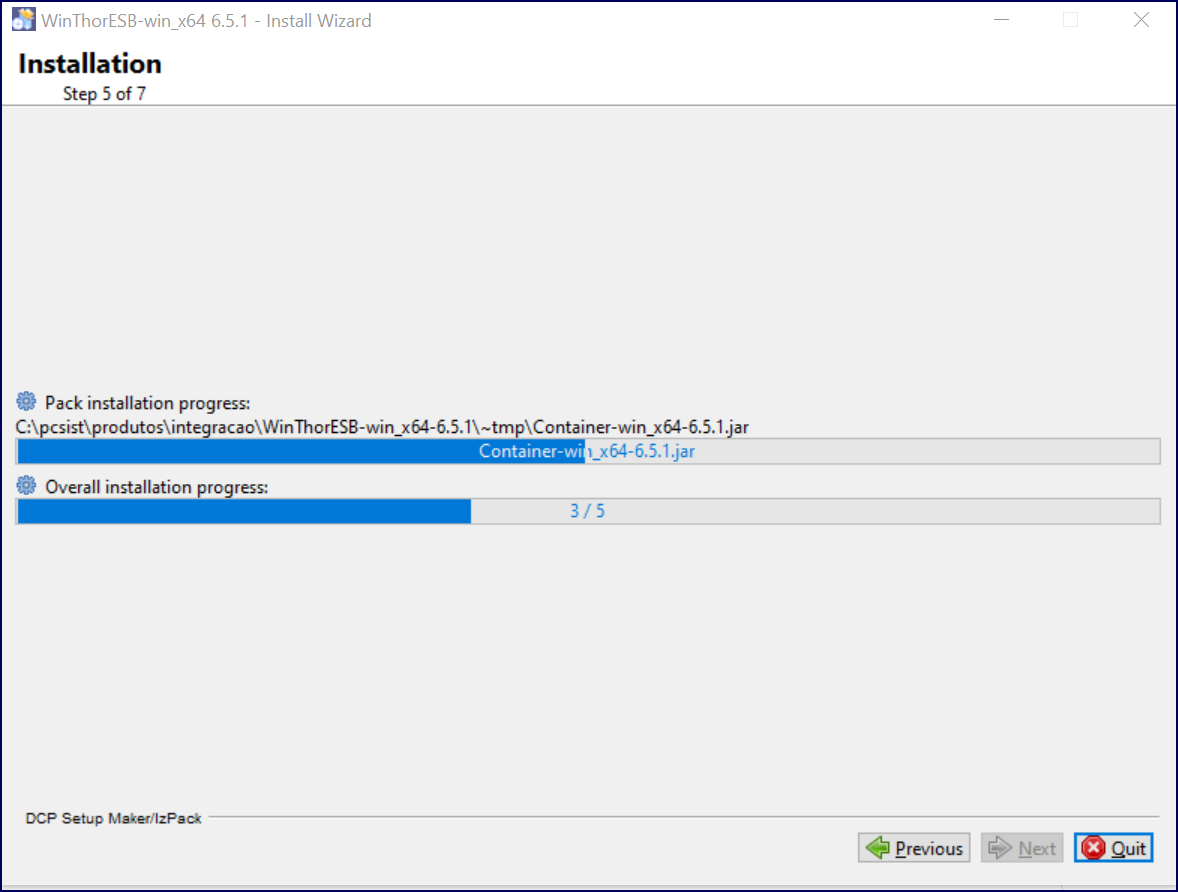
Iniciando a Instalação do primeiro componente: JDK
mceclip8.png

mceclip9.png

mceclip10.png

mceclip11.png

mceclip12.png

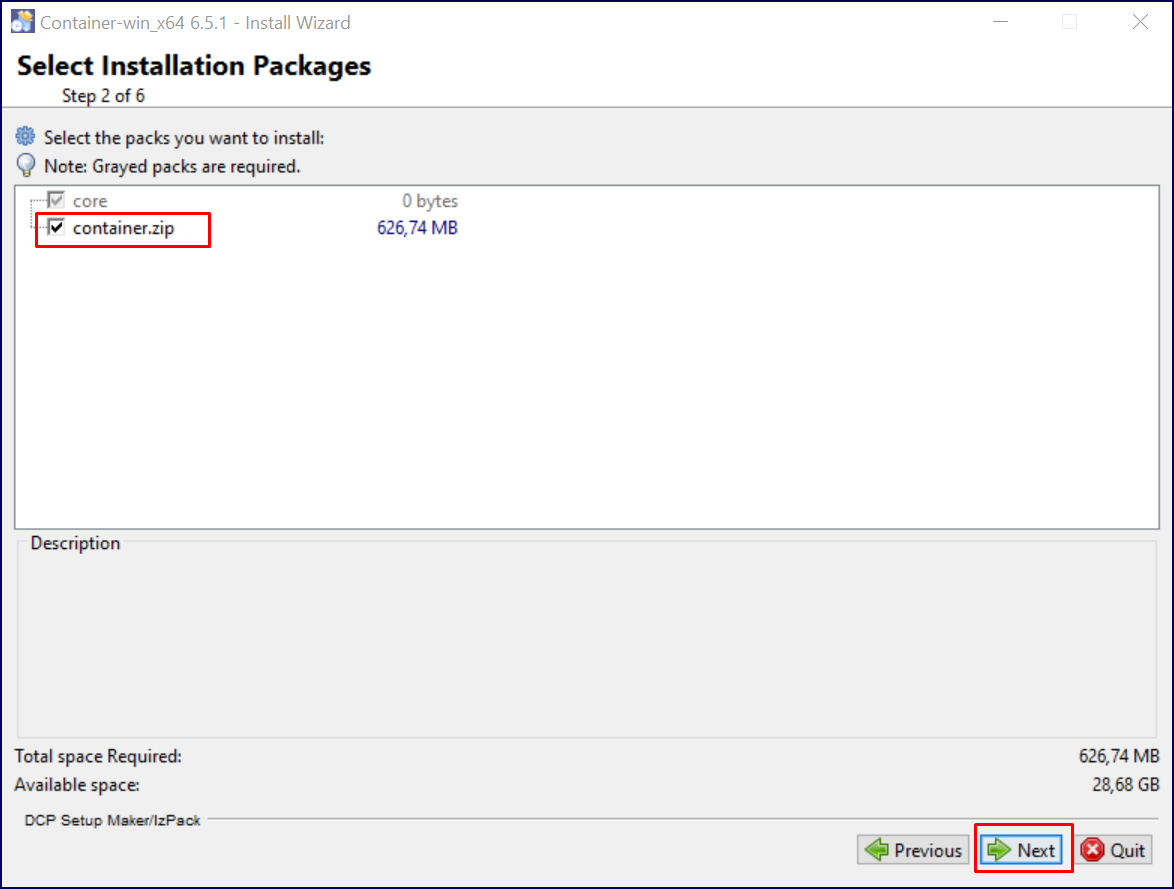
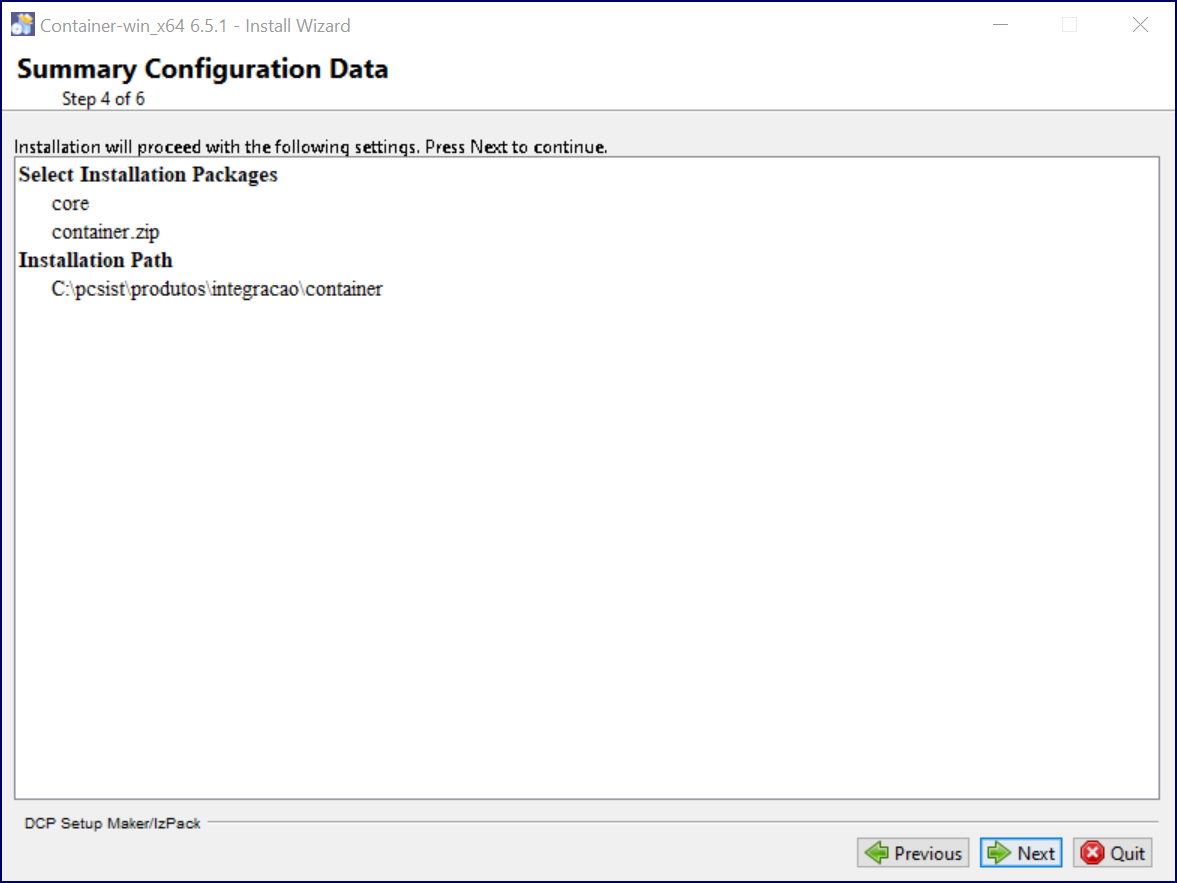
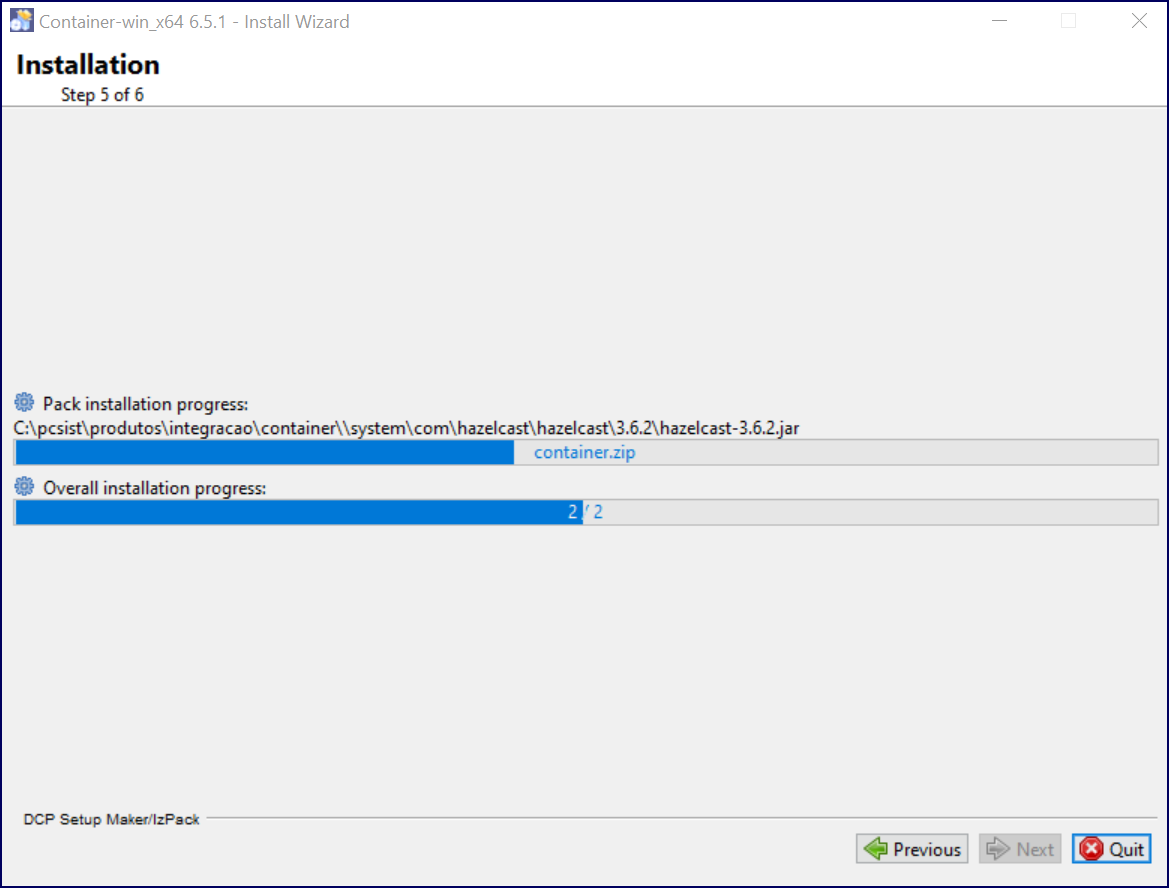
Iniciando a instalação do segundo componente: Container
mceclip13.png

mceclip14.png

mceclip15.png

mceclip16.png

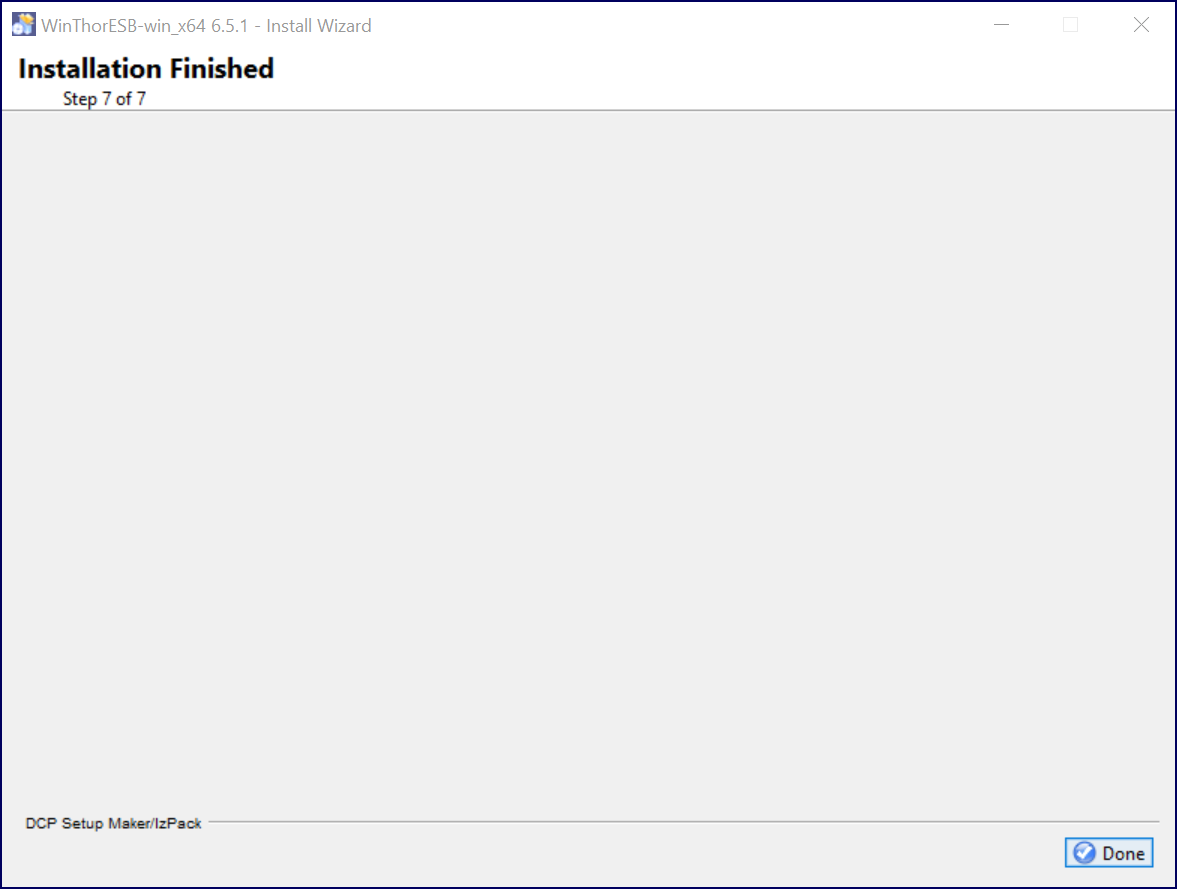
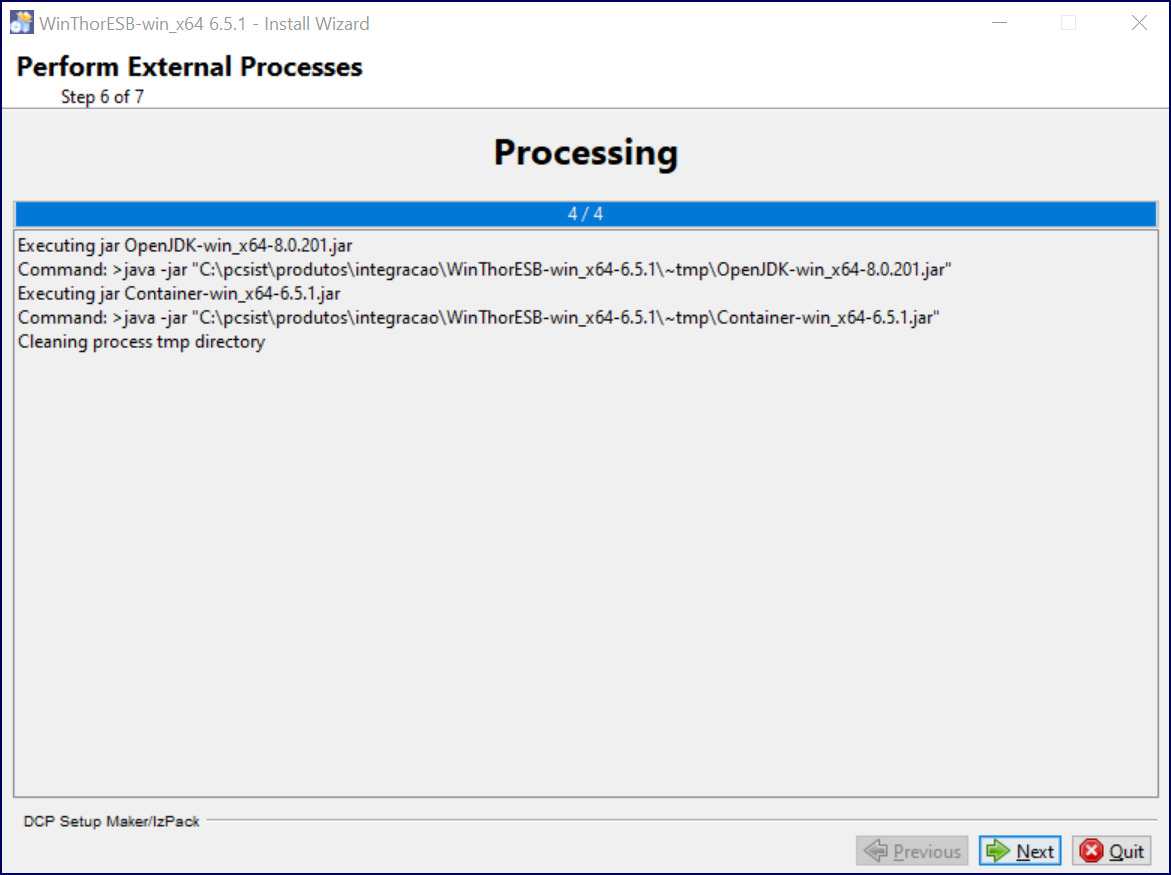
Finalizada a instalação dos componentes, conclui-se a instalação do serviço:
mceclip17.png

mceclip18.png

Após realizada a instalação do serviço de integração. o diretório abaixo será criado, sendo necessária atualização dos jobs e kars disponiveis no drive https://drive.google.com/drive/folders/1MF89QKIpM711GaK398iM4AcYvYDflZZf

Diretório da aplicação: C:\pcsist\produtos\integracao\container


Esse artigo foi útil?
Usuários que acharam isso útil: 0 de 0

0 Comentários

Por favor, entre para comentar.
X Fechar

Olá ,

Há pendência referente a um de seus produtos contratados para a empresa ().

Entre em contato com o Centro de Serviços TOTVS para tratativa.

Ligue! 4003-0015 opção 4 e 9 ou registre uma solicitação para CST – Cobrança – Verificação de pendências financeiras . clique aqui.

TOTVS

X Fechar

Olá ,

Seu contato não está cadastrado no Portal do Cliente como um perfil autorizado a solicitar consultoria telefônica.

Por gentileza, acione o administrador do Portal de sua empresa para: (1)configurar o seu acesso ou (2)buscar um perfil autorizado para registro desse atendimento.

Em caso de dúvidas sobre a identificação do contato administrador do Portal, ligue (11) 4003-0015, opção 7 e, em seguida, opção 4 para buscar o suporte com o time de Assessoria ao Portal do Cliente. . clique aqui.

TOTVS

X Fechar

Olá ,

Para o atendimento de "Consultoria Telefônica" você deverá estar de acordo com o Faturamento.

TOTVS

X Fechar

Olá,

Algo inesperado ocorreu, e o usuario nao foi reconhecido ou você nao se encontra logado

Por favor realize um novo login

Em caso de dúvidas, entre em contato com o administrador do Portal de Clientes de sua empresa para verificação do seu usuário, ou Centro de Serviços TOTVS.

Ligue! 4003-0015 opção 4 e 9 ou registre uma solicitação para CST – Cadastros . clique aqui.

TOTVS

Chat _

Preencha os campos abaixo para iniciar o atendimento:

Chat _