 Tempo aproximado para leitura: 00:01:40 min
Dúvida
Quais os passos para realizar a contabilização do módulo Contas a Pagar?
Ambiente
Cross Segmentos - TOTVS Backoffice (Linha Datasul) - Contas a Pagar (APB) - Versão 12
Solução
Para realizar a contabilização do módulo deverá seguir os seguintes passos:
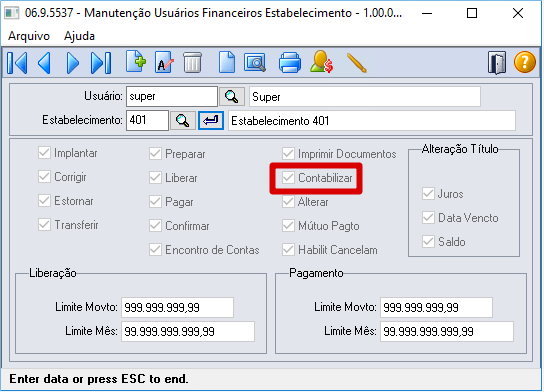
1. O usuário precisará possuir permissão para contabilizar no programa Relacionamento Usuário Contas a Pagar x Estabelecimento - prgfin/apb/apb004aa.r.
2. Acessar o programa Demonstrativo Contábil do Contas a Pagar - prgfin/apb/apb728aa.r. Este programa realiza a emissão do demonstrativo contábil e realiza a contabilização dos movimentos do Módulo de Contas a Pagar.
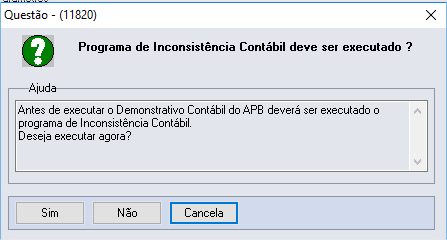
Na abertura será apresentado a mensagem abaixo, onde o usuário deverá decidir se quer ou não verificar se há inconsistências, qualquer opção selecionada não impedirá a sequencia dos procedimentos.
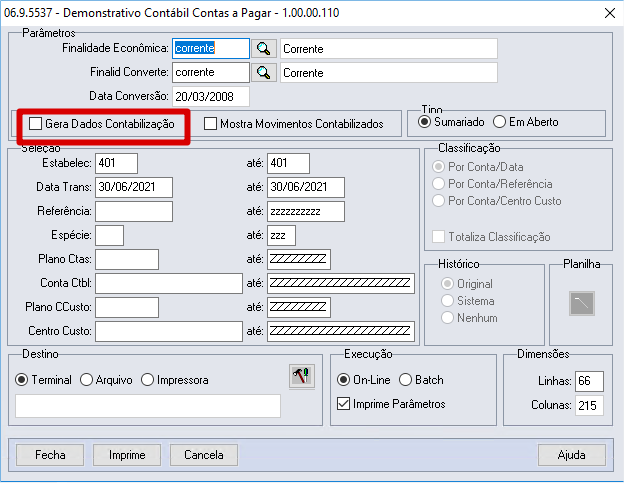
3. Para geração apenas do demonstrativo, não deverá ser selecionado a opção Gera Dados Contabilização. Assim poderá ser avaliado os movimentos existentes para contabilização antes da efetivação.
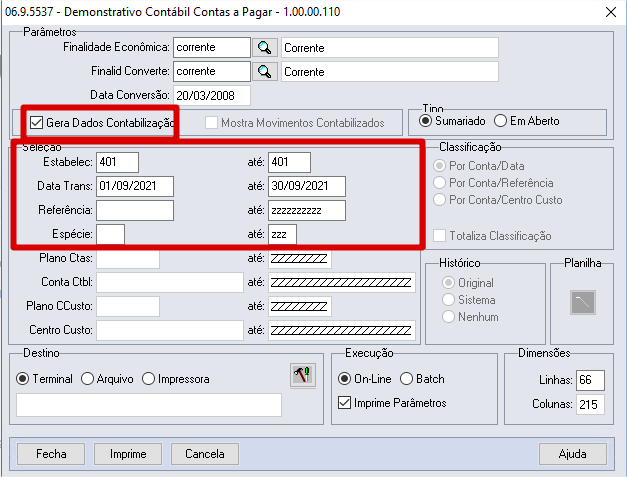
4. O programa disponibiliza alguns filtros onde permite a limitação dos movimentos a serem contabilizados.
Poderá ser selecionado um período, onde será informado uma faixa de datas que contemplam todos movimentos que precisa ser contabilizados. Ou, caso seja preciso contabilizar apenas determinado título ou movimento, poderá ser informado apenas a referencia do movimento.
Ao clicar em imprimir, será aberto uma nova tela para definição de impressão. Recomendamos que o campo Emissão Relatório fique selecionado, para que seja emitido um relatório apresentando os movimentos contabilizados e possíveis erros.
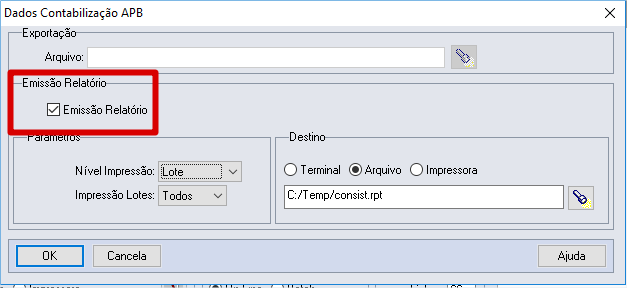
O campo Exportação ficará habilitado para informar um diretório apenas quando a Forma de Integração esteja parametrizada como Exportação no programa Parâmetros Contabilização Módulo - prgint/utb/utb032aa.r.
Saiba mais
Mais detalhes sobre os programas de contabilização poderão ser verificados nos links abaixo.
Demonstrativo Contábil - APB728AA
Manutenção Parâmetros Contabilização - UTB032AA
0 Comentários