Dúvida
Como funciona taxas e serviços?
Ambiente
TOTVS Gestão Hospitalar 12.1.31 e superiores.
Solução
Taxas e Serviços serve para visualizar as taxas e ou serviços lançadas para o atendimento e para ser lançadas manualmente pelo faturamento.
Validações
Atendimento
- Deverá estar com o status diferente de "Cancelado"
Parcial
- Deverá estar com o status diferente de "Faturada", "Liberada" ou "Cancelada".
- Não poderá ter nota fiscal emitida e o convênio particular.
Centro de custo
- Obrigatório se o parâmetro "Centro de Custo obrigatório nos lançamentos?" estiver marcado em Parâmetros Gerais > Faturamento II
Paciente interno
-
- Matmed
- Obrigatório se o parâmetro "Centro de Custo sem possibilidade de alteração" estiver marcado
- Outros lançamentos
- Obrigatório se o parâmetro "Centro de Custo vinculado ao leito sem possibilidade de alteração" estiver marcado
- Matmed
Paciente Externo
- Obrigatório se o parâmetro "Centro de Custo vinculado a Estação de Trabalho sem possibilidade de alteração" estiver marcado
- Item estornado não pode ser alterado
- O item especial não pode ser alterado. Deve ser estornado e incluído novamente pela página Especial.
- O valor da taxa e serviço incluído deverá ser maior que 0.
- Caso o parâmetro (aba Eletrônico III - Tiss | Limita quantidade máxima definida pela TISS) nas condições contratuais esteja marcado, e a quantidade informada for maior ou igual a 1000, o sistema não permitirá salvar o registro.
Data:
- A data da taxa deve estar dentro do período da parcial
- A data/hora de início não pode ser maior que a data/hora final
- A hora não pode ser igual 24:00. Deve-se lançar com a hora igual a 00:00 e acrescentar 1 dia na data
Caderno de Gabaritos
Ao salvar uma taxa ou serviço, o sistema verifica se existe um gabarito em aberto para a conta e se comporta de acordo com os parâmetros gerais:
- Se os parâmetros estiverem marcados: "Verificar existência de Gabarito ao incluir novo item - Elaboração de Contas" e "Ação ao identificar Gabarito: Questionar inclusão no pacote". O sistema pede a confirmação do usuário para incluir a diária no pacote. Ou seja, a taxa será cobrada além do pacote.
- Se os parâmetros estiverem marcados: "Verificar existência de Gabarito ao incluir novo item - Elaboração de Contas" e "Ação ao identificar Gabarito: Incluir automaticamente no pacote". O sistema não pede confirmação e incluirá a taxa automaticamente junto com o pacote.
- Caso não tenha um gabarito em aberto, a taxa não será cobrada
Cálculo do Valor
1. Para o sistema fazer o cálculo de taxas ao lançar o item na elaboração de contas é necessário fazer a parametrização das tabelas de preço, acesse o menu Cadastro > Condições Contratuais.
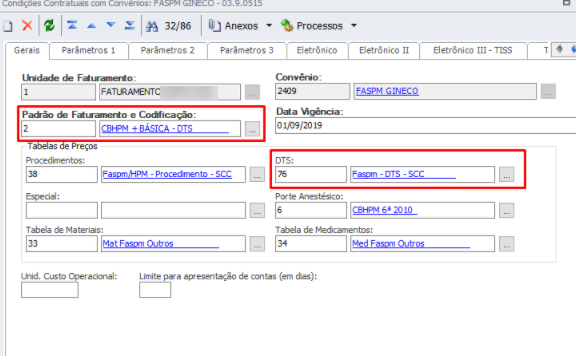
2. Para acessar o cadastro de Padrão de Faturamento e Codificação que foi definido na tela anterior, clique no link em azul a direita do campo Padrão de Faturamento e Codificação e será apresentada a tela abaixo:
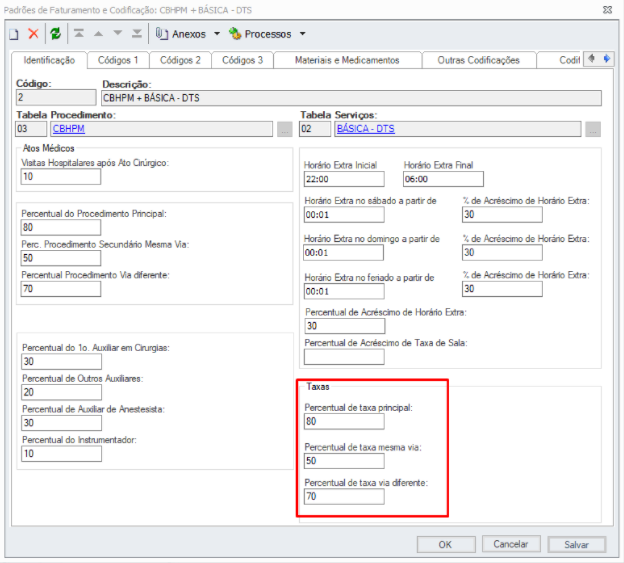
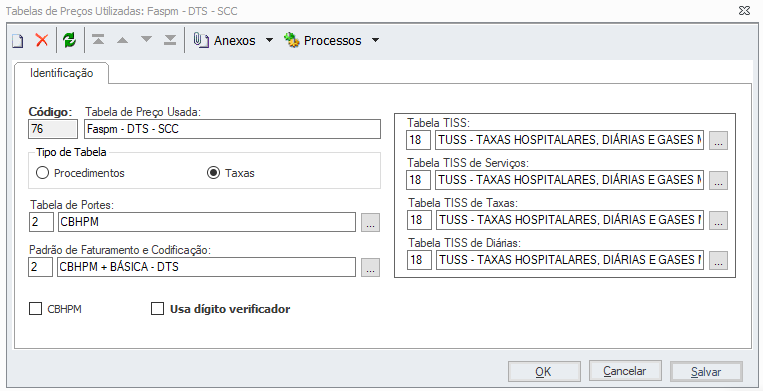
3. Para acessar o cadastro da Tabela de Preço Usada que foi definida no campo "DTS - Diárias Taxas e Serviços" na tela de Condições Contratuais, clique no link em azul a direita do campo DTS - Diárias Taxas e Serviços e será apresentada a tela abaixo:
Configurando os valores de CH
1. Acesse o menu Cadastros > Condição Financeira, será apresentado a Visão do cadastro de Condições Financeiras:
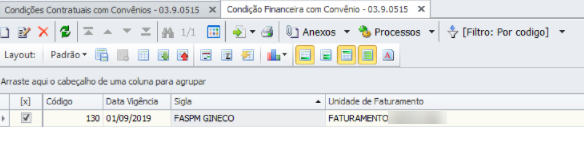
2. Clicando sobre registro apresentado na tela anterior, será apresentado a tela de cadastro das Condições Financeiras.
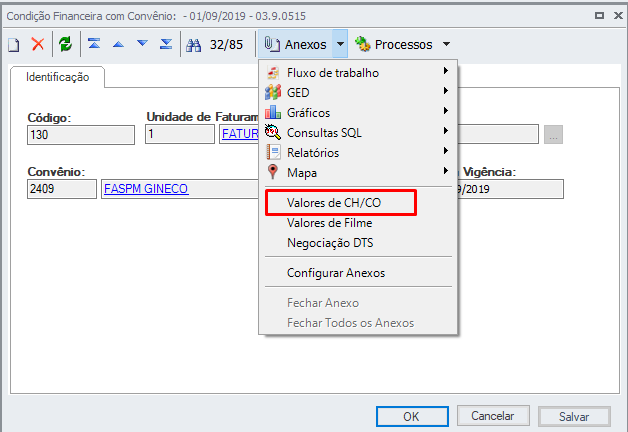
3. Clicando no menu Anexos > Valores de CH/CO da imagem anterior, será apresentada a visão do cadastro de Valores de CH/CO.
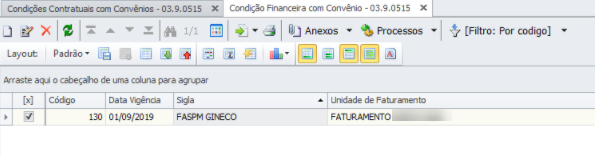
4. Clicando sobre registro apresentado na tela anterior, será apresentado a tela de cadastro de Valores de CH/CO.
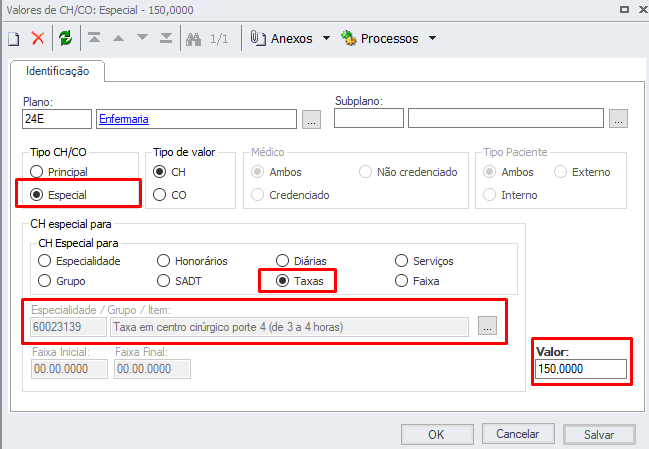
Neste exemplo abaixo estamos utilizando o tipo CH/CO como especial, desta forma estamos sendo mais especifico, ou seja, estamos indicando que esse cadastro será utilizado para fazer o calculo somente quando o item for do grupo de gasto de TAXAS e o código for "60023139". Está configuração pode ser mais genérica quando seleciona o tipo CH/CO como principal ou utiliza os campos de faixa inicial e final.
5. Para a Condição Contratual > Condição Financeira > Unidade de Faturamento > Enfermaria > Taxas / item "60023139"cada unidade CH/CO terá o valor de R$150,00.
Configurando Tabela de preços utilizadas
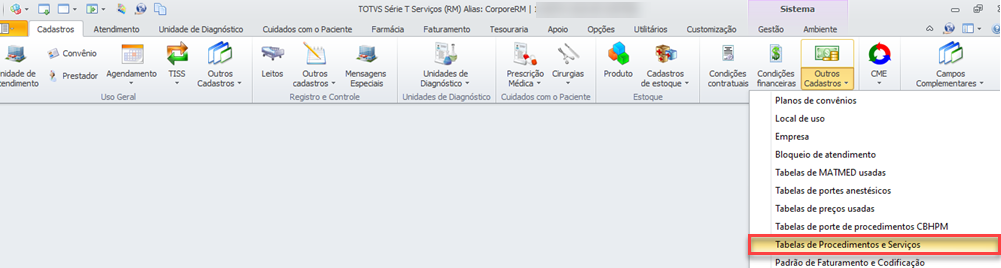
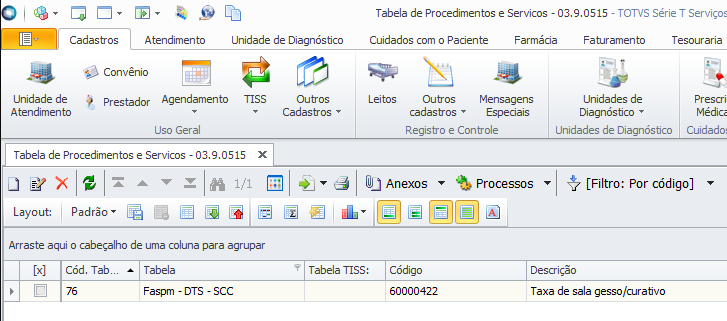
1. Acessando Tabelas de Procedimentos e Serviços, acesse menu Cadastro > Outros Cadastros > Tabelas de Procedimentos e Serviços.
2. Fizemos o filtro pelo o código do item "60000422", este item está correlacionada ao código de tabela "76" que foi definido no campo "DTS - Diárias Taxas e Serviços" na tela de Condições Contratuais conforme apresentado na "img1" deste documento.
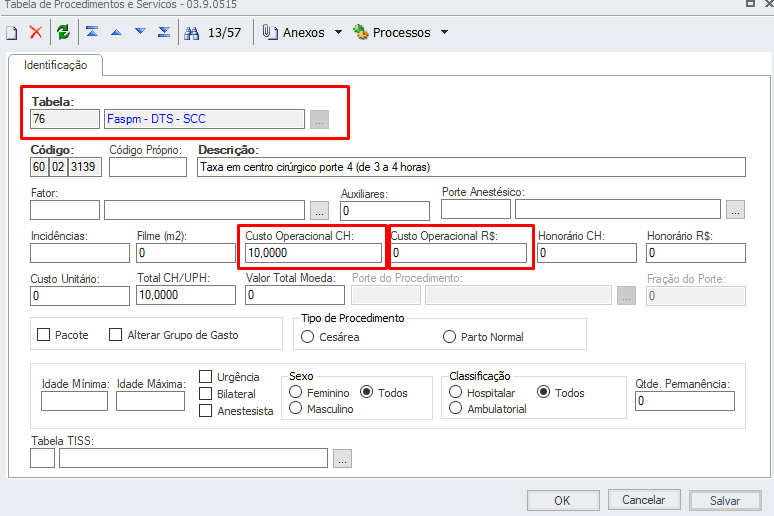
3. Clicando sobre registro apresentado na tela anterior, será apresentado a tela de cadastro de Tabelas de Procedimentos e Serviços.
Com base nos dados preenchidos nos campos Custo Operacional CH, Custo Operacional que irá definir qual o valor vai ser utilizado para o calculo da taxa no momento do lançamento do item na elaboração de contas.
O sistema não permite preencher os dois campos Custo Operacional CH, Custo Operacional, ou seja, se o usuário preencher o campo Custo Operacional CH o sistema limpar o campo Custo Operacional e da mesmo forma ocorre quando é preenchido Custo Operacional, o sistema limpa o campo Custo Operacional CH.
No campo Custo Operacional CH é informado a quantidade de CH quer será utilizado para fazer o calculo do valor do item, conforme exemplificação abaixo:
Custo Operacional CH = 10 (Definido na img10 abaixo)
Valor do CH/CO = R$150,00 (Definido na img7 deste documento)
Valor do Item = 10 * 150,00 = R$1.500,00
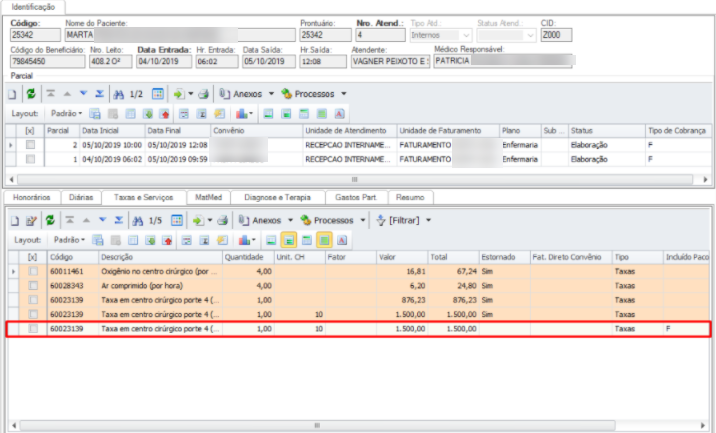
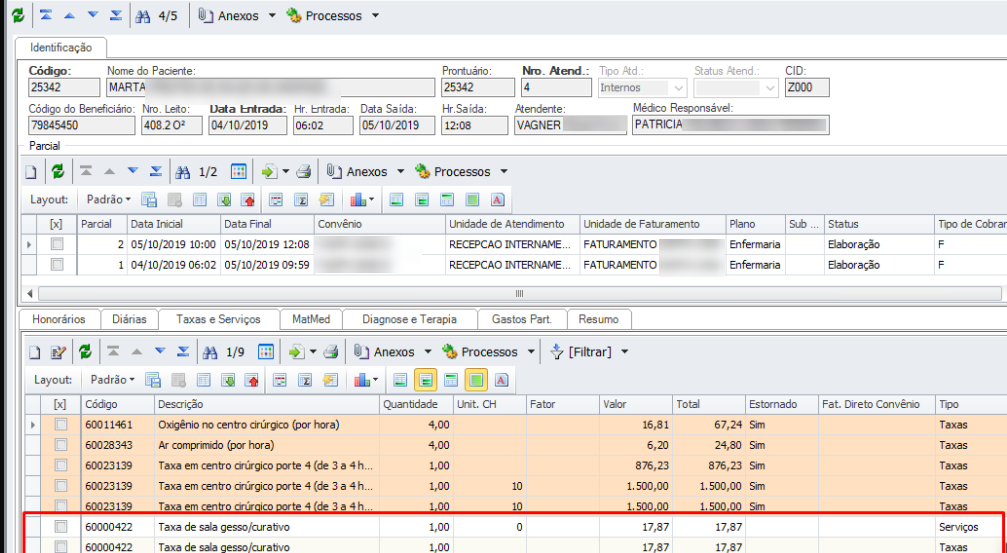
Lançando um item de taxa na elaboração de contas com a configuração para utilizar Tabela de Preço
Calculo de taxas:
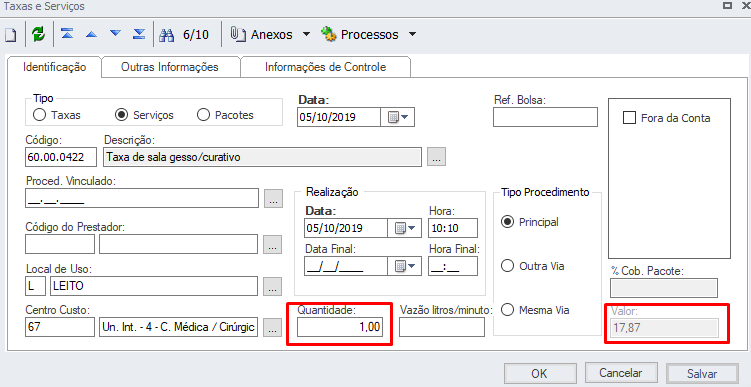
Custo operacional : 17,87 (Definido na img 11 deste documento, esse valor é em moeda, ou seja, não tem conversão para CH/CO)
Quantidade lançada : 1 (Na Aba Taxas e Serviços / Elaboração de Contas)
Valor = 1 * 17,87 = R$17,87
Valor Total = Quantidade lançada * Valor = R$17,87
Local de Uso
1. Existe uma parametrização nos parâmetros gerais:
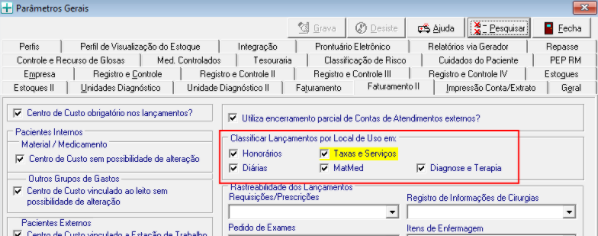
2. Ao realizar a definição desses parâmetros ao lançar uma taxa e serviço o sistema vai obrigar a informar o LOCAL DE USO , caso contrario vai surgir a mensagem: "Local de uso obrigatório."
Regra Dentro / Fora da Conta
- Se no momento da inclusão da Taxa o usuário marcar a opção Fora da Conta, verificar o credenciamento do prestador junto ao convênio:
- Se Indireto: gravar a coluna TAXAFORA com o valor FALSO
- Se Direto: gravar VERDADEIRO.
- Se no momento da inclusão da Taxa a opção Fora da Conta desmarcada, gravar a coluna TAXAFORA com o valor FALSO
- Se o convênio for particular, sempre gravar na coluna TAXAFORA o valor FALSO.
Procedimentos Vinculados
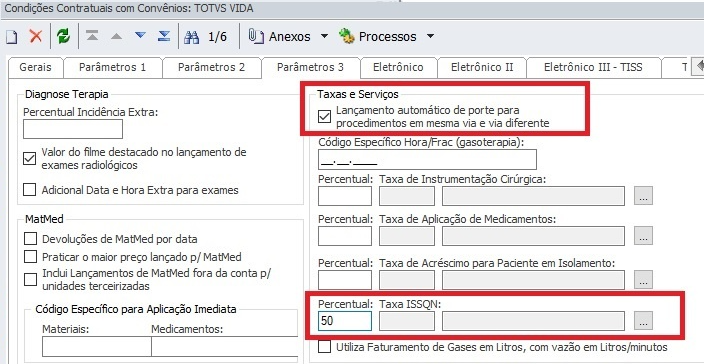
- Se nas condições contratuais, marcar o parâmetro “Lançamento automático de porte para procedimentos de mesma via e via diferente” e preencher o campo “Percentual”
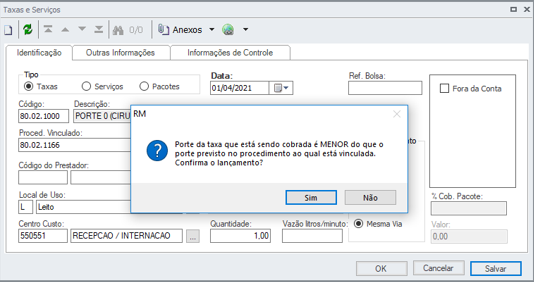
- Se no momento da inclusão da Taxa o código da TAXA começar com “80.02” e estar dentro da faixa de Taxas e serviços, sendo assim o sistema vai habilitar a opção "PROCED VINCULADO"
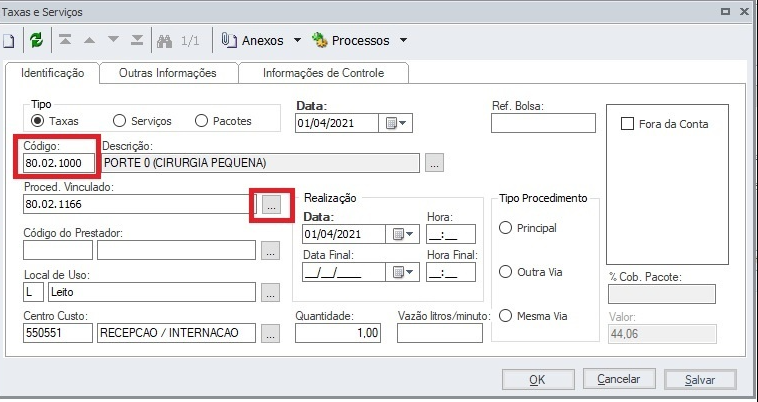
Observações : Caso o procedimento vinculado tenha um porte associado dentro do cadastro de procedimentos e serviços o sistema vai surgir um alerta , dizendo que o porte e MAIOR ou MENOR, no caso de menor o sistema permite a inclusão na conta , diferente do Maior onde deve ser revisado o cadastro do procedimento e serviço não permitindo a inclusão.
Maior = Significa que o porte do Proc Vinculado e Maior que a Taxa principal
Menor = Significa que o porte do Proc Vinculado e Menor que a Taxa Principal
Divisão de Lançamento para Fator Hora ou Minuto
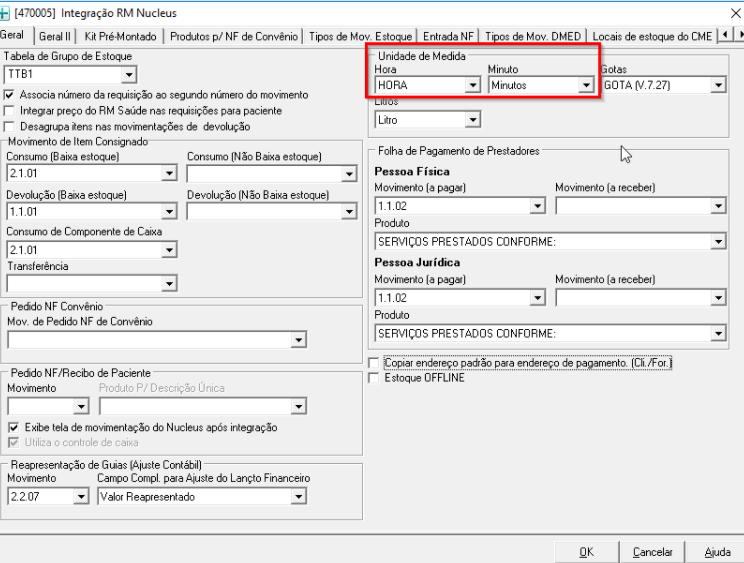
1. A divisão consiste em identificar lançamentos com fator igual a hora ou minuto, e que ultrapassem mais de 1 dia. Baseado nos campos de data/hora início e data/hora fim, o sistema calcula a quantidade de horas/minutos que devem ser lançadas por dia. Caso a quantidade total ultrapasse um dia, ele faz a quebra dos lançamentos por dia.
Unidades parametrizadas que são comparadas às unidades dos itens lançados.
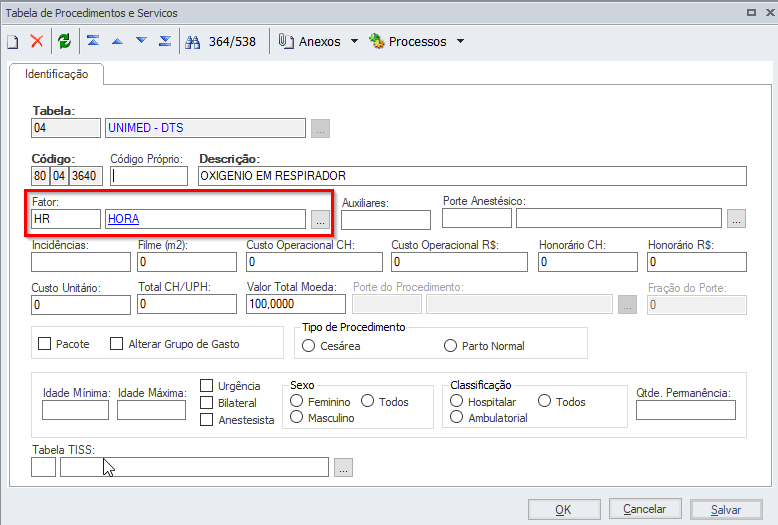
2. Campo Fator que é considerado nos lançamentos.
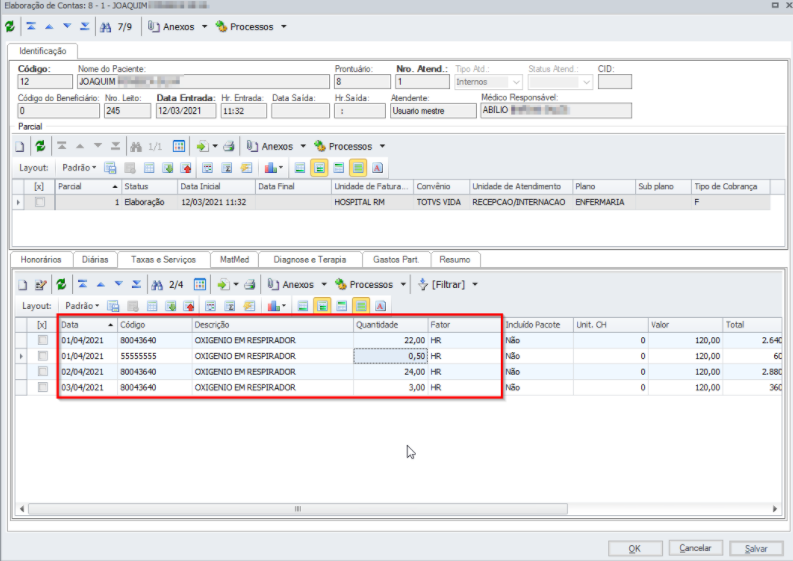
3. Então, ao se lançar um item com fator hora, onde a data inicial seja 01/03/2021 01:30 e data final 03/03/2021 03:00, o sistema dividirá este lançamento da seguinte maneira:
- 01/03/2021 01:30 a 01/03/2021 02:00 e quantidade = 0,5
- 01/03/2021 02:00 a 02/03/2021 00:00 e quantidade = 22
- 02/03/2021 00:00 a 03/03/2021 00:00 e quantidade = 24
- 03/03/2021 00:00 a 03/03/2021 03:00 e quantidade = 3
0 Comentários